
Błąd 0x80004005 może pojawić się podczas aktualizacji systemu, rozpakowywania plików lub uzyskiwania dostępu do folderów i szybko utrudnić codzienną pracę. W artykule wyjaśniam, co najczęściej powoduje ten problem i jak rozpoznać jego źródło. Przedstawiam też sprawdzone sposoby naprawy — od prostych czynności po bardziej zaawansowane rozwiązania. Dzięki temu możesz wybrać metodę odpowiednią do sytuacji i przywrócić prawidłowe działanie komputera.
- 0x80004005 to ogólny błąd, którego przyczynę trzeba ustalić na podstawie kontekstu i dzienników.
- Przy Windows Update sprawdź wolne miejsce, napraw pliki systemowe i zresetuj pamięć podręczną aktualizacji.
- Przy udziałach sieciowych zweryfikuj uprawnienia, połączenie SMB i dostępność portu 445.
- Przy aktywacji Office sprawdź licencję, usuń konflikty starszych kluczy i napraw pakiet.
- Dobierz rozwiązanie do programu lub urządzenia; przed większymi zmianami wykonaj kopię danych.
W Windows kod 0x80004005 oznacza ogólny, „nieokreślony błąd”, nazywany też E_FAIL. Informuje, że operacja się nie powiodła, ale nie wskazuje przyczyny. Może pojawić się podczas instalowania aktualizacji, aktywacji Windows lub Office, rozpakowywania archiwum ZIP, kopiowania plików, łączenia z folderem sieciowym SMB albo uruchamiania maszyny wirtualnej w Hyper-V lub VirtualBox.
Aby zawęzić przyczynę, zanotuj nazwę programu, wykonywaną czynność i — jeśli dotyczy — numer aktualizacji KB. Jak już zahaczyliśmy o ten temat to sprawdź, jak naprawić błąd 0x80070057 w Windows. Sprawdź też, czy problem występuje na jednym koncie, czy na wszystkich, oraz czy zaczął się po aktualizacji systemu, instalacji aplikacji lub zmianie ustawień. Przy Windows Update możliwą przyczyną są uszkodzona pamięć podręczna albo pliki systemowe; przy folderze sieciowym — uprawnienia, zapora lub połączenie SMB. Sam kod nie przesądza, która z nich odpowiada za błąd.
Namierz źródło problemu, zanim uszkodzi aktualizacje lub pliki
Najpierw otwórz Podgląd zdarzeń poleceniem eventvwr.msc i sprawdź dzienniki „System” oraz „Aplikacja” z czasu wystąpienia problemu. Jeśli błąd dotyczy aktualizacji, zajrzyj także do dziennika WindowsUpdateClient — znajdziesz tam możliwy numer KB lub zdarzenie poprzedzające komunikat. Gdy podejrzewasz uszkodzenie plików systemowych, uruchom terminal jako administrator i wpisz DISM /Online /Cleanup-Image /ScanHealth, a następnie sfc /scannow. Przy problemach z dostępem sprawdź uprawnienia konta i wolne miejsce: mniej niż 10 GB może utrudniać aktualizacje, a 20 GB lub więcej zapewnia bezpieczniejszy zapas.
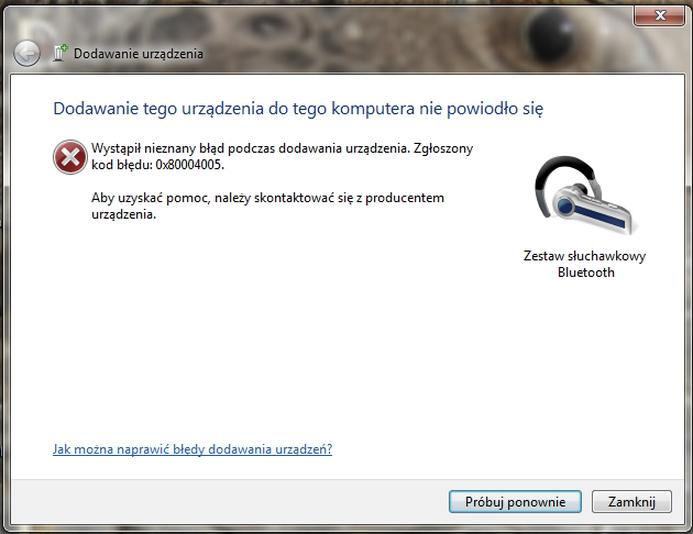
Diagnozę zacznij od odtworzenia błędu i zapisania dokładnej czynności. Potem dobierz test do sytuacji: przy archiwum ZIP sprawdź, czy otworzy je inny program; przy aktywacji — status licencji; przy Hyper-V lub VirtualBox — uprawnienia do plików maszyny i ewentualny konflikt z drugim hypervisorem. Takie podejście pomaga uniknąć przypadkowych napraw. Zanim wprowadzisz większe zmiany, skopiuj ważne dane.
Błąd 0x80004005: diagnoza i naprawa
Aby dobrać właściwą naprawę błędu 0x80004005, najpierw ustal, kiedy się pojawia. Ten ogólny kod może dotyczyć m.in. Windows Update, aktywacji Office, uprawnień do plików, połączeń SMB lub maszyn wirtualnych.
- Ustal kontekst i sprawdź dzienniki. Zanotuj, podczas jakiej operacji występuje błąd i czy dotyczy jednego konta, czy wszystkich. W Podglądzie zdarzeń sprawdź dzienniki systemu i aplikacji z czasu awarii. Przy Windows Update przejrzyj dziennik WindowsUpdateClient/Operational, a przy aktywacji Office — dziennik Application.
- Napraw pliki systemowe. Uruchom wiersz polecenia jako administrator i kolejno wykonaj
DISM /Online /Cleanup-Image /RestoreHealthorazsfc /scannow. DISM naprawia magazyn składników Windows, a SFC sprawdza chronione pliki systemowe. Przed skanowaniem zwolnij miejsce na dysku systemowym, jeśli jest go za mało. - Zresetuj składniki Windows Update. Jeśli błąd dotyczy aktualizacji, zatrzymaj usługi Windows Update, BITS, Kryptografia i Windows Installer. Zmień nazwy folderów
SoftwareDistributionorazcatroot2, a następnie uruchom usługi ponownie. Windows odtworzy pamięć podręczną aktualizacji. Jeśli problem nie ustąpi, sprawdź numer nieudanej aktualizacji i zainstaluj ją ręcznie. - Sprawdź uprawnienia i połączenie sieciowe. Przy folderze lokalnym zweryfikuj uprawnienia NTFS oraz właściciela. Jeśli korzystasz z udziału sieciowego, upewnij się, że komputer używa profilu sieci prywatnej lub domenowej, a port SMB 445 jest dostępny. Nie włączaj na stałe SMB 1.0 — zaktualizuj urządzenie NAS lub jego oprogramowanie.
- Dopasuj rozwiązanie do aplikacji. Jeśli błąd zgłasza archiwum ZIP, pobierz plik ponownie albo rozpakuj go innym programem i sprawdź, czy dysk docelowy obsługuje jego rozmiar. W Outlooku uruchom tryb awaryjny, wyłącz dodatki lub utwórz nowy profil. W Office sprawdź licencję poleceniem
cscript ospp.vbs /dstatus, usuń nieaktualny klucz blokujący aktywację i napraw instalację pakietu. - Zweryfikuj konfigurację maszyny wirtualnej. Przy błędzie podczas uruchamiania VM sprawdź uprawnienia do plików VHDX lub konfiguracji oraz zgodność wersji programu. VirtualBox może kolidować z Hyper-V, Windows Sandbox lub WSL2, dlatego wyłączaj funkcje wirtualizacji tylko wtedy, gdy wiesz, z których korzystasz.
- Wyklucz konflikty z zabezpieczeniami i aplikacjami. Na czas testu tymczasowo wyłącz ochronę antywirusa. Jeśli błąd zniknie, dodaj bezpieczny wyjątek dla problematycznej lokalizacji lub skontaktuj się z administratorem. Sprawdź też, czy problem zaczął się po instalacji narzędzia do czyszczenia systemu albo rozszerzenia Eksploratora plików.
- Napraw system dopiero po sprawdzeniu innych rozwiązań. Gdy logi wskazują problem z dostępem, administrator może użyć Process Monitor, aby znaleźć blokowany plik lub klucz rejestru. Jeśli naprawa komponentów i rozwiązanie właściwe dla danego przypadku nie pomogą, rozważ instalację naprawczą Windows z zachowaniem aplikacji i danych. Wcześniej wykonaj kopię zapasową ważnych plików.
| Scenariusz | Najczęstsza przyczyna | Pierwszy krok | Czas / szczegóły |
|---|---|---|---|
| Windows Update | Uszkodzona pamięć podręczna, pliki systemowe | Reset usług i folderów aktualizacji; DISM, SFC |
20–30 GB wolnego miejsca |
| Udziały sieciowe i pliki | Uprawnienia NTFS/SMB, zapora, niezgodność protokołu | Sprawdź uprawnienia i profil sieci; test portu 445 |
SMB 3.1.1; SMB 1.0 tylko tymczasowo |
| Aktywacja Office | Konflikt licencji, instalacja lub połączenie | ospp.vbs /dstatus; naprawa Office |
5–10 s — kontrola statusu |
Jak naprawić błąd 0x80004005 podczas instalowania aktualizacji Windows
W przypadku błędu 0x80004005 podczas aktualizacji Windows wykonaj kolejno poniższe czynności — od prostych kontroli po naprawę systemu.
- Uruchom ponownie komputer i sprawdź wolne miejsce. Wykonaj pełny restart i zwolnij na partycji systemowej najlepiej 20–30 GB. Brak miejsca może uniemożliwić pobranie lub rozpakowanie aktualizacji.
- Uruchom narzędzie do rozwiązywania problemów z Windows Update. Otwórz Ustawienia → System → Rozwiązywanie problemów → Inne narzędzia do rozwiązywania problemów i wybierz Windows Update. Jeśli historia wskazuje nieudaną poprawkę, zanotuj jej numer KB.
- Napraw pliki systemowe i magazyn komponentów. Uruchom Terminal lub Wiersz polecenia jako administrator. Wykonaj kolejno
DISM /Online /Cleanup-Image /RestoreHealthi, po zakończeniu,sfc /scannow. DISM naprawia obraz systemu, a SFC sprawdza chronione pliki Windows. - Wyczyść pamięć podręczną Windows Update. Jeśli błąd nadal występuje, zatrzymaj usługi
wuauserv,bits,cryptSvcimsiserver. Zmień nazwy folderówC:\Windows\SoftwareDistributioniC:\Windows\System32\catroot2, a następnie uruchom usługi ponownie. Windows odtworzy foldery i pobierze aktualizacje ponownie. - Sprawdź zabezpieczenia i sterowniki. Tymczasowo wyłącz ochronę w czasie rzeczywistym zewnętrznego antywirusa i ponów instalację. Jeśli problem zaczął się po aktualizacji sterownika lub zainstalowaniu programu, zaktualizuj sterownik albo tymczasowo usuń program.
- Zainstaluj aktualizację ręcznie. Odszukaj numer KB w historii Windows Update, pobierz właściwy instalator ze strony Microsoft i uruchom go jako administrator. Jeśli instalacja nadal się nie powiedzie, przyczyną może być uszkodzony magazyn komponentów, brakująca zależność lub konflikt oprogramowania.
- Sprawdź dzienniki błędów. W Podglądzie zdarzeń przejrzyj dzienniki Windows UpdateClient z czasu nieudanej instalacji. Wpisy oraz plik
C:\Windows\Logs\CBS\CBS.logmogą wskazać problematyczną aktualizację lub składnik systemu. - Napraw system, jeśli inne metody zawiodą. Najpierw utwórz kopię ważnych danych, a następnie rozważ instalację naprawczą Windows z zachowaniem plików i aplikacji. Reset komputera zostaw na później, ponieważ może usunąć zainstalowane programy.
Błąd 0x80004005 przy dostępie do udziałów sieciowych i plików
Błąd 0x80004005 podczas otwierania udziału sieciowego lub pliku w Windows sygnalizuje ogólną awarię, ale nie wskazuje jej przyczyny. Najpierw ustal, czy problem dotyczy jednego folderu, komputera czy wszystkich użytkowników. Następnie spróbuj otworzyć udział po adresie IP, np. \192.168.1.15\Dokumenty. Jeśli to zadziała, sprawdź rozwiązywanie nazw DNS lub NetBIOS. Zapisz też, kiedy pojawił się błąd i czy poprzedziła go aktualizacja systemu, zmiana hasła albo przeniesienie plików.
W przypadku udostępnionego folderu sprawdź zarówno uprawnienia udziału, jak i NTFS. Znajdziesz je we właściwościach folderu, w zakładkach „Udostępnianie” i „Zabezpieczenia”; oba poziomy muszą zezwalać na daną operację. Upewnij się również, że logujesz się na komputerze docelowym właściwym kontem i hasłem, a profil sieci w Windows jest prywatny lub domenowy, nie publiczny. Po reinstalacji systemu stare uprawnienia mogą wskazywać identyfikator SID poprzedniego konta — nawet jeśli nowy użytkownik ma taką samą nazwę.
Gdy kopiowanie staje w miejscu: sprawdź port, uprawnienia i limit 4 GB
SMB wymaga działających usług udostępniania, otwartego ruchu sieciowego i zgodnych ustawień na obu urządzeniach. W PowerShellu sprawdź połączenia poleceniem Get-SmbConnection, a port 445 — poleceniem Test-NetConnection nazwa_serwera -Port 445. Jeśli test się nie powiedzie, sprawdź Zaporę Windows Defender, router i usługę Serwer na komputerze udostępniającym. Nowsze wersje Windows preferują SMB 3.1.1, natomiast SMB 1.0 jest przestarzały. Zamiast włączać go na stałe, zaktualizuj oprogramowanie NAS lub starszego serwera.

Jeśli udział się otwiera, ale błąd pojawia się przy kopiowaniu konkretnego pliku, sprawdź wolne miejsce, prawa zapisu i to, czy inny program nie używa pliku. Skoro jesteśmy w temacie, napraw błąd 0xc00d36c4 i odzyskaj odtwarzanie multimediów. Spróbuj też skopiować plik pod krótszą nazwą i prostszą ścieżką. Przy dużych plikach sprawdź system plików dysku docelowego: FAT32 ogranicza rozmiar pojedynczego pliku do 4 GB. Zacznij od kontroli uprawnień i portu 445, a jeśli problem nie ustąpi, sprawdź Podgląd zdarzeń i dzienniki systemu — pomogą odróżnić odmowę dostępu od problemu z siecią.
Wskazówka: jeśli udział działa po wpisaniu adresu IP, ale nie po nazwie komputera, połączenie sieciowe najpewniej działa — problem może dotyczyć rozpoznawania nazwy DNS lub NetBIOS.
Jak rozwiązać błąd 0x80004005 podczas aktywacji Office
Błąd 0x80004005 podczas aktywacji Office to ogólny kod, który nie wskazuje, czy problem dotyczy klucza, instalacji, czy połączenia z serwerem licencyjnym. Występuje m.in. w Office 2016, 2019, 2021 i 2024, na przykład po aktualizacji Windows, wymianie sprzętu lub instalacji nowszej wersji bez usunięcia starszej. Zanim zaczniesz naprawę, sprawdź datę, godzinę i strefę czasową oraz połączenie z internetem; wyłącz VPN i proxy. Ustal też, czy masz licencję Retail, MAK czy KMS, ponieważ każda wymaga innego sposobu aktywacji.
Najpierw otwórz Worda lub Excela i przejdź do Plik → Konto, aby sprawdzić stan licencji. Jeśli Office nadal się nie aktywuje, w Ustawieniach Windows wybierz Aplikacje → Zainstalowane aplikacje, wskaż Microsoft Office i kliknij Modyfikuj. Uruchom szybką naprawę, a jeśli problem wróci — naprawę online, która wymaga internetu i może potrwać dłużej. Przed zmianami zapisz ważne dokumenty i przygotuj dane konta Microsoft powiązanego z licencją.
Stara licencja lub dwie edycje? Ustal, co blokuje aktywację
Jeśli naprawa nie pomoże, uruchom Wiersz polecenia jako administrator i sprawdź licencję skryptem ospp.vbs. Zwykle znajdziesz go w folderze Office16 w katalogu Program Files; przy 32-bitowym Office na 64-bitowym systemie sprawdź także Program Files (x86). Polecenie cscript ospp.vbs /dstatus wyświetli stan licencji i pięć ostatnich znaków klucza. Aby usunąć pozostałość starej licencji, wpisz cscript ospp.vbs /unpkey:XXXXX, zastępując XXXXX wskazanymi znakami. Następnie wprowadź prawidłowy klucz i ponów aktywację. Nie udostępniaj nikomu pełnego klucza.
Sprawdź, czy na komputerze nie pozostały dwie edycje Office, na przykład Office 2021 i 2024. W firmie przyczyną może być brak dostępu do serwera KMS albo użycie klucza MAK w niewłaściwym kanale; w takiej sytuacji skontaktuj się z administratorem. Jeśli problem nadal występuje, sprawdź dziennik aplikacji w Podglądzie zdarzeń oraz usługę ochrony oprogramowania. Gdy podejrzewasz problemy z uprawnieniami lub uszkodzenie składników systemu, uruchom kolejno DISM /Online /Cleanup-Image /RestoreHealth i sfc /scannow. Jeśli błąd nie zniknie, zanotuj jego dokładną treść i skontaktuj się z pomocą Microsoft lub administratorem organizacji — wielokrotne wpisywanie klucza zwykle nie rozwiązuje problemu.