Easy Anti-Cheat chroni wiele gier na PC przed oszustwami, ale czasem sam potrafi sprawić kłopot i uniemożliwić uruchomienie rozgrywki. W tym artykule wyjaśniam, jak działa ten system, dlaczego pojawiają się związane z nim błędy i jak szybko je naprawić. Podpowiadam też, od czego zacząć, aby bez zbędnych komplikacji wrócić do gry.
Easy Anti-Cheat (EAC) chroni wiele gier sieciowych przed oszustwami. Uruchamia się wraz z grą, sprawdza jej pliki i monitoruje wybrane procesy systemowe, które mogą wskazywać na użycie niedozwolonych narzędzi. Nie zastępuje zwykłego antywirusa — ma utrudniać manipulowanie grą i wspierać uczciwą rywalizację.
Podczas gry EAC może wykrywać zmiany w plikach, wstrzykiwanie obcego kodu, debugowanie oraz znane cheaty, takie jak aimboty. Sprawdza też, czy składniki ochrony działają prawidłowo. Zakres kontroli zależy od gry i jej ustawień, więc poszczególne wersje EAC mogą sprawdzać różne elementy. Samo wykrycie podejrzanego programu nie zawsze prowadzi do blokady — system może oceniać kilka sygnałów.
Uczciwa gra bez ryzyka blokady i problemów technicznych
EAC współpracuje z serwerami gry, które analizują zebrane informacje i oceniają wiarygodność rozgrywki. System nie ujawnia szczegółowych metod wykrywania, ponieważ ułatwiłoby to obchodzenie zabezpieczeń. W razie podejrzenia naruszenia zasad gra może odrzucić połączenie albo nałożyć czasową lub trwałą blokadę — zależnie od rodzaju problemu i swojej polityki.
Najlepszym sposobem na uniknięcie problemów z EAC jest korzystanie z oficjalnej wersji gry i przestrzeganie jej zasad. Jeżeli cię to ciekawi, sprawdź, gdzie Epic Games instaluje gry i zmień folder na dogodniejszy. Dzięki temu możesz skupić się na rozgrywce i uczciwej rywalizacji.
Aby uniknąć kłopotów, korzystaj z oficjalnej wersji gry, nie zmieniaj jej plików i zamykaj programy ingerujące w jej działanie, na przykład narzędzia do debugowania lub niektóre nakładki. Jeśli EAC zgłasza błąd, uruchom ponownie komputer, sprawdź pliki gry albo napraw usługę ochrony w launcherze. Te kroki pomagają ustalić, czy przyczyną jest usterka techniczna, czy podejrzana ingerencja.
Easy Anti-Cheat na PC — działanie i naprawa błędów
Wykonaj poniższe kroki, aby znaleźć przyczynę problemu z Easy Anti-Cheat i naprawić grę bez zbędnych działań.
- Sprawdź komunikat błędu. Zapisz jego treść lub kod, ponieważ może wskazywać problem z usługą, plikami gry albo blokadą ze strony innego programu.
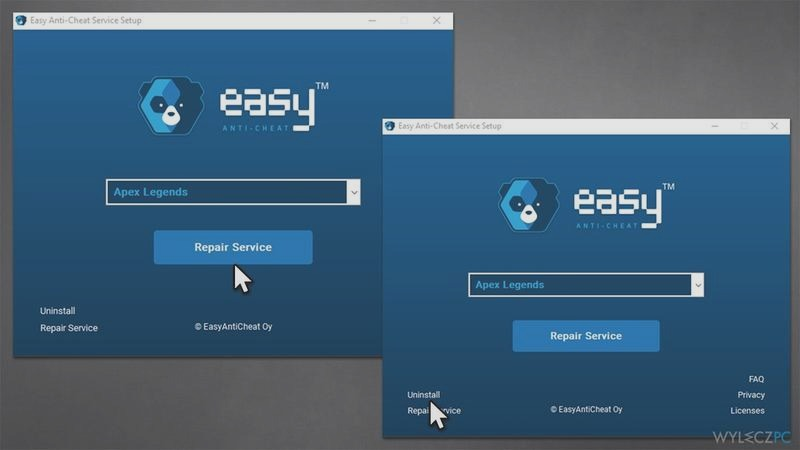
- Napraw usługę Easy Anti-Cheat. Otwórz folder gry, uruchom instalator Easy Anti-Cheat jako administrator i wybierz naprawę. Jeśli nie widzisz gry, wskaż ją na liście obsługiwanych tytułów.
- Zweryfikuj pliki gry. Użyj funkcji sprawdzania lub naprawy w launcherze. Brakujące lub uszkodzone pliki mogą uniemożliwić uruchomienie antycheata.
- Wyłącz programy blokujące usługę. Zamknij narzędzia ingerujące w procesy gry, na przykład debugery, modyfikatory i niektóre nakładki. Sprawdź też, czy antywirus nie przeniósł plików Easy Anti-Cheat do kwarantanny.
- Uruchom ponownie grę. Jeśli błąd nie zniknie, zainstaluj Easy Anti-Cheat ponownie z folderu gry, a następnie sprawdź aktualizacje systemu Windows i sterowników.
Instalacja i naprawa Easy Anti-Cheat na komputerze
Easy Anti-Cheat (EAC) chroni między innymi Fortnite, Apex Legends i Elden Ring. System instaluje się zwykle razem z grą lub przy jej pierwszym uruchomieniu, więc nie pobieraj go z przypadkowych stron. Jeśli instalator poprosi o uprawnienia administratora, zaakceptuj — bez nich może nie skonfigurować usługi poprawnie.

Gdy gra zgłosi błąd EAC, uruchom ponownie komputer i zaktualizuj grę oraz Windows. Następnie w folderze gry otwórz katalog EasyAntiCheat i uruchom jako administrator plik instalacyjny, zwykle EasyAntiCheat_EOS_Setup.exe. Wybierz grę z listy i kliknij opcję naprawy lub instalacji; jej nazwa zależy od wersji programu. Warto też najpierw zweryfikować pliki gry w launcherze — ten szybki krok często rozwiązuje problem bez ponownej instalacji.
Przed naprawą EAC wykonaj te podstawowe czynności:
- Uruchom ponownie komputer.
- Zaktualizuj grę i system Windows.
- Uruchom instalator EAC jako administrator i wybierz opcję naprawy lub instalacji.
- Zweryfikuj pliki gry w launcherze.
Uszkodzone pliki blokują grę? Przywróć je w kilku krokach
Jeśli naprawa EAC nie pomoże, zweryfikuj pliki gry w Steamie, Epic Games Launcherze lub innym używanym launcherze. Skoro o tym mówimy, Odkryj swój styl gry w Minecraft. W Steamie otwórz właściwości gry i sekcję „Zainstalowane pliki”. W Epic Games Launcherze kliknij trzy kropki przy tytule, wybierz „Zarządzaj”, a następnie „Weryfikuj”. Proces trwa od kilku do kilkudziesięciu minut, zależnie od rozmiaru gry i szybkości dysku; launcher pobierze brakujące lub uszkodzone pliki.
Przed ponownym uruchomieniem gry sprawdź, czy antywirus nie blokuje EAC, i włącz automatyczne ustawianie daty oraz godziny. Nie usuwaj ręcznie plików usługi z folderów Windows, bo możesz utrudnić naprawę. Jeśli błąd nadal występuje, zanotuj jego dokładny kod lub treść, na przykład komunikat o nieudanym uruchomieniu usługi, i skontaktuj się z pomocą techniczną gry. Podaj nazwę gry, wersję systemu oraz wykonane już kroki.
Najczęstsze błędy Easy Anti-Cheat i sposoby ich rozwiązania
Easy Anti-Cheat (EAC) zgłasza problemy, gdy usługa nie startuje, pliki gry są uszkodzone lub system blokuje do nich dostęp. Komunikaty „Easy Anti-Cheat is not installed”, „Unknown file version” i kod 30005 zwykle wskazują na jedną z tych przyczyn. Najpierw uruchom ponownie grę i komputer — czasem wystarczy to, by usunąć chwilowy błąd usługi.
Jeśli EAC nie działa lub brakuje jego plików, otwórz folder gry, znajdź katalog „EasyAntiCheat” i uruchom instalator albo narzędzie naprawcze jako administrator. W Steamie wybierz grę w bibliotece, przejdź do „Właściwości” i „Zainstalowane pliki”, a następnie kliknij „Sprawdź spójność plików gry”. Inne launchery oferują podobną funkcję. Zacznij od naprawy — często rozwiązuje problem bez ponownego pobierania gry.
Gdy gra nie startuje, sprawdź aktualizacje i blokady
Kod 30005 często oznacza, że EAC nie może utworzyć pliku usługi lub uzyskać do niego dostępu. Przyczyną bywa blokada antywirusa albo pozostałości po wcześniejszej instalacji. Sprawdź kwarantannę i dodaj do wyjątków wyłącznie oficjalny folder gry oraz EAC. Zamknij też w Menedżerze zadań zbędne nakładki i programy działające w tle, na przykład narzędzia do monitorowania sprzętu, po czym uruchom komputer ponownie.
Jeśli problem nie ustępuje, zainstaluj aktualizacje Windows i sterowników, szczególnie karty graficznej, oraz włącz automatyczne ustawianie daty i godziny. Nie wyłączaj na stałe antywirusa ani zabezpieczeń systemu. Zamiast tego napraw EAC, sprawdź pliki gry i skontaktuj się z oficjalną pomocą techniczną. Podaj nazwę gry, dokładny komunikat i kod błędu — te dane pomogą ustalić, czy problem dotyczy komputera, czy serwerów.
Wskazówka: jeśli EAC zgłasza „Unknown file version”, nie pobieraj pojedynczych plików z nieoficjalnych stron — użyj weryfikacji plików w launcherze, która przywróci właściwe, aktualne wersje.
Czy Easy Anti-Cheat wpływa na wydajność gier?
Easy Anti-Cheat (EAC) utrudnia oszukiwanie w grach sieciowych, a czasem nieznacznie wpływa na ich wydajność. Zwykle działa w tle i zużywa niewiele zasobów, dlatego na nowoczesnym komputerze jego obciążenie procesora i pamięci RAM bywa trudne do zauważenia. Sama obecność EAC nie oznacza więc, że liczba klatek spadnie.
Wpływ zależy od podzespołów, wersji gry i sposobu integracji zabezpieczenia. Na starszym procesorze, przy małej ilości RAM-u lub wielu uruchomionych aplikacjach dodatkowy proces może powodować krótkie przycięcia albo wydłużać start gry. Wahania FPS bardziej odczujesz przy 60 klatkach na sekundę niż przy stabilnych 144. W grach z EAC nie zauważyłem wyraźnego spadku płynności na sprawnym komputerze.
Kilka utraconych klatek czy poważny problem? Jak ocenić spadki płynności
Jeśli po instalacji EAC wydajność nagle spadnie, sprawdź w Menedżerze zadań użycie procesora i RAM-u, a także sterowniki, nakładki i programy działające w tle. Porównaj też liczbę klatek w tej samej scenie, przy identycznych ustawieniach i rozdzielczości, na przykład 1920 × 1080. Różnica kilku FPS może wynikać ze zwykłych wahań, ale powtarzalny spadek o kilkanaście klatek warto dokładniej zdiagnozować.
Podczas diagnozowania spadków płynności warto sprawdzić kilka elementów:
- użycie procesora i pamięci RAM w Menedżerze zadań;
- aktualność sterowników;
- wpływ nakładek i innych programów działających w tle;
- liczbę klatek w tej samej scenie i przy tych samych ustawieniach.
Najczęściej EAC nieznacznie wpływa na wydajność, a większe znaczenie mają optymalizacja gry, karta graficzna i procesor. Nie wyłączaj ani nie omijaj zabezpieczenia, ponieważ w grach sieciowych może to uniemożliwić rozgrywkę lub naruszyć zasady. Jeśli komputer spełnia zalecane wymagania, a system jest aktualny, EAC zwykle działa niemal niezauważalnie.
Wskazówka: porównuj FPS w tej samej scenie, przy identycznych ustawieniach i po kilku pomiarach — pojedynczy spadek może być zwykłym wahaniem, a nie skutkiem działania EAC.
Najczęstsze pytania (FAQ)
Jak działa Easy Anti-Cheat na PC?Easy Anti-Cheat monitoruje wybrane procesy i pliki gry, aby wykrywać manipulacje, cheaty oraz problemy z działaniem zabezpieczenia. Współpracuje z serwerami gry, a zakres kontroli zależy od konkretnego tytułu i jego ustawień.
Jak szybko naprawić błąd Easy Anti-Cheat?Uruchom ponownie komputer, zweryfikuj pliki gry w launcherze i napraw usługę EAC z instalatora w folderze gry, uruchamiając go jako administrator. Sprawdź też, czy antywirus nie przeniósł plików EAC do kwarantanny.
Co oznaczają komunikaty „Unknown file version” i kod 30005?„Unknown file version” zwykle wskazuje na nieaktualny lub uszkodzony plik, a kod 30005 może oznaczać, że EAC nie może utworzyć pliku usługi albo uzyskać do niego dostępu. Zweryfikuj pliki gry, napraw EAC i sprawdź, czy program antywirusowy nie blokuje oficjalnych plików.
Czy Easy Anti-Cheat obniża wydajność gier?Zwykle działa w tle i zużywa niewiele zasobów, więc na sprawnym komputerze jego wpływ na płynność jest mało zauważalny. Jeśli zauważysz powtarzalny spadek FPS, sprawdź użycie procesora i pamięci, sterowniki oraz programy działające w tle.
Skąd bezpiecznie pobrać Easy Anti-Cheat?EAC instaluje się zazwyczaj razem z grą lub przy jej pierwszym uruchomieniu, dlatego korzystaj z instalatora w folderze gry albo opcji naprawy w launcherze. Nie pobieraj pojedynczych plików ani instalatora z nieoficjalnych stron.