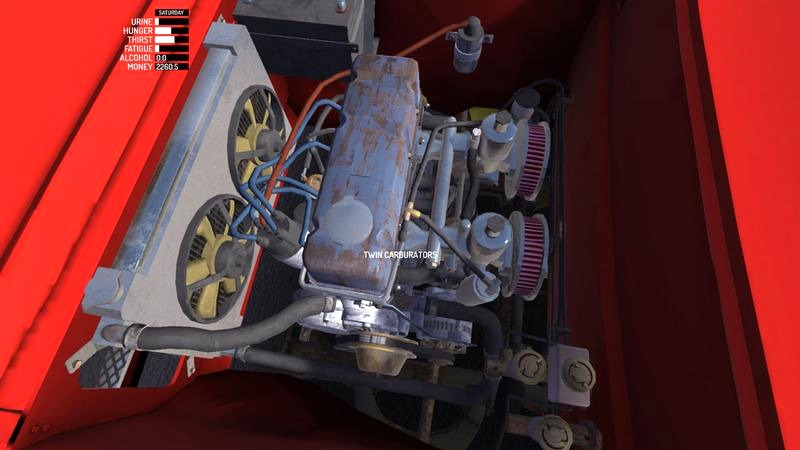
W tym artykule pokażę, jak pobrać mody do My Summer Car i zainstalować je bez typowych błędów. Dowiesz się, skąd bezpiecznie pobierać pliki, jak sprawdzić ich zgodność z grą oraz jak prawidłowo przeprowadzić instalację. Dzięki tym wskazówkom łatwiej unikniesz problemów i szybciej skorzystasz z wybranych modyfikacji.
Najbezpieczniej pobierać mody do My Summer Car z zaufanych serwisów, takich jak Nexus Mods, oraz aktywnych społeczności gry. Przed pobraniem sprawdź opis, datę aktualizacji, wymagane dodatki i instrukcję instalacji. Zwróć też uwagę na zgodność z wersją gry, numer wersji moda, rozmiar pliku i historię zmian.
Następnie przejrzyj najnowsze komentarze i oceny, ponieważ aktualizacja gry może unieruchomić starszy mod. Skoro zahaczamy o ten temat to poznaj działanie Epic Games Store i sprawdź darmowe gry oraz promocje. Sprawdź liczbę pobrań oraz potwierdzenia, że dodatek działa. Ja zawsze weryfikuję datę ostatniej aktualizacji i to, czy autor odpowiada na zgłoszenia błędów. Unikaj podejrzanych stron, skróconych linków i plików wymagających instalacji nieznanych programów.
Chroń zapisane godziny rozgrywki
Niektóre mody wymagają narzędzi, takich jak MSC Mod Loader. Pobieraj je z zaufanego źródła polecanego przez twórców moda lub społeczność, a następnie sprawdź zgodność wersji z grą i kolejność instalacji. Jak już tu trafiłeś, Sprawdź, jak bezpiecznie wgrywać mody do GTA SA. Przed większymi zmianami skopiuj folder z zapisami — zajmuje zwykle kilka megabajtów, a kopia może uchronić przed utratą wielu godzin gry.
Po instalacji dodawaj mody pojedynczo i uruchamiaj grę po każdej zmianie. Dzięki temu łatwiej znajdziesz dodatek powodujący błąd, spadek płynności lub konflikt. Zapisuj też nazwy plików i numery ich wersji, bo taka lista ułatwia zarządzanie większą liczbą modów. Korzystaj ze sprawdzonych źródeł, aktualnych instrukcji i kopii zapasowej, aby ograniczyć ryzyko problemów.
Instalacja modów do My Summer Car bez problemów
Dobierz mod zgodny z grą, zainstaluj go we właściwym katalogu i sprawdź, czy działa.
- Sprawdź zgodność moda. Przeczytaj opis i upewnij się, że mod obsługuje aktualną wersję gry oraz wymagane dodatki.
- Pobierz pliki z zaufanego źródła. Korzystaj ze sprawdzonych serwisów społeczności moderskiej, a przed instalacją przeskanuj archiwum programem antywirusowym.
- Zainstaluj wymagany mod loader. Jeśli mod go potrzebuje, pobierz loader zgodny z wersją gry i postępuj zgodnie z instrukcją autora. Nie łącz niezgodnych loaderów.
- Rozpakuj pliki zgodnie z instrukcją. Sprawdź, które pliki skopiować i do jakiego katalogu — nie przenoś całego archiwum do folderu gry ani nie twórz zagnieżdżonych folderów o tej samej nazwie.
- Uruchom grę i przetestuj mod. Włączaj mody pojedynczo, by łatwiej wykryć konflikt. Jeśli gra przestanie działać, usuń ostatnio dodany mod lub przywróć kopię zapasową plików.
Jak przygotować grę i pliki przed instalacją
Przed instalacją sprawdź wymagania gry: obsługiwany system, ilość pamięci RAM, wolne miejsce na dysku i wymaganą wersję sterowników. Porównaj je ze specyfikacją komputera, a na partycji docelowej zostaw 10–20% wolnego miejsca na pliki tymczasowe, aktualizacje i zapisy gry.
Przy pobieraniu z platformy cyfrowej zaloguj się na właściwe konto i wybierz odpowiednią bibliotekę. Jeśli korzystasz z archiwum lub nośnika, sprawdź kompletność plików — na przykład, czy masz wszystkie 4 z 4 archiwów — oraz upewnij się, że pobieranie nie zakończyło się błędem. Nie uruchamiaj instalatora, jeśli brakuje choćby jednego elementu.
Zanim zaczniesz, zamknij programy obciążające komputer, zwłaszcza edytory wideo, inne gry i aplikacje pobierające duże pliki. Jak już poruszamy się w tym temacie, poznaj twórców Dying Light 2 i studio Techland. Sprawdź też nazwę i rozmiar pobranego pliku, a następnie przeskanuj go aktualnym antywirusem. Taka kontrola przed każdą instalacją zajmuje kilka minut, a może oszczędzić problemów.
Uporządkuj pliki przed instalacją gry
Utwórz czytelny folder, na przykład „Gry\Nazwa gry”, i unikaj bardzo długich ścieżek oraz nietypowych znaków. Jeśli masz kilka dysków, wybierz ten z większą ilością wolnego miejsca; sprawdź też, czy system plików i uprawnienia pozwalają zapisywać dane. Rozpakuj wszystkie pliki archiwum do jednego folderu, zamiast uruchamiać instalator bezpośrednio z archiwum.
Jeśli gra wymaga aktywacji lub aktualizacji, sprawdź stabilność połączenia z internetem. Zapisz klucz produktu, dane logowania i ważne pliki konfiguracyjne w bezpiecznym miejscu. Przed aktualizacją skopiuj także folder z zapisami poprzedniej wersji. Gdy wszystko będzie gotowe, uruchom instalator i wykonuj kolejne kroki.
Wskazówka: przed instalacją moda zrób kopię zapasową folderu z zapisami gry — niektóre modyfikacje mogą powodować błędy lub nadpisywać postępy.
Najczęstsze błędy instalacji i sposoby ich naprawy
Przed montażem poświęć 10 minut na sprawdzenie listy części, wymiarów i zaleceń producenta. Przygotuj też poziomicę, miarkę i śrubokręt. Dzięki temu unikniesz opóźnień, które powodują brak narzędzi, źle dobrane komponenty lub nieprzygotowane podłoże.
Pośpiech sprzyja błędom: niedokręcone śruby, pomylone przewody i źle ustawione elementy mogą skutkować niestabilną pracą, hałasem lub przegrzewaniem. Jeśli instalacja nie działa, najpierw krok po kroku sprawdź zasilanie, połączenia i ustawienia, zamiast od razu ją rozkręcać. Spokojna kontrola każdego połączenia oszczędza czas, który trzeba by poświęcić na poprawki.
Spokojna kontrola po montażu pomaga uniknąć kosztownych niespodzianek
Przy montażu instalacji elektrycznej sprawdź oznaczenia przewodów, odłącz obwód i potwierdź brak napięcia odpowiednim miernikiem. Jeśli masz wątpliwości, zleć pracę elektrykowi. W instalacji wodnej dokręć złączki, a po montażu stopniowo odkręć wodę i przez kilka minut obserwuj połączenia, by wykryć ewentualne przecieki.
Na koniec sprawdź stabilność mocowań, szczelność, działanie zabezpieczeń i zgodność ustawień z instrukcją. Powtórz kontrolę po 24 godzinach, gdy elementy zdążą się ułożyć. Jeśli problem wraca, zanotuj objawy i porę ich występowania — taka informacja pomoże ustalić przyczynę i ułatwi fachowcowi dobranie naprawy.
Wskazówka: jeśli mod do My Summer Car nie działa, sprawdź, czy pasuje do aktualnej wersji gry i wymaganych narzędzi, takich jak MSCLoader. Po każdej instalacji uruchamiaj grę osobno — dzięki temu łatwiej ustalisz, który mod powoduje błąd.
Jak sprawdzić zgodność modów z wersją gry
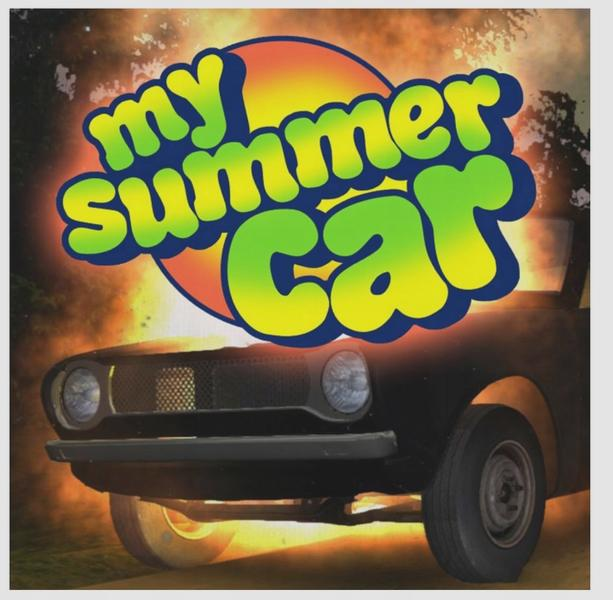
Aby sprawdzić, czy mod pasuje do wersji gry:
- Przeczytaj opis moda — sprawdź obsługiwane wersje gry na stronie pobierania lub w pliku README.
- Porównaj numery wersji — upewnij się, że mod obsługuje Twoją wersję gry, a także sprawdź wymagane dodatki i biblioteki.
- Przejrzyj komentarze i zgłoszenia błędów — dzięki nim dowiesz się, czy mod działa po ostatniej aktualizacji.
- Sprawdź datę aktualizacji — dawno nieaktualizowany mod może nie działać z nowszą wersją gry, choć sama data nie przesądza o problemie.
- Testuj mody pojedynczo — uruchamiaj grę z jednym modem naraz, by łatwiej znaleźć konflikt lub błąd.
- Zrób kopię zapisów — przed testami zabezpiecz postępy na wypadek utraty danych.