Chcesz skorzystać z internetu na komputerze, ale nie masz dostępu do Wi-Fi? W tym artykule wyjaśnię, jak udostępnić internet z iPhone’a na PC krok po kroku. Pokażę proste sposoby połączenia przez Wi-Fi, Bluetooth lub kabel USB oraz podpowiem, co zrobić, jeśli komputer nie wykrywa telefonu. Dzięki temu szybko wybierzesz metodę, która najlepiej sprawdzi się w Twojej sytuacji.
- Włącz dane komórkowe i hotspot w ustawieniach iPhone’a.
- Połącz PC przez Wi‑Fi, USB lub Bluetooth.
- Ustaw silne hasło i udostępniaj je tylko zaufanym osobom.
- USB zapewnia stabilność, Wi‑Fi wygodę, a Bluetooth nie wymaga kabla.
- Kontroluj zużycie danych w ustawieniach sieci komórkowej.
- Gdy hotspot nie działa, sprawdź zasięg, ustawienia, kabel i ponownie uruchom urządzenia.
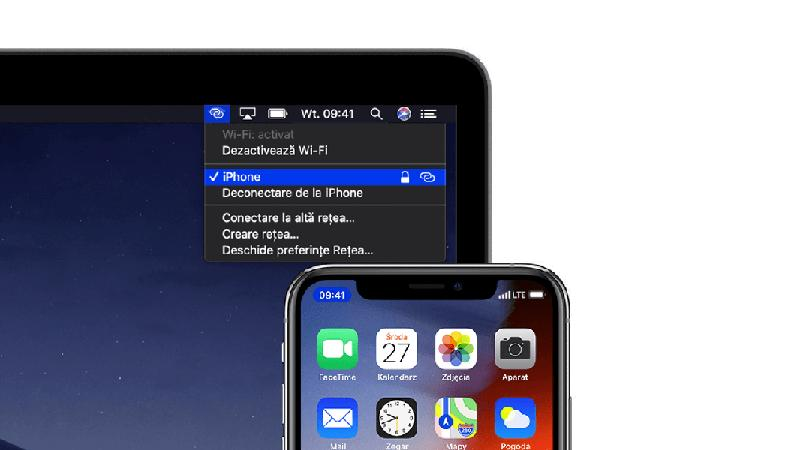
Aby włączyć hotspot na iPhonie, sprawdź, czy masz włączoną transmisję danych i wystarczający pakiet — podłączone urządzenia będą z niego korzystać. Otwórz „Ustawienia” → „Hotspot osobisty” i włącz „Zezwalaj innym na dostęp” lub „Dopuszczaj innych”; nazwa opcji zależy od wersji iOS. Jeśli nie widzisz ustawień hotspotu, włącz dane komórkowe i sprawdź, czy operator obsługuje tę funkcję.
Następnie w menu hotspotu stuknij „Hasło Wi‑Fi”, ustaw hasło i zatwierdź zmianę. Musi ono mieć co najmniej 8 znaków; dla lepszej ochrony połącz wielkie i małe litery, cyfry oraz znaki specjalne. Sieć zwykle przyjmuje nazwę iPhone’a. Aby ją zmienić, przejdź do „Ustawień” → „Ogólne” → „To urządzenie” → „Nazwa”. Ustaw unikalne hasło, zwłaszcza przed podróżą, by ograniczyć dostęp osób postronnych.
Wybierz sposób połączenia i kontroluj zużycie danych
Przez Wi‑Fi połączysz urządzenia najprościej: wybierz sieć o nazwie iPhone’a i wpisz hasło. Skoro zgłębiasz tę tematykę to odkryj najlepsze gry na Steam i wybierz coś dla siebie. Możesz też włączyć hotspot w Centrum sterowania: przytrzymaj kafelek łączności i stuknij „Hotspot osobisty”. Jeśli wolisz Bluetooth, włącz go na obu urządzeniach, sparuj je i wybierz iPhone’a jako źródło internetu. Do połączenia USB podłącz telefon przewodem i, jeśli pojawi się komunikat, zaufaj komputerowi. Kabel zapewnia stabilne połączenie i może jednocześnie ładować telefon, natomiast Bluetooth zwykle działa wolniej niż Wi‑Fi.
Każde podłączone urządzenie zużywa dane z Twojego pakietu, a streaming wideo, aktualizacje i pobieranie plików mogą szybko go wyczerpać. Sprawdź zużycie w „Ustawieniach” → „Sieć komórkowa”; statystyki wyzerujesz na dole ekranu, by kontrolować kolejny okres. Jeśli hotspot nie pojawia się na liście sieci, uruchom go ponownie i sprawdź zasięg oraz transmisję danych. Przy problemach z USB podłącz kabel ponownie, a przy kłopotach z Bluetooth usuń parowanie i skonfiguruj je od nowa.
Jak połączyć iPhone’a z komputerem i udostępnić internet
Włącz hotspot osobisty, a następnie połącz komputer przez Wi-Fi, USB lub Bluetooth. Wi-Fi zapewnia wygodę, USB zwykle stabilniejsze połączenie, a Bluetooth sprawdza się, gdy nie masz kabla.
- Sprawdź wymagania. Włącz transmisję danych i upewnij się, że iPhone ma zasięg, a operator oraz pakiet obsługują tethering. Hotspot zużywa dane komórkowe.
- Włącz hotspot i ustaw hasło. Przejdź do Ustawienia → Hotspot osobisty i włącz opcję „Zezwalaj innym na dostęp” lub „Dopuszczaj innych”. Ustaw hasło Wi-Fi o długości co najmniej 8 znaków. Nazwa sieci odpowiada nazwie iPhone’a; zmienisz ją w Ustawienia → Ogólne → To urządzenie → Nazwa. Możesz też włączyć hotspot w Centrum sterowania: przytrzymaj kafelek łączności i stuknij ikonę hotspotu.
- Połącz komputer przez Wi-Fi. Otwórz listę dostępnych sieci, wybierz nazwę iPhone’a i wpisz hasło. Wi-Fi to najprostsza metoda, a ponadto pozwala podłączyć kilka urządzeń jednocześnie.
- Użyj kabla USB. Podłącz iPhone’a, odblokuj go i zaakceptuj komunikat „Zaufaj temu komputerowi”. Jeśli komputer tego wymaga, włącz hotspot w ustawieniach iPhone’a, a następnie wybierz telefon jako źródło internetu. USB zapewnia zwykle stabilne połączenie i może równocześnie ładować telefon. Jeśli Windows nie rozpoznaje iPhone’a, zainstaluj iTunes lub zaktualizuj sterowniki.
- Połącz przez Bluetooth. Włącz Bluetooth na obu urządzeniach, sparuj je, potwierdzając zgodny kod, a potem wybierz iPhone’a jako źródło internetu w ustawieniach komputera. Ta metoda nie wymaga kabla, jednak zwykle działa wolniej niż Wi-Fi lub USB.
- Rozwiąż problemy i zabezpiecz połączenie. Gdy komputer nie widzi hotspotu, wyłącz go i włącz ponownie oraz sprawdź zasięg i transmisję danych. Jeśli połączenie nie zapewnia internetu, sprawdź dostęp do sieci komórkowej i w razie potrzeby uruchom ponownie urządzenia. Przy problemach z Bluetooth usuń parowanie i sparuj urządzenia ponownie. Używaj silnego hasła, nie udostępniaj go przypadkowym osobom, a zużycie danych kontroluj w Ustawienia → Sieć komórkowa.
Połączenie z komputerem przez Wi-Fi, USB lub Bluetooth
Połącz telefon z komputerem przez Wi-Fi, USB lub Bluetooth, aby udostępnić internet, przesłać zdjęcia i dokumenty, zsynchronizować dane albo obsługiwać wybrane funkcje smartfona. Na iPhonie włącz transmisję komórkową i funkcję „Hotspot osobisty”. Pamiętaj, że urządzenia korzystające z hotspotu zużywają dane z Twojego pakietu.
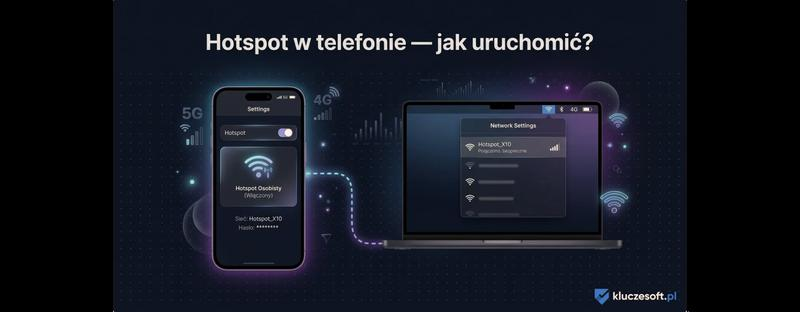
Najłatwiej połączyć urządzenia przez Wi-Fi: włącz hotspot, sprawdź jego nazwę, wybierz sieć na komputerze i wpisz hasło. Nazwa hotspotu iPhone’a odpowiada nazwie urządzenia, którą zmienisz w „Ustawienia” → „Ogólne” → „To urządzenie”. Ustaw własne hasło i nie udostępniaj go przypadkowym osobom. Jeśli komputer nie widzi sieci, wyłącz i włącz hotspot ponownie oraz sprawdź zasięg i dostęp telefonu do internetu.
Stabilna praca w podróży i internet bez plątaniny kabli
Podczas wideokonferencji lub dłuższej pracy wybierz USB: połączenie jest stabilne, a telefon często ładuje się w trakcie. Podłącz iPhone’a, zaakceptuj komunikat „Zaufaj temu komputerowi” i wybierz go jako źródło internetu w ustawieniach sieci Windows lub macOS. Jeśli Windows nie rozpoznaje telefonu, zainstaluj iTunes. Bluetooth nie wymaga kabla, lecz zwykle działa wolniej niż Wi-Fi i może być podatniejszy na zakłócenia. Włącz go na obu urządzeniach, sparuj je, zatwierdź zgodny kod i wybierz iPhone’a jako źródło połączenia.
Poza domem korzystam z USB, gdy potrzebuję stabilnego łącza. Niezależnie od metody monitoruj zużycie danych w ustawieniach telefonu, zwłaszcza podczas oglądania filmów i pobierania dużych plików. Jeśli połączenie nie działa, uruchom ponownie oba urządzenia, sprawdź kabel i aktualizacje systemu. Przy problemach z Bluetooth usuń parowanie i połącz urządzenia ponownie. W miejscu publicznym ustaw mocne hasło i rozważ VPN, aby dodatkowo zabezpieczyć ruch internetowy.
Wskazówka: jeśli udostępniasz internet przez USB, iPhone może jednocześnie ładować się z komputera, co ogranicza rozładowywanie baterii podczas dłuższej pracy.
Co zrobić, gdy komputer nie wykrywa hotspotu iPhone’a
Gdy komputer nie wykrywa hotspotu iPhone’a, sprawdź najpierw telefon: włącz dane komórkowe i upewnij się, że masz zasięg. Następnie przejdź do Ustawienia → Hotspot osobisty, włącz „Zezwalaj innym na dostęp” i pozostaw ten ekran otwarty podczas wyszukiwania sieci. Wyłącz hotspot na kilka sekund, po czym włącz go ponownie. Sprawdź też, czy operator i Twój pakiet taryfowy obsługują udostępnianie internetu. Hotspot korzysta z danych komórkowych, więc transfer komputera pomniejsza dostępny limit.
Na komputerze wyłącz i włącz Wi‑Fi, a potem odśwież listę sieci. Hotspot ma taką samą nazwę jak iPhone; znajdziesz ją w Ustawienia → Ogólne → To urządzenie → Nazwa. Jeśli nadal jej nie widzisz, uruchom ponownie oba urządzenia, wyłącz tryb samolotowy po kilku sekundach i sprawdź aktualizacje iOS oraz sterownika karty sieciowej w Windows. Zacznij od ponownego uruchomienia hotspotu — często szybko przywraca widoczność sieci.
Gdy Wi‑Fi zawodzi, użyj kabla USB lub Bluetooth
Starsza karta Wi‑Fi może nie obsługiwać pasma hotspotu. W Ustawienia → Hotspot osobisty włącz „Maksymalna zgodność”, a następnie ponownie wyszukaj sieć. Jeśli to nie pomoże, podłącz iPhone’a kablem USB, odblokuj go i wybierz „Zaufaj”, gdy pojawi się komunikat. Na Macu sprawdź iPhone’a w ustawieniach sieci. W Windows może być potrzebne oprogramowanie Apple, by system rozpoznał telefon jako adapter sieciowy.
Możesz również połączyć urządzenia przez Bluetooth. Włącz tę funkcję na iPhonie i komputerze, zatwierdź ten sam kod parowania, a potem wybierz iPhone’a jako źródło połączenia. Jeśli komputer łączy się z hotspotem, ale nie ma dostępu do internetu, sprawdź, czy strony otwierają się na telefonie. Gdy problem nadal występuje, zresetuj ustawienia sieciowe iPhone’a — usunie to zapisane sieci Wi‑Fi i hasła — lub skontaktuj się z operatorem. Resetowanie usuwa zapisane sieci Wi‑Fi i hasła.
Wskazówka: jeśli hotspot iPhone’a nie pojawia się na liście sieci, włącz „Maksymalna zgodność” — może to pomóc starszym kartom Wi‑Fi w komputerze wykryć sieć.
Jak zabezpieczyć połączenie i kontrolować zużycie danych
Poniżej znajdziesz sposoby na zabezpieczenie hotspotu w iPhonie, kontrolowanie zużycia danych, dobór połączenia i rozwiązywanie typowych problemów.
- Włączaj hotspot tylko wtedy, gdy go potrzebujesz. Otwórz „Ustawienia” → „Hotspot osobisty” i włącz „Zezwól innym na dostęp” lub „Dopuszczaj innych”. Ponieważ hotspot korzysta z danych komórkowych, sprawdź, czy masz aktywny pakiet i czy operator zezwala na tethering.
- Ustaw silne hasło i udostępniaj je tylko zaufanym osobom. Wybierz hasło Wi-Fi składające się z co najmniej 8 znaków; połącz litery, cyfry i znaki specjalne. Po zakończeniu udostępniania możesz je zmienić. Nazwa hotspotu odpowiada nazwie iPhone’a — zmienisz ją w „Ustawieniach” → „Ogólne” → „To urządzenie”.
- Wybierz połączenie odpowiednie do sytuacji. Wi-Fi łatwo skonfigurujesz i podłączysz do niego kilka urządzeń, USB zapewni stabilne połączenie i może ładować iPhone’a, a Bluetooth pozwoli uniknąć kabla, choć zwykle działa wolniej. W miejscach publicznych dodatkowo użyj VPN, aby szyfrować ruch sieciowy.
- Kontroluj zużycie danych. Transfer urządzeń podłączonych do iPhone’a pomniejsza pakiet komórkowy. Sprawdź statystyki w „Ustawieniach” → „Sieć komórkowa” i w razie potrzeby wyzeruj je na początku okresu rozliczeniowego. Jeśli pakiet nie jest nielimitowany, ogranicz oglądanie filmów w wysokiej jakości i inne działania wymagające dużej przepustowości.
- Gdy połączenie nie działa, sprawdź ustawienia i sprzęt. Upewnij się, że dane komórkowe i hotspot są włączone, a iPhone ma zasięg oraz dostęp do Internetu. Jeśli komputer nie wykrywa sieci, wyłącz hotspot i włącz go ponownie. Przy problemach z USB sprawdź kabel i wybierz „Zaufaj temu komputerowi”. Możesz też ponownie sparować urządzenia Bluetooth, zaktualizować system i sterowniki albo ponownie uruchomić iPhone’a i komputer.