Zrzut ekranu to szybki sposób na zapisanie ważnych informacji, pokazanie komuś błędu lub zachowanie fragmentu strony na później. W tym artykule wyjaśniam, jak zrobić screena na laptopie z systemem Windows 10 lub 11, korzystając ze skrótów klawiszowych. Dowiesz się, jak przechwycić cały ekran albo tylko jego wybrany fragment oraz gdzie znaleźć zapisany obraz.
Windows 10 i 11 oferują kilka skrótów do zrzutów ekranu. Naciśnij PrtSc, aby skopiować obraz całego ekranu do schowka, a potem wklej go skrótem Ctrl + V do Painta, dokumentu lub okna rozmowy. Aby przechwycić tylko aktywne okno, użyj Alt + PrtSc; z kolei Win + PrtSc zapisuje zrzut całego ekranu jako plik PNG w folderze Obrazy\Zrzuty ekranu. Jeśli korzystasz z kilku monitorów, sam klawisz PrtSc może objąć je wszystkie.
Gdy chcesz precyzyjnie wybrać obszar, naciśnij Win + Shift + S. Otworzy się pasek Narzędzia Wycinanie, który pozwala zaznaczyć prostokątny lub odręczny fragment, pojedyncze okno albo cały ekran. Zrzut trafi do schowka, a powiadomienie umożliwi otwarcie go w edytorze, przycięcie, dodanie oznaczeń i zapisanie. W Windows 11 możesz też przypisać klawiszowi PrtSc uruchamianie przechwytywania ekranu — zmienisz to w Ustawieniach → Ułatwienia dostępu → Klawiatura. Jeśli klawisz nie działa na laptopie, użyj Fn + PrtSc lub Fn + Insert.
Wybór skrótu zależy od tego, czy chcesz skopiować cały ekran, zapisać go jako plik, czy uchwycić tylko wybrany fragment. Jak już poruszamy ten temat, Sprawdź, jak przybliżyć ekran w Minecrafcie bez modów. Dzięki wbudowanym narzędziom Windows zrobisz to bez instalowania dodatkowego oprogramowania.
Uchwyć fragment ekranu lub zapisz ostatnie 30 sekund
Wybierz skrót zależnie od celu: PrtSc kopiuje zrzut do schowka, Win + PrtSc zapisuje go jako plik, a Win + Shift + S pozwala zaznaczyć konkretny obszar. Gracze mogą otworzyć nakładkę Xbox Game Bar skrótem Win + G i wykonać zrzut za pomocą Win + Alt + PrtSc. Game Bar zapisuje obraz domyślnie w folderze Wideo\Przechwytywanie. Umożliwia też nagrywanie: Win + Alt + R rozpoczyna lub kończy klip, natomiast Win + Alt + G zapisuje ostatnie 30 sekund, jeśli włączono nagrywanie w tle.
Zwykłe narzędzia Windows nie tworzą jednego zrzutu przewijanej strony, dlatego użyj na przykład ShareX lub rozszerzenia przeglądarki. Z kolei treści chronione przez DRM, w tym część materiałów w serwisach wideo, mogą na zrzucie wyglądać jak czarny ekran. Do szybkiego przechwytywania fragmentów najczęściej wybieram Win + Shift + S, bo pozwala mi zaznaczyć potrzebny obszar i wkleić go bez zapisywania pliku.
Jak wykonać zrzut ekranu na laptopie z Windows 10 i 11
Dobierz skrót do tego, co chcesz przechwycić: cały ekran, aktywne okno, wybrany fragment albo obraz z gry. Poniżej znajdziesz też informacje, gdzie zapisać zrzut.
- Wybierz fragment ekranu: naciśnij Windows + Shift + S, po czym wybierz kształt prostokąta, dowolny kształt, okno lub cały ekran. Windows skopiuje zrzut do schowka. Kliknij powiadomienie, aby otworzyć go w Narzędziu Wycinanie, dodać oznaczenia i zapisać.
- Zapisz cały ekran jako plik: naciśnij Windows + PrtSc. Gdy ekran na chwilę przygaśnie, znajdź plik PNG w folderze Obrazy → Zrzuty ekranu. W Windows 11 folder może znajdować się w OneDrive, jeśli włączono tam kopię zapasową obrazów.
- Skopiuj ekran lub aktywne okno do schowka: użyj PrtSc, aby skopiować cały ekran, albo Alt + PrtSc, aby przechwycić aktywne okno. Następnie wklej obraz skrótem Ctrl + V do Painta, dokumentu lub wiadomości. W programie graficznym zapisz go skrótem Ctrl + S.
- Dodaj klawisz Fn, jeśli PrtSc nie działa: na niektórych laptopach wykonasz zrzut skrótem Fn + PrtSc lub Fn + Insert. Sprawdź, czy na klawiszu widnieje oznaczenie „PrtSc” albo ikona aparatu. Jeśli go brakuje, naciśnij Windows + Shift + S.
- Zrób zrzut z gry: naciśnij Windows + Alt + PrtSc, aby przechwycić ekran. Zrzutu szukaj w folderze Wideo → Przechwytywanie. Jeśli skrót nie działa, otwórz Xbox Game Bar kombinacją Windows + G i sprawdź ustawienia przechwytywania.
- Przechwyć całą przewijaną stronę: wbudowane skróty Windows nie zapisują jej w całości. Zamiast nich użyj programu obsługującego przewijanie, na przykład ShareX lub Snagit, albo rozszerzenia przeglądarki do zrzutów całych stron.
| Cel | Skrót | Efekt / lokalizacja |
|---|---|---|
| Fragment ekranu | Win + Shift + S | Schowek; wybór obszaru |
| Aktywne okno | Alt + PrtSc | Schowek; wklej Ctrl + V |
| Cały ekran — plik | Win + PrtSc | Obrazy\Zrzuty ekranu (PNG) |
| Edycja zrzutu | Win + Shift + S → powiadomienie | Przycięcie, oznaczenia, zapis |
| Brak reakcji PrtSc | Fn + PrtSc lub Fn + Insert | Zależnie od modelu laptopa |
| Uszkodzony klawisz | Win + Shift + S | Alternatywa bez PrtSc |
Jak zrobić zrzut wybranego fragmentu lub aktywnego okna
Aby przechwycić fragment ekranu w Windows, naciśnij Win + Shift + S. Następnie wybierz tryb prostokątny, odręczny, okna lub całego ekranu. Zaznacz wybrany obszar, a zrzut trafi do schowka. Wklej go skrótem Ctrl + V do wiadomości, dokumentu lub edytora graficznego. Możesz też kliknąć powiadomienie, by otworzyć obraz w Narzędziu Wycinanie, przyciąć go, dodać strzałkę lub zapisać jako PNG.
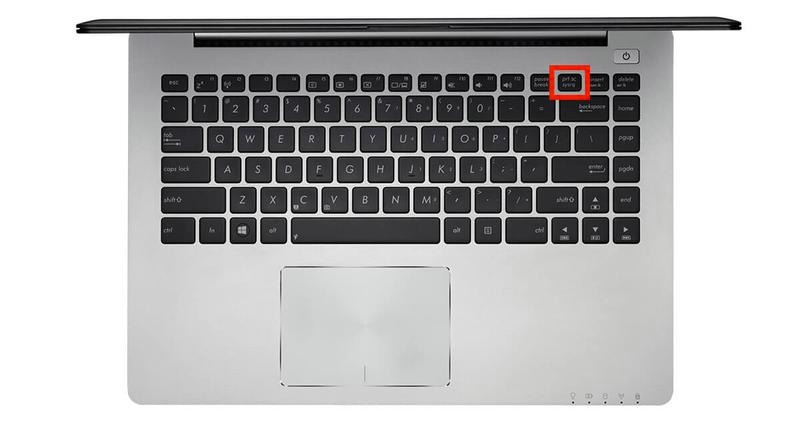
Jeśli chcesz uchwycić aktywne okno, naciśnij Alt + PrtSc. Zrzut obejmie tylko używaną aplikację i skopiuje się do schowka. Na laptopach klawisz Print Screen może mieć oznaczenie PrtSc, PrtScn lub PrtSc/SysRq; czasem trzeba połączyć go z Fn. Z kolei skrót Win + PrtSc zapisuje cały ekran jako plik w folderze Obrazy, zwykle w podfolderze Zrzuty ekranu.
Uchwyć ważny moment bez zbędnego przycinania
W Narzędziu Wycinanie wybierz tryb okna, a potem kliknij aplikację, by przechwycić ją bez ręcznego zaznaczania. To szybki sposób na pokazanie komunikatu błędu, zwłaszcza gdy masz otwartych kilka programów. Aby uchwycić menu lub element znikający po poruszeniu myszą, uruchom Narzędzie Wycinanie z menu Start i ustaw opóźnienie, na przykład 3 lub 10 sekund. Pamiętaj, że PrtSc i Alt + PrtSc kopiują zrzut do schowka, więc wklej go, zanim skopiujesz coś innego.
Najczęściej wybieram Win + Shift + S, ponieważ pozwala zaznaczyć potrzebny fragment bez późniejszego przycinania pulpitu. Jeśli chcesz zachować zrzut w archiwum, zapisz go w edytorze; PNG dobrze odwzorowuje ostre krawędzie tekstu i ikon. Przed wysłaniem zamazuj dane osobowe. Gdy przechwytywanie nie działa, sprawdź klawisz Fn lub uruchom Narzędzie Wycinanie skrótem. Pamiętaj też, że przy niektórych chronionych materiałach wideo aplikacja może wyświetlić czarny obraz.
Wskazówka: po użyciu Win + Shift + S kliknij miniaturę zrzutu w powiadomieniu, aby szybko dodać adnotacje lub zapisać obraz — zanim schowek zastąpi go kolejną skopiowaną treścią.
Gdzie zapisać i jak edytować screena z laptopa
Zrzut ekranu możesz skopiować do schowka albo zapisać jako plik. Skoro już zahaczyliśmy o ten temat to sprawdź, jak nagrywać ekran iPhone’a z dźwiękiem. Skrót Win + PrtSc przyciemnia ekran i zapisuje obraz PNG w folderze Obrazy\Zrzuty ekranu. W Windows 11 folder może znajdować się w OneDrive, jeśli włączono tam kopię zapasową obrazów. Z kolei PrtSc kopiuje zrzut do schowka — wklej go skrótem Ctrl + V do Painta, Worda lub okna wiadomości.
Na laptopach klawisz Print Screen może nosić oznaczenie PrtSc lub PrtScn, a czasem współdzielić funkcję z innym klawiszem. Jeśli nie działa, użyj Fn + PrtSc albo Fn + Insert. Aby przechwycić aktywne okno, naciśnij Alt + PrtSc, a konkretny fragment zaznacz skrótem Win + Shift + S. System skopiuje go do schowka i wyświetli powiadomienie, które otwiera edytor Narzędzia Wycinanie.
Aby wybrać folder zapisu, kliknij powiadomienie, wybierz ikonę zapisywania i wskaż na przykład Pulpit, Dokumenty lub własny katalog „Screeny”. W edytorze przytniesz obraz, dodasz strzałkę, zaznaczenie albo krótką uwagę, a także zasłonisz dane wrażliwe. Do archiwizacji wybierz PNG, który zachowuje ostrość tekstu; JPG sprawdzi się, gdy liczy się mniejszy plik.
Wyraźny zrzut bez ryzyka: szybkie poprawki i ochrona prywatnych danych
Proste poprawki wykonasz w Narzędziu Wycinanie lub Paincie: wklej zrzut skrótem Ctrl + V, przytnij go i wybierz „Zapisz jako”. Zamiast długiego opisu dodaj strzałkę do ważnego elementu lub zakreśl komunikat błędu. Jeśli obraz zawiera adres e-mail, numer zamówienia lub inne prywatne dane, zakryj je nieprzezroczystym kształtem — samo zamazanie może pozostawić część informacji czytelną. Zapisuj zrzuty w osobnym folderze, aby łatwiej je później znaleźć.
Przy częstym robieniu zrzutów przydadzą się bezpłatne programy ShareX i Greenshot, które oferują adnotacje, szybki zapis i dodatkowe opcje edycji. ShareX przechwytuje również długie, przewijane strony internetowe, czego standardowy skrót Windows zwykle nie umożliwia. Pamiętaj jednak, że PrtSc i Win + Shift + S kopiują obraz do schowka — skopiowanie innej treści może zastąpić zrzut, zanim go wkleisz lub zapiszesz.
Jeśli nie możesz znaleźć pliku, sprawdź lokalizację folderu „Obrazy” w Eksploratorze oraz ustawienia OneDrive. Gdy skróty z PrtSc nie działają, użyj klawisza Fn albo uruchom Narzędzie Wycinanie; na kompaktowych klawiaturach Print Screen może być ukryty pod dodatkową funkcją. Zgłaszając problem techniczny, zapisz czytelny plik PNG, zaznacz błąd i sprawdź, czy zrzut nie ujawnia haseł ani danych osobowych.
Wskazówka: po użyciu Win + Shift + S kliknij powiadomienie, aby otworzyć zrzut w Narzędziu Wycinanie — możesz go wtedy od razu opisać i zapisać w wybranym folderze.
Co zrobić, gdy klawisz Print Screen nie działa
Gdy klawisz Print Screen nie działa, sprawdź kombinacje klawiszy, schowek i ustawienia systemu. Zrzut ekranu możesz też wykonać za pomocą Narzędzia Wycinanie.
- Wypróbuj kombinację dla laptopa. Zależnie od modelu naciśnij Fn + PrtSc lub Fn + Insert. Klawisz może mieć oznaczenie PrtSc, PrtScn albo współdzielić inną funkcję.
- Sprawdź schowek i folder zapisu. Klawisz PrtSc zwykle kopiuje obraz do schowka, zamiast zapisywać go jako plik. Wklej zrzut skrótem Ctrl + V do Painta lub okna rozmowy. Aby zapisać cały ekran, naciśnij Win + PrtSc; plik powinien trafić do folderu Obrazy → Zrzuty ekranu.
- Użyj skrótu Windows. Naciśnij Win + Shift + S, aby otworzyć Narzędzie Wycinanie i zaznaczyć fragment, okno lub cały ekran. System kopiuje zrzut do schowka, a kliknięcie powiadomienia pozwala go edytować i zapisać.
- Sprawdź ustawienia i aplikacje w tle. W Windows 11 otwórz Ustawienia → Ułatwienia dostępu → Klawiatura i sprawdź, czy Print Screen otwiera przechwytywanie ekranu. Skrót może też przejmować aplikacja działająca w tle, na przykład narzędzie do synchronizacji zrzutów.
- Skorzystaj z klawiatury ekranowej. Jeśli klawisz jest uszkodzony, wpisz osk.exe w menu Start i kliknij PrtSc na klawiaturze ekranowej. Narzędzie Wycinanie uruchomisz również bezpośrednio z menu Start.
- Sprawdź lokalizację pliku i uprawnienia. Jeśli po użyciu Win + PrtSc nie widzisz zrzutu, sprawdź folder Obrazy oraz jego lokalizację w OneDrive. Upewnij się też, że możesz zapisywać tam pliki. Kopie zapasowe zrzutów mogą obsługiwać OneDrive lub Dropbox.
- Uruchom ponownie albo napraw narzędzie. Jeśli Win + Shift + S nie działa, uruchom ponownie komputer. W Windows 11 możesz też otworzyć ustawienia aplikacji Narzędzie Wycinanie i wybrać naprawę lub resetowanie.
- Uwzględnij ograniczenia aplikacji. Serwisy wideo z DRM i aplikacje bankowe mogą blokować zrzuty, przez co obraz staje się czarny. W grach wypróbuj tryb okienkowy bez ramek albo skrót Game Bar Win + Alt + PrtSc. Game Bar zapisuje pliki w folderze Wideo → Przechwytywanie.
- Wybierz program zewnętrzny. ShareX i Greenshot pozwalają wykonywać oraz edytować zrzuty, a ShareX obsługuje także przewijane strony. Do prostych zadań wystarczy jednak wbudowane Narzędzie Wycinanie.
Źródła:
- https://kluczesoft.pl/wiedza/poradniki/jak-zrobic-zrzut-ekranu-windows-11-10-skroty-narzedzia
- https://spidersweb.pl/2024/08/jak-zrobic-screena-na-laptopie-i-na-komputerze-instrukcja.html
- https://refabryka.pl/pl/blog/Nagrywanie-ekranu-komputera-poradnik-dla-Windows-1011-i-macOS/68
Najczęstsze pytania i odpowiedzi (FAQ)
Jak zrobić zrzut całego ekranu i zapisać go jako plik w Windows 10 lub 11?Naciśnij Windows + PrtSc, aby zapisać cały ekran jako plik PNG w folderze Obrazy → Zrzuty ekranu. W Windows 11 folder może znajdować się w OneDrive, jeśli włączono tam kopię zapasową obrazów.
Jak przechwycić tylko wybrany fragment ekranu?Naciśnij Windows + Shift + S i wybierz kształt zaznaczenia, okno lub cały ekran. Zrzut trafi do schowka, a kliknięcie powiadomienia pozwoli go edytować i zapisać.
Jak zrobić screena aktywnego okna?Użyj skrótu Alt + PrtSc, aby skopiować aktywne okno do schowka. Następnie wklej obraz skrótem Ctrl + V do Painta, dokumentu lub wiadomości.
Co zrobić, gdy klawisz PrtSc nie działa na laptopie?Spróbuj nacisnąć Fn + PrtSc albo Fn + Insert — kombinacja zależy od modelu laptopa. Możesz też użyć Windows + Shift + S, aby otworzyć Narzędzie Wycinanie bez klawisza PrtSc.
Gdzie znaleźć zrzut ekranu wykonany w grze?Skrót Windows + Alt + PrtSc wykonuje zrzut przez Xbox Game Bar, który domyślnie zapisuje go w folderze Wideo → Przechwytywanie. Jeśli skrót nie działa, otwórz nakładkę kombinacją Windows + G i sprawdź ustawienia przechwytywania.