Założenie konta Microsoft w celu gry w Minecraft to prosta sprawa, którą wykonasz w kilku krokach. Na początek odwiedź stronę logowania do konta Microsoft. Jeżeli jeszcze nie posiadasz konta, kliknij „Utwórz konto” i postępuj zgodnie z instrukcjami. Warto użyć aktywnego adresu e-mail, ponieważ otrzymasz tam wiadomość weryfikacyjną. Pamiętaj, aby wybrać mocne hasło dla lepszego zabezpieczenia. Cały proces zajmie Ci około 5-10 minut!
Gdy już masz swoje konto, otwórz Minecraft. Wybierz „Zaloguj się za pomocą konta Microsoft” i wprowadź swój adres e-mail oraz hasło. Jeśli włączyłeś weryfikację dwuetapową, zweryfikuj swoje konto za pomocą aplikacji lub wiadomości e-mail. Zalogowanie zajmuje chwilę, a po zakończeniu tego procesu możesz korzystać ze wszystkich funkcji Minecrafta.
Otwórz drzwi do niezwykłych przygód w Minecraft z kontem Microsoft!
Po zalogowaniu gra staje się znacznie prostsza. Uzyskasz dostęp do zakupów, historii rozgrywek oraz Królestw Minecrafta. Teraz możesz korzystać z trybu wieloosobowego z przyjaciółmi, którzy również mają konta Microsoft. Cały proces tworzenia i dzielenia się światami stanie się bardziej przyjemny. Dodatkowo, w dowolnym momencie możesz edytować ustawienia konta i zarządzać subskrypcjami, co daje Ci pełną kontrolę nad doświadczeniem w grze.
Jeśli napotkasz problemy podczas zakupów lub logowania, nie martw się – pomoc techniczna Microsoft zawsze jest dostępna. Skontaktuj się z nimi w każdej chwili, aby uzyskać wsparcie. Teraz, gdy wiesz, jak założyć konto Microsoft do Minecraft, możesz bez przeszkód zanurzyć się w kreatywności i budować swoje marzenia. Twoja przygoda w Minecraftzie zaczyna się od tego konta, więc nie zwlekaj i dołącz do tej niesamowitej społeczności graczy!
Jak logować się do gry Minecraft? Instrukcja krok po kroku
Poniżej przedstawiamy szczegółową instrukcję krok po kroku, jak zalogować się do gry Minecraft na różnych urządzeniach. Opisujemy konkretne działania, które przyczynią się do pomyślnego logowania.
- Uruchomienie aplikacji lub gry - Otwórz aplikację Minecraft na swoim urządzeniu, takim jak komputer, konsola, tablet lub smartfon.
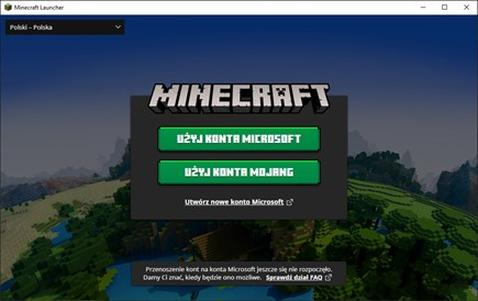
- Wybór opcji logowania - Na ekranie tytułowym wybierz "Zaloguj się za pomocą konta Microsoft". Jeśli masz aktywne inne konto, pamiętaj o wyborze opcji "Wyloguj się" przed ponownym logowaniem.
- Wprowadzenie danych logowania - Wprowadź adres e-mail oraz hasło do konta Microsoft związanego z grą. Upewnij się, że wpisujesz poprawne dane konta — użyj konta Microsoft, a nie Mojang.
- Ukończenie uwierzytelniania dwuskładnikowego - Jeśli korzystasz z 2FA, postępuj zgodnie z instrukcjami, aby zakończyć proces logowania, np. zatwierdź kod wysłany na adres email lub w aplikacji Authenticator.
- Akceptacja uprawnień - Po zalogowaniu zaakceptuj dodatkowe uprawnienia, jeśli zostaniesz o to poproszony, aby uzyskać pełen dostęp do gry.
- Rozpoczęcie gry - Po udanym logowaniu znajdziesz się w swoim świecie Minecraft. W przypadku napotkania problemów zamknij aplikację i uruchom ją ponownie.
Logowanie na różnych platformach - od Xbox po urządzenia mobilne
Logowanie na różnych platformach stało się dla mnie codziennością. Myśląc o grach, natychmiast przychodzi mi na myśl Xbox, gdzie spędziłem mnóstwo godzin, grając w wciągające tytuły. Proces logowania na konsoli jest prosty, a przy pierwszym uruchomieniu wystarczy kilka kliknięć. Podając dane logowania do Microsoftu, od razu mogę wskoczyć do gry, na przykład w „Minecrafta” w edycji na Xboxa. Jeżeli interesuje cię ten temat to sprawdź, jak szybko wpisać kod do gry na Steam.

Nie tylko konsola służy mi do grania. Urządzenia mobilne otworzyły przede mną nowe możliwości. Kiedy podróżuję lub nie chcę siedzieć przy komputerze, sięgam po swojego smartfona. Logowanie do gry na Androidzie czy iOS także nie sprawia mi problemów. Otwieram aplikację Minecraft, klikam „Zaloguj się za pomocą konta Microsoft” i podaję hasło. Mimo że musiałem niedawno przejść na dwuskładnikowe odblokowanie, nie żałuję tej zmiany – znacznie zwiększa bezpieczeństwo.
Różnorodność platform, na których mogę grać, robi wrażenie. Oprócz Xboxa i urządzeń mobilnych, loguję się także na komputerach oraz konsolach PlayStation i Nintendo Switch. Każda z tych platform ma swoje specyfiki. Na przykład, aby zagrać na PlayStation, muszę wylogować się z konta Microsoft w grze, a następnie zameldować się przez specjalny kod na stronie. Dzięki temu łatwo łączę się ze swoimi przyjaciółmi, niezależnie od urządzenia, na którym grają.
Proste logowanie do PlayStation i Nintendo Switch: Klucz do niezapomnianych przygód w grach
Logowanie do tych konsol odbywa się z poziomu samej gry, co doceniam, szczególnie gdy mam ograniczony czas. A tutaj coś dla zainteresowanych: odkryj najlepsze serwery do gry w Minecraft w trybie co-op. Po zalogowaniu korzystam z dodatkowych funkcji, takich jak synchronizacja postępu czy dostęp do zapisanych światów. Platformy te oferują różne promocje, a dzięki połączeniu z kontem Microsoft zyskuję dostęp do atrakcyjnych ofert związanych z grami.
Nie można też zapominać o problemach, które czasami się pojawiają. Każdy gracz zna frustrację, gdy nagle nie może się zalogować. Pamiętam sytuację, kiedy po dłuższym czasie bez korzystania z konta dostałem informację o zniknięciu połączenia z kontem Microsoft. Po chwili paniki udało mi się jednak rozwiązać problem i odzyskać dostęp do profilu.
Podsumowując, logowanie na różnych platformach to klucz do pełnego korzystania z gier, które oferują wiele możliwości. Bez względu na to, gdzie się znajduję – w domu czy w podróży – mogę cieszyć się moim ulubionym Minecraftem. Dzięki prostym procedurom logowania i różnorodnym opcjom, mogę w każdej chwili zanurzyć się w świat kreatywności i przygód.
Ciekawostka: W przypadku logowania do Minecrafta na różnych platformach, warto pamiętać, że postępy w grze mogą być synchronizowane między urządzeniami, co oznacza, że możesz rozpocząć grę na konsoli, a następnie kontynuować ją na smartfonie lub komputerze bez utraty osiągnięć i zapisów.
Najczęstsze problemy z logowaniem i jak je rozwiązać
W poniższej liście prezentuję najczęstsze problemy z logowaniem do gry Minecraft oraz skuteczne metody ich rozwiązania. Każdy punkt zawiera opis konkretnych trudności oraz proponowane rozwiązania.
- Problemy z połączeniem konta - Jeśli Twoje konto Minecraft nie jest powiązane z kontem Microsoft, upewnij się, że migracja została zakończona. W razie trudności spróbuj ponownie połączyć konta. Gdy to nie zadziała, skontaktuj się z pomocą techniczną.
- Błąd logowania - Podczas logowania, jeśli widzisz komunikat o nieprawidłowym koncie, sprawdź dane, które wprowadzasz. Pamiętaj, że potrzebujesz konta Microsoft do zalogowania się, a nie Mojang, chyba że przeniosłeś swoje konto na Microsoft.
- Zapomniane hasło - Jeśli zapomniałeś hasła, skorzystaj z opcji resetowania dostępnej na stronie Microsoft. Użyj podanego linku do utworzenia nowego hasła i uzyskania dostępu do konta.
- Awaria aplikacji - Gdy aplikacja Minecraft zamraża się lub występują błędy po zalogowaniu, wymuś jej zamknięcie, a następnie uruchom ją ponownie. Warto także wyczyścić pamięć podręczną przeglądarki, której używasz do logowania.
- Logowanie na różnych platformach - Logując się na różnych urządzeniach, upewnij się, że używasz tych samych danych konta Microsoft. Na konsolach, takich jak Xbox czy PlayStation, postępuj zgodnie z instrukcjami w menu gry.
Kroki do zalogowania się do Minecrafta na urządzeniu iOS
Logowanie do Minecrafta na urządzeniu iOS to prosty proces, o ile znamy kilka kluczowych kroków. Na początku otwieram aplikację Minecraft na iPhonie lub iPadzie. Na ekranie tytułowym znajdę opcję „Zaloguj się za pomocą konta Microsoft”. Muszę pamiętać, aby używać odpowiedniego konta, gdyż to ono wiąże się z moimi zakupami w grze.
Gdy zauważam przycisk „Odtwórz demo” lub tryb offline, od razu wiem, że coś poszło nie tak. Wtedy zamykam aplikację, ponownie ją uruchamiam i wybieram opcję logowania. Wprowadzam adres e-mail oraz hasło do konta Microsoft, a następnie przechodzę przez proces uwierzytelniania dwuskładnikowego, jeśli jest aktywowany. Gdy wszystko potwierdzę, akceptuję potrzebne uprawnienia i mogę już grać!
Logowanie do świata Minecrafta: Twój klucz do przygody z Microsoft Edge
Preferując logowanie przez przeglądarkę, otwieram Microsoft Edge i przechodzę do stron logowania Minecrafta lub konta Microsoft. Wpisuję adres https://account.microsoft.com i klikam „Zaloguj się”. Do formularza wprowadzam mój adres e-mail oraz hasło. Jeśli wymagana jest weryfikacja dwuskładnikowa, wpisuję kod z aplikacji Autentikator lub odczytuję go z wiadomości e-mail.
Po udanym logowaniu mogę zarządzać grą, przeglądać historię zakupów i edytować ustawienia profilu. Zawsze staram się używać właściwego konta, najlepiej tego samego, które wykorzystałem do zakupu gry. Czasem mogą wystąpić problemy z logowaniem – wtedy warto zresetować hasło lub połączyć konto na nowo. Jak już krążymy wokół tego tematu to odkryj, jak łatwo odłączyć konto Rockstar od Epic Games. Pamiętam, że Minecraft to nie tylko ekscytująca zabawa, ale także techniczne wyzwania, które można łatwo pokonać!
Czy wiesz, że korzystając z logowania przez konto Microsoft, masz możliwość korzystania z cross-play? Oznacza to, że możesz grać z przyjaciółmi na różnych platformach, takich jak PC, Xbox czy Nintendo Switch, o ile wszyscy są zalogowani na swoje konta Microsoft!
Źródła:
- https://www.minecraft.net/pl-pl/login
- https://learn.microsoft.com/pl-pl/answers/questions/2395925/jak-mam-sie-zalogowa-na-minecraft
- https://learn.microsoft.com/pl-pl/answers/questions/4077932/nie-mog-zalogowa-si-do-minecraft
- https://www.minecraft.net/pl-pl/article/how-create-minecraft-account