
Błąd 0x800705b4 w Windows może pojawić się podczas aktualizacji systemu, uruchamiania usługi Windows Defender lub instalowania aplikacji. W tym artykule wyjaśnię, co może powodować ten problem i jak krok po kroku go rozwiązać. Przedstawię skuteczne metody naprawy — od prostych czynności, takich jak ponowne uruchomienie komputera, po sprawdzenie usług systemowych i naprawę plików Windows. A tutaj coś dla zainteresowanych: sprawdź, ile kosztuje komputer do Cyberpunka 2077.
- Błąd 0x800705B4 oznacza przekroczenie limitu czasu.
- Sprawdź internet, DNS, datę, godzinę i wolne miejsce.
- Uruchom narzędzie do rozwiązywania problemów z Windows Update.
- Odśwież pamięć podręczną i usługi aktualizacji.
- Napraw pliki systemowe poleceniami DISM i SFC.
- Przy błędzie aktywacji sprawdź DNS i połączenie z usługą aktywacyjną.
Błąd 0x800705B4 oznacza przekroczenie limitu czasu. Najczęściej pojawia się podczas Windows Update, ale może też wystąpić przy aktywacji systemu. Ponieważ sam kod nie wskazuje przyczyny, ustal, czy problem występuje podczas pobierania lub instalowania aktualizacji, czy przy łączeniu z usługą aktywacji. Zapisz komunikat, datę i nazwę aktualizacji, a następnie sprawdź historię aktualizacji oraz Podgląd zdarzeń — błąd aktywacji może mieć oznaczenie Security-SPP i identyfikator 8196.
Najpierw sprawdź połączenie internetowe, ustawienia DNS, proxy i VPN oraz datę i godzinę. Niestabilna sieć może przerwać kontakt z serwerami Microsoft, a błędny DNS — uniemożliwić ich odnalezienie. Upewnij się też, że na dysku systemowym pozostało orientacyjnie co najmniej 16 GB wolnego miejsca w systemie 32-bitowym lub 20 GB w 64-bitowym oraz że komputer jest podłączony do zasilania. Jeśli aktualizacja długo nie zmienia postępu, uruchom ponownie komputer i narzędzie do rozwiązywania problemów z Windows Update.
Logi i usługi Windows Update pomagają znaleźć przyczynę błędu
Jeśli problem powraca, sprawdź, czy działa usługa Windows Update, i skontroluj pamięć podręczną w folderze C:\Windows\SoftwareDistribution. Uszkodzone lub niekompletne pliki mogą wymuszać ponowne pobieranie i instalowanie aktualizacji. Następnie przejrzyj dzienniki Windows Update i CBS, zwracając uwagę na wpisy z czasu błędu oraz oznaczenia „ERROR” i „FAIL”. Jeśli podejrzewasz uszkodzenie plików systemowych, uruchom jako administrator polecenie DISM /Online /Cleanup-Image /RestoreHealth, a potem sfc /scannow. Skanowanie SFC może potrwać od kilkunastu do około 30 minut.
Warto zacząć od logów i połączenia, zanim zmienisz ustawienia systemu. Jeśli błąd pojawia się przy aktywacji, sprawdź połączenie z właściwą usługą oraz rozwiązywanie nazw DNS. Jeżeli zgłębiasz tę tematykę to sprawdź, jak podłączyć Wiedzę to potęga na PS5 krok po kroku. W przypadku maszyny wirtualnej Azure skontroluj łączność z usługą KMS Azure. Gdy problem dotyczy wyłącznie aktualizacji, sprawdź sterowniki i oprogramowanie zabezpieczające — mogą blokować połączenie lub instalację. Porównanie objawów z logami pomaga ustalić przyczynę problemu, czy jest nią sieć, pamięć podręczna czy składniki systemu.
Błąd 0x800705b4 w Windows — jak naprawić aktualizacje
Wykonaj poniższe kroki po kolei, a po każdym ponów aktualizację. W ten sposób sprawdzisz połączenie, usługę Windows Update, pamięć podręczną i pliki systemowe.
- Sprawdź połączenie i ustawienia czasu. Upewnij się, że internet działa stabilnie, a VPN lub proxy nie blokuje Windows Update. W Ustawieniach włącz automatyczne ustawianie daty, godziny i strefy czasowej, a następnie zsynchronizuj zegar. Nieprawidłowa data może zakłócić weryfikację połączenia.
- Uruchom diagnostykę Windows Update. Przejdź do Ustawienia → System → Rozwiązywanie problemów → Inne narzędzia do rozwiązywania problemów, uruchom narzędzie Windows Update i zastosuj zalecane poprawki. Następnie sprawdź usługę: naciśnij Win + R, wpisz
services.msci zweryfikuj jej stan. - Wyczyść pamięć podręczną aktualizacji. Uruchom Wiersz polecenia jako administrator i zatrzymaj usługi:
net stop wuauserv,net stop bitsoraznet stop cryptsvc. Zmień nazwy folderów poleceniamiren %systemroot%\SoftwareDistribution SoftwareDistribution.bakiren %systemroot%\System32\catroot2 catroot2.bak. Potem uruchom usługi poleceniaminet start wuauserv,net start bitsinet start cryptsvc, a na koniec zrestartuj komputer. - Napraw pliki systemowe i magazyn składników. W Wierszu polecenia uruchomionym jako administrator wykonaj kolejno
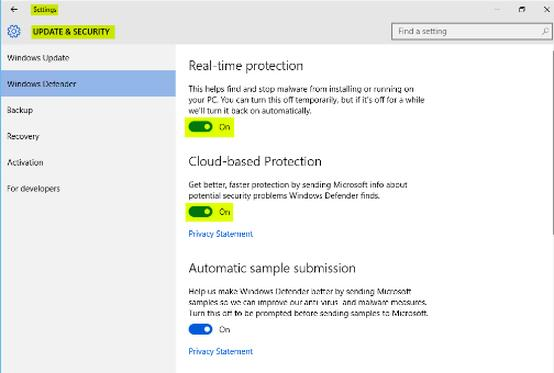
DISM.exe /Online /Cleanup-Image /RestoreHealthisfc /scannow. DISM może pobierać pliki z internetu, więc nie przerywaj skanowania. Po zakończeniu obu poleceń uruchom ponownie komputer. - Wyklucz konflikt sterownika lub programu zabezpieczającego. Odłącz zbędne urządzenia USB i stacje dokujące. Zaktualizuj sterowniki sieciowe oraz inne niedawno dodane sterowniki, pobierając je ze strony producenta sprzętu. Jeśli podejrzewasz konflikt z antywirusem innej firmy, tymczasowo go odinstaluj zgodnie z instrukcją producenta, zainstaluj aktualizację, a następnie ponownie zainstaluj antywirusa. Nie pozostawiaj systemu bez ochrony.
- Sprawdź wolne miejsce i ponów aktualizację. Zapewnij na dysku systemowym co najmniej 20 GB wolnego miejsca w przypadku systemu 64-bitowego; w razie potrzeby usuń zbędne pliki tymczasowe. Potem ponownie sprawdź dostępność aktualizacji. Jeśli błąd pojawia się podczas aktywacji maszyny wirtualnej, może oznaczać przekroczenie limitu czasu — sprawdź także połączenie z usługą aktywacyjną i działanie DNS.
Jak sprawdzić połączenie z internetem, serwerami DNS i Windows Update
Najpierw sprawdź połączenie: upewnij się, że Wi‑Fi działa albo przewód Ethernet jest dobrze podłączony, a router jest włączony. Otwórz kilka znanych stron. Jeśli żadna się nie ładuje, uruchom ponownie router i komputer, a następnie sprawdź stan sieci w Ustawieniach systemu Windows. Jeśli strony działają, lecz połączenie się zrywa, tymczasowo wyłącz VPN lub proxy i odłącz zbędne urządzenia sieciowe. Stabilne łącze umożliwia pobieranie aktualizacji z serwerów Microsoft.
Problemy z DNS mogą powodować, że internet działa, ale przeglądarka nie odnajduje adresów stron lub usługi łączą się z opóźnieniem. Otwórz wiersz polecenia jako administrator i wpisz ipconfig /flushdns, aby wyczyścić lokalną pamięć DNS. Następnie sprawdź połączenie poleceniami nslookup microsoft.com i ping 1.1.1.1. Jeśli ping odpowiada, ale nslookup nie znajduje domeny, problem może dotyczyć serwera DNS. Wybierz wtedy serwer dostawcy internetu albo publiczny, taki jak 1.1.1.1 lub 8.8.8.8. Zanim trwale zmienisz ustawienia sieciowe, sprawdź te podstawowe rozwiązania.
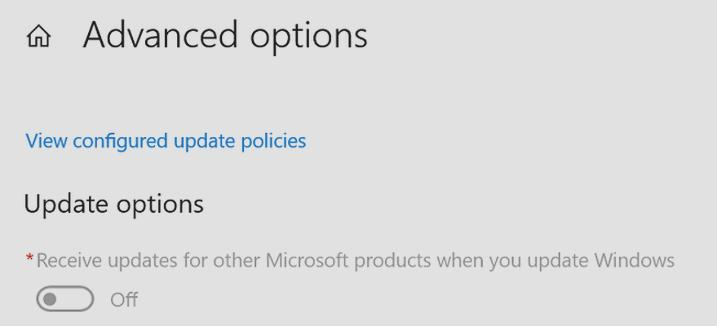
Podstawowe testy pomagające ustalić, czy problem dotyczy połączenia lub DNS, obejmują:
- sprawdzenie, czy Wi‑Fi lub Ethernet działa prawidłowo;
- ponowne uruchomienie routera i komputera;
- wyczyszczenie pamięci DNS poleceniem
ipconfig /flushdns; - przetestowanie DNS i łączności poleceniami
nslookup microsoft.comorazping 1.1.1.1.
Aktualizacja utknęła na 0%? Te przyczyny mogą blokować pobieranie
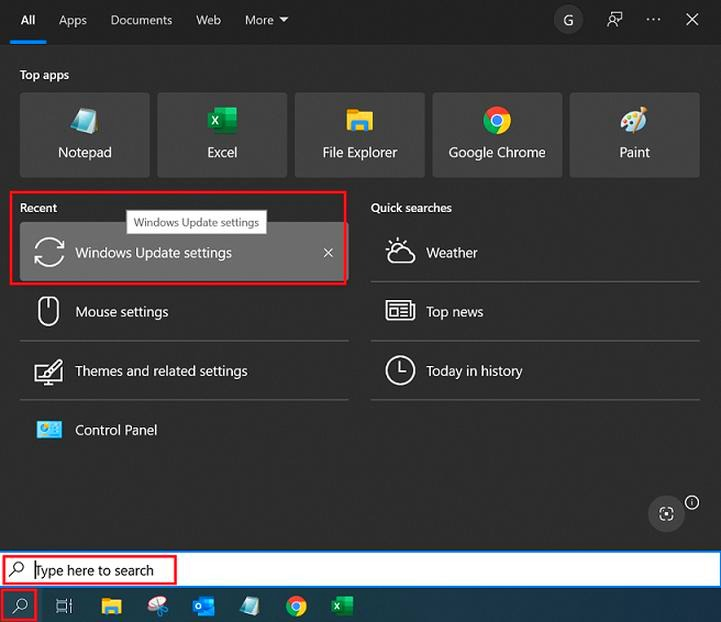
Jeśli internet i DNS działają, przejdź do Ustawienia → Windows Update i wybierz „Sprawdź dostępność aktualizacji”. Gdy pobieranie zatrzymuje się na 0% lub pojawia się kod błędu, uruchom narzędzie do rozwiązywania problemów: Ustawienia → System → Rozwiązywanie problemów → Inne narzędzia do rozwiązywania problemów → Windows Update. Sprawdź też, czy data, godzina i strefa czasowa ustawiają się automatycznie, na dysku systemowym jest dość miejsca, a usługa Windows Update działa w aplikacji services.msc. Kod 0x800705B4 może oznaczać przekroczenie limitu czasu, natomiast 0x80240034 często wskazuje na przerwane pobieranie lub problem z siecią.
Jeśli aktualizacja nadal się nie pobiera, uruchom ponownie komputer i spróbuj ponownie. Możesz też na chwilę wyłączyć VPN lub oprogramowanie zabezpieczające, jeśli blokuje połączenie. Przy błędach pamięci podręcznej zatrzymaj usługę Windows Update, zmień nazwę folderu C:\Windows\SoftwareDistribution, a następnie uruchom usługę ponownie. Zanim to zrobisz, skopiuj ważne pliki. Zapisz też dokładny kod błędu — pomoże ustalić, czy przyczyną jest sieć, DNS, usługa aktualizacji czy uszkodzone pliki systemowe.
Wskazówka: jeśli ping 1.1.1.1 działa, ale nslookup microsoft.com zwraca błąd, połączenie z internetem jest dostępne, lecz komputer może mieć problem z rozwiązywaniem nazw DNS — warto wtedy sprawdzić lub zmienić używany serwer DNS.
Jak zresetować pamięć podręczną oraz usługi Windows Update
Aby odświeżyć pamięć podręczną Windows Update, otwórz menu Start, wpisz „Usługi” i uruchom aplikację jako administrator. Zatrzymaj kolejno Windows Update, BITS i Usługi kryptograficzne (CryptSvc), klikając każdą usługę prawym przyciskiem myszy. Dzięki temu żadne pliki aktualizacji nie będą używane podczas czyszczenia.
Następnie w Eksploratorze plików przejdź do folderu C:\Windows\SoftwareDistribution i usuń jego zawartość, nie sam folder. Znajdują się tam pobrane pakiety i dane tymczasowe. Możesz też odświeżyć katalog C:\Windows\System32\catroot2, który przechowuje katalogi podpisów aktualizacji. Jak już zahaczamy o ten temat, poznaj szybkie sposoby naprawy błędu 0x80070057. Bezpieczniej jednak zmienić nazwy obu folderów, na przykład na SoftwareDistribution.bak i catroot2.bak; Windows utworzy nowe podczas kolejnego sprawdzania aktualizacji.
Po odświeżeniu pamięci aktualizacje mogą znów ruszyć
Po zmianie folderów wróć do okna Usług i uruchom Windows Update, BITS oraz Usługi kryptograficzne, a następnie zrestartuj komputer. Zamiast tego możesz użyć Terminala uruchomionego jako administrator: polecenia „net stop wuauserv”, „net stop bits” i „net stop cryptsvc” zatrzymują usługi, natomiast „net start wuauserv”, „net start bits” i „net start cryptsvc” uruchamiają je ponownie. Po restarcie otwórz Ustawienia, wybierz Windows Update i kliknij „Sprawdź dostępność aktualizacji”.
Jeśli problem nadal występuje, uruchom w Ustawieniach narzędzie do rozwiązywania problemów z Windows Update, które może wykryć błędy usług lub pamięci podręcznej. Sprawdź również połączenie internetowe, datę i godzinę oraz wolne miejsce na dysku — aktualizacje zwykle wymagają kilkunastu gigabajtów. Zanim rozpoczniesz zaawansowane naprawy, takie jak DISM i SFC, wykonaj kopię ważnych plików.
Jak uruchomić narzędzie do rozwiązywania problemów z aktualizacją Windows
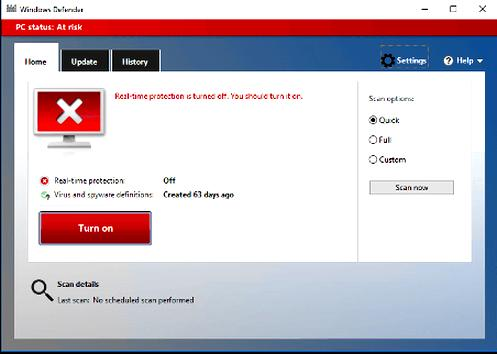
Aby uruchomić narzędzie do rozwiązywania problemów z Windows Update, otwórz menu Start i wybierz Ustawienia. W Windows 11 przejdź do sekcji System, a następnie Rozwiązywanie problemów i Inne narzędzia do rozwiązywania problemów. Przy pozycji Windows Update kliknij Uruchom i postępuj zgodnie z instrukcjami. Narzędzie może wykryć problemy z usługą, pobieraniem lub instalacją i spróbować je naprawić.
W nowszych wersjach systemu możesz też otworzyć aplikację Uzyskaj pomoc i opisać problem z aktualizacją, aby uruchomić podstawową diagnostykę. Wcześniej sprawdź połączenie z internetem, podłącz komputer do zasilania i zaloguj się na konto administratora. Odłącz też zbędne dyski USB, stacje dokujące i inne akcesoria — takie proste kontrole często pozwalają szybko wykluczyć typowe przyczyny.
Przed uruchomieniem diagnostyki sprawdź następujące kwestie:
- połączenie komputera z internetem;
- podłączenie komputera do zasilania;
- zalogowanie się na konto administratora;
- odłączenie zbędnych dysków USB, stacji dokujących i innych akcesoriów.
Gdy aktualizacje utkną, odśwież ich pamięć podręczną
Po diagnostyce uruchom ponownie komputer, przejdź do Ustawień, wybierz Windows Update i kliknij Sprawdź aktualizacje. Jeśli problem powróci, ustaw automatycznie datę, godzinę i strefę czasową, wyłącz VPN oraz sprawdź ilość wolnego miejsca na dysku. Błąd 0x800705B4 może oznaczać przekroczenie limitu czasu, natomiast kody 0x80070002 i 0x80240034 często wiążą się z uszkodzonymi plikami aktualizacji lub przerwanym pobieraniem.
Jeśli wbudowane narzędzie nie pomoże, odśwież pamięć podręczną Windows Update. Naciśnij Win+R, wpisz services.msc i zatrzymaj usługę Windows Update. Następnie usuń zawartość folderu C:\Windows\SoftwareDistribution, wróć do okna Usługi i uruchom usługę ponownie. Potem ponownie sprawdź dostępność aktualizacji. Przed kolejnymi naprawami wykonaj kopię zapasową ważnych plików. Jeśli podejrzewasz uszkodzenie plików systemowych, uruchom jako administrator DISM, a następnie sfc /scannow w wierszu polecenia.
Wskazówka: po zakończeniu diagnostyki uruchom komputer ponownie i ponownie sprawdź aktualizacje — część napraw zaczyna działać dopiero po restarcie systemu.
Najczęstsze pytania (FAQ)
Co oznacza błąd 0x800705B4 w Windows?To kod przekroczenia limitu czasu, który najczęściej pojawia się podczas aktualizacji Windows, ale może też wystąpić przy aktywacji systemu. Sam kod nie wskazuje przyczyny, dlatego warto sprawdzić komunikat i dzienniki systemowe.
Co sprawdzić w pierwszej kolejności, gdy pojawi się błąd 0x800705B4?Sprawdź stabilność internetu, ustawienia DNS, datę i godzinę oraz ilość wolnego miejsca na dysku systemowym. Wyłącz tymczasowo VPN lub proxy, uruchom ponownie komputer i skorzystaj z narzędzia do rozwiązywania problemów z Windows Update.
Jak zresetować pamięć podręczną Windows Update?Zatrzymaj usługi Windows Update, BITS i Usługi kryptograficzne, a następnie zmień nazwy folderów SoftwareDistribution i catroot2, aby system utworzył je ponownie. Uruchom usługi ponownie, zrestartuj komputer i ponów sprawdzanie aktualizacji.
Jak naprawić uszkodzone pliki systemowe mogące powodować błąd?Otwórz Wiersz polecenia jako administrator i uruchom kolejno polecenia DISM /Online /Cleanup-Image /RestoreHealth oraz sfc /scannow. Nie przerywaj skanowania, a po jego zakończeniu uruchom komputer ponownie.
Co zrobić, jeśli błąd 0x800705B4 występuje podczas aktywacji?Sprawdź połączenie z internetem, rozwiązywanie nazw DNS i logi aktywacji, w których może pojawić się wpis Security-SPP z identyfikatorem 8196. Jeśli aktywujesz maszynę wirtualną Azure, skontroluj również łączność z usługą KMS Azure.