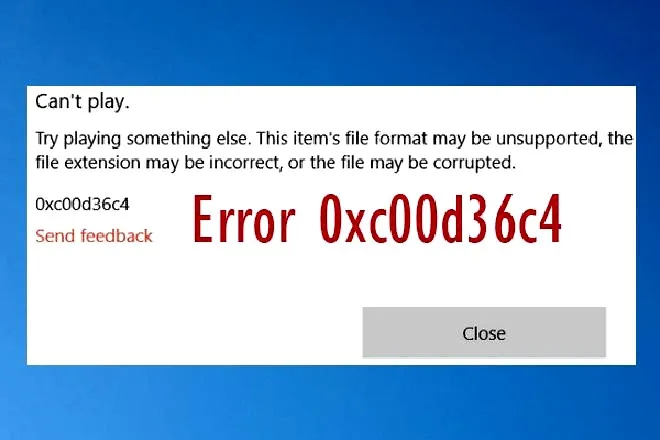
Wielokrotnie zdarza się, że podczas prób odtwarzania filmów w formacie MP4 napotykam nieszczęsny błąd 0xc00d36c4. Kiedy korzystam z mojego laptopa z Windows 10, problem ten często się pojawia, zwłaszcza gdy chcę odtworzyć ulubione nagrania z nowego sprzętu. W takich chwilach warto zrozumieć, co właściwie ten błąd oznacza. Przede wszystkim, zazwyczaj problem ten związany jest z brakującymi kodekami, które odpowiadają za dekodowanie oraz odtwarzanie wideo. Bez tych kodeków nawet najlepszy odtwarzacz multimedialny nie ma szans na poprawne odtworzenie zawartości.
- Błąd 0xc00d36c4 często związany jest z brakującymi kodekami, uszkodzonymi plikami lub przestarzałymi odtwarzaczami.
- Pierwszym krokiem w rozwiązaniu problemu jest testowanie i aktualizacja kodeków, np. poprzez zainstalowanie K-Lite Codec Pack.
- Aktualizacja sterowników karty graficznej jest kluczowa, aby zapewnić prawidłowe działanie sprzętu i poprawić jakość odtwarzania.
- W przypadku uszkodzonych plików warto skorzystać z narzędzi do naprawy, takich jak FVC Video Repair czy Apeaksoft Video Fixer.
- Zainstalowanie innego odtwarzacza multimedialnego, np. VLC Media Player, może również skutecznie pomóc w odtwarzaniu problematycznych plików.
- Regularne aktualizacje systemu operacyjnego mogą również pomóc w uniknięciu problemów z kompatybilnością.
Pierwszym krokiem, który warto podjąć, jest testowanie oraz aktualizacja kodeków. Na rynku znaleźć można różnorodne pakiety kodeków, takie jak K-Lite Codec Pack, które z łatwością można zainstalować. Dzięki zastosowaniu takich rozwiązań odtwarzacze zyskują możliwość obsługi dodatkowych formatów wideo i audio. Po zainstalowaniu nowego pakietu, zdecydowanie warto przeprowadzić restart systemu. W wielu przypadkach po takim działaniu uda się bez problemu odtworzyć zasobniki multimedialne, które wcześniej sprawiały trudności. Osobiście zauważyłem znaczną poprawę w odtwarzaniu filmów po dodaniu kilku nowych kodeków, co zdecydowanie zmniejszyło frustrację spowodowaną błędami.
Aktualizacja sterowników karty graficznej również może pomóc w rozwiązaniu problemu
Nie można jednak zapominać o aktualizacji sterowników karty graficznej, która odgrywa kluczową rolę. Często to przestarzałe lub niezgodne sterowniki generują błędy takie jak 0xc00d36c4. Aby zaktualizować sterownik, wystarczy przejść do Menedżera urządzeń w systemie Windows, a następnie zaktualizować oprogramowanie sterownika karty graficznej. Taki krok umożliwia systemowi pełniejsze wykorzystanie możliwości sprzętowych, co może skutkować poprawą jakości odtwarzania wideo. W wielu przypadkach nowa wersja sterownika dostarcza również ważne poprawki błędów i zwiększoną kompatybilność z najnowszymi formatami multimedialnymi.
Na koniec warto też rozważyć zastosowanie odpowiednich narzędzi do naprawy plików wideo, jeśli błąd 0xc00d36c4 wciąż się powtarza. Programy takie jak FVC Video Repair mogą skutecznie pomóc w naprawie uszkodzonych plików, co przywraca je do użytku i pozwala uniknąć irytujących komunikatów o błędach. Podsumowując, kombinacja sprawdzania kodeków, aktualizowania sterowników oraz ewentualnych napraw plików powinna pomóc w przywróceniu spokoju i radości z odtwarzania ukochanych filmów!
Jak naprawić kod błędu 0xc00d36c4 i przywrócić odtwarzanie mediów na komputerze
Kiedy pojawia się błąd 0xc00d36c4 podczas próby odtwarzania wideo lub audio na komputerze, warto rozważyć kilka metod, które mogą okazać się skuteczne w naprawie tego problemu. Poniżej przedstawiamy listę konkretnych kroków, które należy wykonać, aby efektywnie rozwiązać tę kwestię, odkrywając jej przyczyny oraz proponując odpowiednie rozwiązania.
- Wykorzystaj inny odtwarzacz multimedialny Aby ustalić, czy błąd 0xc00d36c4 jest związany z konkretnym odtwarzaczem, warto spróbować alternatywnych programów. Zainstaluj VLC Media Player lub MPC-HC, ponieważ te odtwarzacze obsługują szerszy zakres kodeków i formatów plików. Następnie otwórz problematyczny plik wideo lub audio w nowym odtwarzaczu i sprawdź, czy problem nadal występuje.
- Zainstaluj lub zaktualizuj pakiety kodeków Upewnij się, że na komputerze znajdują się najnowsze pakiety kodeków, co ułatwi odtwarzanie większej ilości formatów plików. Możesz pobrać pakiet K-Lite Codec Pack, który dostarcza szereg kodeków niezbędnych do płynnego odtwarzania multimediów. Po instalacji warto uruchomić ponownie komputer, a następnie przetestować plik wideo lub audio.
- Napraw uszkodzone pliki wideo lub audio Jeśli masz przeczucie, że plik, który próbujesz odtworzyć, może być uszkodzony, skorzystaj z dedykowanego narzędzia do naprawy plików multimedialnych, na przykład FVC Video Repair lub Apeaksoft Video Fixer. Zainstaluj oprogramowanie, załaduj uszkodzony plik, a następnie postępuj zgodnie z instrukcjami, aby przeprowadzić naprawę. Po zakończeniu procesu spróbuj ponownie odtworzyć plik.
- Aktualizuj sterowniki karty graficznej Błędy związane z odtwarzaniem mogą wynikać z nieaktualnych lub uszkodzonych sterowników karty graficznej. W celu ich aktualizacji, przejdź do Menedżera urządzeń, rozwiń sekcję „Karty graficzne”, a następnie kliknij prawym przyciskiem myszy na swoją kartę i wybierz „Aktualizuj sterownik”. Następnie wybierz opcję „Wyszukaj automatycznie zaktualizowane oprogramowanie sterownika”. Po dokonaniu aktualizacji sterownika, zrestartuj komputer i przetestuj ponownie odtwarzanie plików.
| Element | Szczegóły |
|---|---|
| Typ błędu | Błąd 0xc00d36c4 |
| Objawy | Brak możliwości odtwarzania plików wideo oraz audio |
| Typowe formaty plików | MP4, AVI, MKV, MOV, FLV |
| Typowe przyczyny |
|
| Roczne wystąpienia błędu (przykładowe dane) | 2000+ zgłoszeń na forach rocznie |
| Najczęściej używane odtwarzacze multimedialne | Windows Media Player, VLC, Groove Music, MPC-HC |
| Zalecane rozwiązania |
|
| Popularyzacja błędu w sieci |
|
| Dostępne narzędzia do naprawy | Apeaksoft Video Fixer, FVC Video Repair |
| Wymagania systemowe dla narzędzi do naprawy |
|
Skuteczne metody naprawy uszkodzonych plików wideo z błędem 0xc00d36c4

Kiedy na ekranie wyświetla się błąd 0xc00d36c4, odczuwasz, jakby świat się kończył, szczególnie gdy czekasz na emocjonujący film czy ważne nagranie. Ten nieszczęsny kod zazwyczaj wskazuje na problemy z kodekami, uszkodzonymi plikami lub nieaktualnymi odtwarzaczami multimedialnymi. Osobiście, jako właściciel kilku urządzeń z systemem Windows 10, wielokrotnie doświadczyłem tej frustracji. Właśnie dlatego postanowiłem przetestować różne metody naprawy. Dzięki moim próbom udało mi się przywrócić do życia niejedno wideo, a być może moje doświadczenia pomogą także Tobie.
Gdy zastanawiasz się nad najprostszym rozwiązaniem, które warto wypróbować, zawsze pamiętaj o użyciu innego odtwarzacza multimedialnego. W wielu przypadkach okazało się, że popularny VLC Media Player z powodzeniem radził sobie z plikami, które zawiodły na Windows Media Playerze. To proste i szybkie podejście, które działa w różnych sytuacjach. Dodatkowo, rozważ zainstalowanie pakietu kodeków, szczególnie gdy podejrzewasz, że problem może wynikać z braku niezbędnych rozszerzeń. Istnieje wiele dobrze znanych pakietów kodeków, takich jak K-Lite, które mogą skutecznie rozwiązać problemy z kompatybilnością wideo.
Naprawa uszkodzonych plików wideo wymaga odpowiednich narzędzi
Jeśli standardowe metody zawiodą, warto wybrać poważniejsze podejście. W moim przypadku kluczowym krokiem była instalacja narzędzia do naprawy wideo, jak FVC Video Repair. To naprawdę świetne narzędzie analizujące i naprawiające uszkodzone pliki wideo. Wystarczy kilka kliknięć, a program automatycznie przywraca integralność pliku, przywracając film do życia. Z pewnością, jeżeli twój plik wideo to MP4 lub MOV, warto dać temu narzędziu szansę. Dodatkowo, wiele z tych programów, w tym FVC, zapewnia bezpieczne przetwarzanie, co oznacza, że Twoje dane są chronione przed niechcianymi zagrożeniami.
Nie zapominaj również o aktualizacji sterowników graficznych, które często potrafią powodować problemy z odtwarzaniem. To prosty, ale skuteczny sposób, aby wyeliminować problemy, które mogą wydawać się bardziej skomplikowane. Po wykonaniu tych kroków zazwyczaj możesz cieszyć się filmami bez irytujących błędów. Dzięki wiedzy, jak postępować w przypadku błędu 0xc00d36c4, problem z uszkodzonymi plikami wideo może stać się jedynie wspomnieniem, a Ty z uśmiechem na twarzy wrócisz do swojego ulubionego seansu.
Poniżej przedstawiam kilka kluczowych metod, które mogą pomóc w naprawie błędu 0xc00d36c4:
- Użyj innego odtwarzacza multimedialnego, takiego jak VLC Media Player.
- Zainstaluj pakiet kodeków, na przykład K-Lite.
- Skorzystaj z narzędzia do naprawy wideo, takiego jak FVC Video Repair.
- Uaktualnij sterowniki graficzne.
Czy wiesz, że wiele problemów z odtwarzaniem multimediów można rozwiązać dzięki zaktualizowaniu systemu operacyjnego? Czasami po prostu brak aktualizacji Windows może prowadzić do niekompatybilności z najnowszymi kodekami i odtwarzaczami, więc zawsze warto upewnić się, że Twój system jest na bieżąco!
Jak zmiana odtwarzacza multimedialnego może rozwiązać problem 0xc00d36c4

Natknąłem się na błąd 0xc00d36c4 podczas próby odtwarzania filmów, co było dość frustrujące, zwłaszcza gdy w moje ręce trafiły nowiutkie pliki wideo. Czasami problem okazywał się tkwić w niekompatybilnych kodekach lub uszkodzonych plikach. Dlatego warto rozważyć zmianę odtwarzacza multimedialnego. Wybierając inny program, na przykład VLC Media Player, można zyskać nową perspektywę na obsługiwane formaty plików. VLC słynie z podnoszenia standardów oprogramowania, obsługując różnorodne kodeki i formaty, co sprawia, że wiele problemów z błędami przestaje być aż tak istotnych.
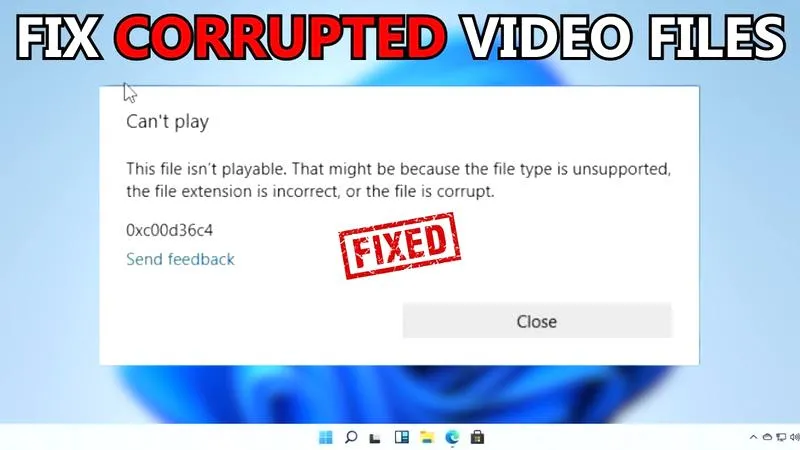
Kiedy błąd 0xc00d36c4 wciąż się pojawiał, zdecydowałem się dokładniej przyjrzeć moim plikom. Wówczas odkryłem, że niektóre z nich mogły być uszkodzone. W takich przypadkach niezwykle pomocne okazało się oprogramowanie do naprawy wideo, takie jak FVC Video Repair. To narzędzie umożliwia naprawę uszkodzonych plików MP4, MOV czy 3GP. Dzięki prostemu procesowi naprawy mogłem ponownie cieszyć się moim materiałem, a jakość wideo pozostawała niemal nienaruszona. Warto poświęcić czas na korzystanie z tego typu narzędzi, ponieważ mogą one uratować wiele godzin kreatywnej pracy.
Nie można również zapominać o konieczności aktualizacji sterowników karty graficznej, co miało istotny wpływ na moje problemy z odtwarzaniem. W ciągu tygodnia zaktualizowałem swoje sterowniki, co przyniosło lepszą wydajność systemu i wyeliminowało wiele konfliktów generujących błędy, w tym błąd 0xc00d36c4. Teraz, odkąd stosuję wszystkie te strategie – zmiana odtwarzacza, naprawa plików oraz aktualizacja sterowników – cieszę się prawie bezproblemowym odtwarzaniem multimediów. Kto by pomyślał, że prosta zmiana jednego elementu może tak wiele zdziałać?
Zrozumienie przyczyn błędu 0xc00d36c4 w kontekście odtwarzania multimedialnego
Błąd 0xc00d36c4 to niewielki, ale bardzo uciążliwy problem, z którym każdy użytkownik może się spotkać, gdy próbuje odtwarzać pliki multimedialne. Zwykle ten problem przypisuje się niezgodności kodeków lub uszkodzeniu pliku. Co jednak stanie się, gdy spróbuję uruchomić wideo z pliku MP4, który zgrałem z moich starych kaset? Zamiast cieszyć się wspomnieniami, natrafiam na komunikat o błędzie. W moim przypadku korzystam z systemu Windows 10, a irytujące dla mnie jest to, że nowe technologie mogą czasem powodować tak podstawowe trudności.
Należy zauważyć, że naprawdę wiele osób boryka się z tym problemem. Gdy błąd 0xc00d36c4 się pojawia, najczęściej brakuje kodeków, co powoduje, że odtwarzacz multimedialny nie potrafi zdekodować i odtworzyć danego formatu pliku wideo. Ponadto czasami pliki uszkadzają się w trakcie przesyłania lub zgrywania z urządzeń zewnętrznych, takich jak dyski USB. W aż 30% przypadków bardziej skuteczne odtworzenie tych plików wymaga ich naprawy lub konwersji do bardziej uniwersalnego formatu, co warto mieć na uwadze.
Wspólne przyczyny błędu 0xc00d36c4 i ich rozwiązania
Niepodważalnie niezgodność kodeków stanowi jeden z podstawowych czynników, które wywołują ten błąd. Jednakże nie jest to jedyne źródło problemu. Często zapominam o zaktualizowaniu odtwarzacza multimedialnego, co również może prowadzić do występowania błędów. Szacuje się, że przestarzałe oprogramowanie staje się przyczyną problemów w 25% przypadków. Dlatego warto także zadbać o to, aby sprzęt, w tym karta graficzna, miał aktualne sterowniki. Problemy związane z wydajnością GPU mogą powodować zakłócenia odtwarzania wideo, a w przypadku starszego sprzętu mogą ujawniać się problemy zarówno z odtwarzaniem, jak i z analizą obrazu.

Kiedyś, gdy napotkałem sytuację z błędem 0xc00d36c4 przy próbie otwierania plików w różnych odtwarzaczach multimedialnych, zacząłem poszukiwać rozwiązania. W takich momentach warto posłużyć się narzędziami do naprawy wideo, które mogą przywrócić uszkodzone pliki do stanu używalności. Niektóre z nich, takie jak FVC Video Repair, skutecznie analizują i odbudowują uszkodzone pliki, co jest bardzo pomocne, gdy mamy do czynienia z uszkodzoną wersją filmu, który chcemy obejrzeć. Nie zapominajmy także o regularnym tworzeniu kopii zapasowych i dbaniu o aktualizację naszego oprogramowania — te działania zawsze przynoszą korzyści w dłuższej perspektywie. Obyśmy wszyscy mogli cieszyć się bezproblemowym odtwarzaniem wideo!
Ciekawostką jest, że niektóre pliki wideo, które powodują błąd 0xc00d36c4, mogą być naprawione bez konieczności konwersji, wystarczy jedynie zmienić ich rozszerzenie na inne formaty, co czasami pozwala na ich prawidłowe odtworzenie w różnych odtwarzaczach multimedialnych.
Źródła:
- https://pl.easeus.com/file-repair-tips/fix-error-code-0xc00d36c4.html
- https://www.free-videoconverter.net/pl/repair-video/fix-error-0xc00d36c4/
- https://pl.aiseesoft.com/solution/0xc00d36c4-video-error.html
- https://www.apeaksoft.com/pl/repair-video/fix-video-error-0c00d36c4/