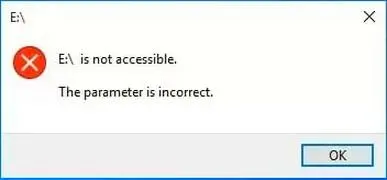
Błąd 0x80070057 to jeden z najczęściej występujących problemów, z którymi borykają się użytkownicy systemów Windows 7, 8.1, 10 oraz 11. Zazwyczaj problem ten pojawia się w trakcie prób aktualizacji, instalacji oprogramowania lub aktywacji systemu. Wiele rzeczy może prowadzić do błędnych parametrów, które komputer interpretuje jako problem—najczęściej spotyka się uszkodzone pliki systemowe, nieprawidłową konfigurację czy też brak wystarczających uprawnień. Choć sytuacja ta może być frustrująca, istnieje wiele sprawdzonych metod, które wraz z odpowiednim podejściem mogą znacznie ułatwić naprawę tego błędu.
- Błąd 0x80070057 to powszechny problem w systemach Windows 7, 8.1, 10 i 11, występujący przy aktualizacjach i instalacjach.
- Pierwszym krokiem w rozwiązaniu problemu jest uruchomienie narzędzia do rozwiązywania problemów z Windows Update.
- Sprawdzanie integralności plików systemowych za pomocą polecenia sfc /scannow może pomóc naprawić uszkodzone pliki.
- Resetowanie komponentów Windows Update oraz czysty rozruch systemu to kolejne metody rozwiązania problemu.
- Weryfikacja poprawności klucza produktu jest kluczowa w przypadku problemów z aktywacją systemu.
- W ostateczności reinstalacja systemu może przywrócić pełną funkcjonalność komputera.
- Regularne aktualizowanie sterowników oraz systemu operacyjnego może zapobiec występowaniu podobnych błędów w przyszłości.
Początkowym krokiem, który warto wykonać, jest uruchomienie narzędzia do rozwiązywania problemów z Windows Update. W tym celu przechodzę do Ustawienia, następnie do Aktualizacja i zabezpieczenia oraz wybieram sekcję Rozwiązywanie problemów. W tym miejscu klikam w dodatkowe narzędzia do rozwiązywania problemów, a potem wybieram Windows Update i uruchamiam diagnostykę. Wiele razy ta operacja pozwala na szybkie wykrycie i rozwiązanie problemów, co może w dużym stopniu zaoszczędzić mi czas oraz nerwy. Niezwykle ważne jest również sprawdzenie integralności plików systemowych za pomocą polecenia sfc /scannow; to narzędzie skutecznie pomaga znaleźć i naprawić uszkodzone pliki.
Odblokowanie problemów z usługami Windows Update i pamięcią podręczną
W wielu przypadkach blokady instancji Windows Update wynikają z problemów z pamięcią podręczną. Jeśli szukasz podobnych treści to zapoznaj się z poradami na temat bezpiecznego wgrywania modów do GTA SA. Aby rozwiązać ten problem, w pierwszej kolejności otwieram usługę Windows Update w menedżerze usług (services.msc) i zatrzymuję ją. Potem, usuwam wszystkie pliki z folderu C:\Windows\SoftwareDistribution. Po wykonaniu tych czynności wracam do menedżera usług i ponownie uruchamiam Windows Update. Czasami taka prosta operacja wyczyszczenia pamięci podręcznej może zdziałać cuda, dlatego warto spróbować tego rozwiązania.
Jeśli powyższe metody nie przyniosą oczekiwanych rezultatów, najlepiej rozważyć wykonanie czystego rozruchu systemu. Proces ten uruchomi system z minimalną liczbą programów i usług, co pozwoli mi ustalić, czy jakieś zainstalowane oprogramowanie powoduje konflikty. W takich sytuacjach mogę również ręcznie zainstalować aktualizacje, odwiedzając stronę Microsoft Update Catalog. Naturalnie, jeśli problemy nadal występują, reinstalacja systemu może stać się ostatecznym rozwiązaniem, które przywróci pełną funkcjonalność komputera. Ważne jest, aby podczas każdej próby aktualizacji upewnić się, że na dysku znajduje się wystarczająco dużo wolnego miejsca – co najmniej 16 GB w przypadku systemu 32-bitowego oraz 20 GB dla wersji 64-bitowej. Zachowanie ostrożności w tych krokach znacznie zwiększa prawdopodobieństwo udanej aktualizacji.
Jak szybko naprawić błąd 0x80070057 w systemie Windows
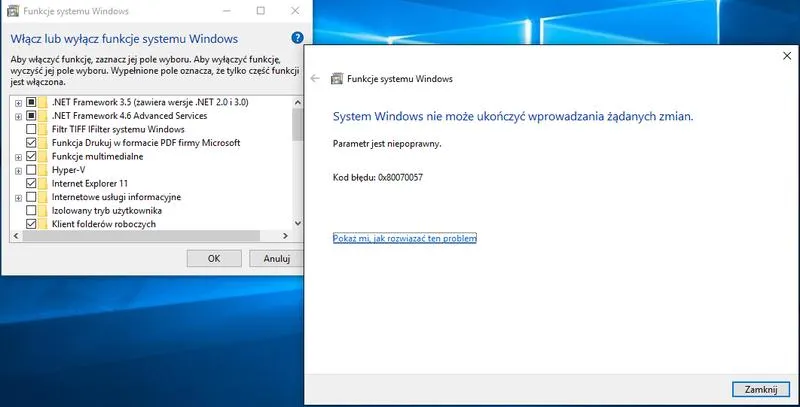
W poniższej liście przedstawiamy szczegółowe kroki, które umożliwią rozwiązanie problemu z błędem 0x80070057. Ten błąd często występuje w różnych sytuacjach, takich jak aktualizacje systemu, aktywacja czy instalacja gier. Zastosowanie każdej z metod może przynieść oczekiwane rezultaty.
-
Uruchom narzędzie do rozwiązywania problemów z Windows Update
To narzędzie ma zdolność do automatycznego wykrywania i naprawy problemów z aktualizacjami systemu. Aby je uruchomić, wykonaj następujące kroki:
- Przejdź do menu Ustawienia.
- Wybierz opcję Aktualizacja i zabezpieczenia.
- Kliknij Rozwiązywanie problemów.
- Następnie wybierz Dodatkowe narzędzia do rozwiązywania problemów, klikając w Windows Update, a potem wybierz Uruchom narzędzie.
-
Sprawdź integralność plików systemowych
Uszkodzone lub brakujące pliki systemowe często są przyczyną błędu 0x80070057. Aby sprawdzić i naprawić te pliki, postępuj według poniższych kroków:
- Otwórz Wiersz polecenia jako administrator (kliknij prawym przyciskiem na Start i wybierz Wiersz polecenia (administrator)).
- Wprowadź polecenie sfc /scannow i naciśnij Enter.
- Poczekaj, aż proces skanowania się zakończy. Narzędzie SFC spróbuje automatycznie naprawić wykryte błędy.
-
Zresetuj komponenty Windows Update
Czasami problemy związane są z usługami, które obsługują Windows Update. W takim przypadku możesz zresetować te komponenty w następujący sposób:
- Otwórz Wiersz polecenia jako administrator.
- Wprowadź kolejno następujące polecenia, potwierdzając każde klawiszem Enter:
- net stop wuauserv
- net stop cryptSvc
- net stop bits
- net stop msiserver
- ren C:\Windows\SoftwareDistribution SoftwareDistribution.old
- ren C:\Windows\System32\catroot2 catroot2.old
- net start wuauserv
- net start cryptSvc
- net start bits
- net start msiserver
-
Upewnij się, że klucz produktu jest poprawny
Jeśli błąd występuje przy próbie aktywacji systemu, przyczyną może być niepoprawny klucz produktu. Upewnij się, że:
- Klucz odpowiada wersji systemu (np. Windows 10 Home vs Windows 10 Pro).
- Instalacja została przeprowadzona z oryginalnego nośnika.
-
Wykonaj czysty rozruch systemu
Czysty rozruch uruchamia system z minimalną ilością programów i sterowników, co pozwala wykluczyć potencjalne konflikty. W tym celu wykonaj następujące kroki:
- Wciśnij Win + R, wpisz msconfig i naciśnij Enter.
- Przejdź do zakładki Usługi, zaznacz Ukryj wszystkie usługi Microsoft i kliknij Wyłącz wszystkie.
- W zakładce Uruchamianie otwórz Menedżer zadań i wyłącz wszystkie elementy.
- Nie zapomnij zrestartować komputera.
| Rozwiązanie | Opis | Wersja Windows | Czas potrzebny | Kod błędu | Wymagane uprawnienia |
|---|---|---|---|---|---|
| Uruchom narzędzie do rozwiązywania problemów z Windows Update | Automatyczne wykrywanie i naprawa problemów z aktualizacjami. | Windows 10, 11 | 5-10 minut | 0x80070057 | Użytkownik |
| Sprawdź integralność plików systemowych | Wykonanie polecenia sfc /scannow w celu naprawy uszkodzonych plików. | Windows 7, 8.1, 10, 11 | 15 minut | 0x80070057 | Administrator |
| Użyj narzędzia DISM | Naprawa obrazu systemu operacyjnego za pomocą poleceń DISM. | Windows 8.1, 10, 11 | 30 minut | 0x80070057 | Administrator |
| Zresetuj komponenty Windows Update | Ręczne resetowanie usług związanych z Windows Update. | Windows 10, 11 | 10 minut | 0x80070057 | Administrator |
| Wykonaj czysty rozruch | Uruchamianie z minimalną liczbą programów startowych. | Windows 10, 11 | 20 minut | 0x80070057 | Administrator |
| Zainstaluj aktualizacje ręcznie | Pobieranie i instalowanie aktualizacji z Microsoft Update Catalog. | Wszystkie | 10 minut | 0x80070057 | Użytkownik |
| Upewnij się, że klucz produktu jest poprawny | Weryfikacja poprawności klucza w odniesieniu do wersji Windows. | Wszystkie | 5 minut | 0x80070057 | Użytkownik |
| Sprawdź sterowniki i BIOS | Aktualizacja przestarzałych sterowników i BIOS-u. | Wszystkie | 15-30 minut | 0x80070057 | Administrator |
| Przeinstaluj system | Reinstalacja systemu operacyjnego z zachowaniem danych użytkownika. | Windows 10, 11 | 60 minut+ (zależnie od danych) | 0x80070057 | Administrator |
Najlepsze praktyki w usuwaniu błędu 0x80070057 w grach Windows przez Microsoft Store
Błąd 0x80070057 to jeden z najbardziej irytujących problemów, które mogą spotkać graczy próbujących zainstalować lub uruchomić gry za pośrednictwem Microsoft Store. Najczęściej objawia się on jako "Błędny parametr" i zazwyczaj wskazuje, że system nie może znaleźć odpowiednich plików lub ustawień, niezbędnych do poprawnego uruchomienia gry. W moim przypadku ten błąd pojawił się, gdy próbowałem pobrać nową grę, co w efekcie pochłonęło sporo czasu i nerwów. Na szczęście istnieje kilka sprawdzonych metod, które mogą pomóc w rozwiązaniu tego problemu!
Aby skutecznie rozwiązać ten problem, warto zacząć od uruchomienia wbudowanego narzędzia do rozwiązywania problemów z Windows Update. Wystarczy przeszukać menu Start, wpisując "Rozwiązywanie problemów", a następnie wybrać "Windows Update" z listy dostępnych opcji. Narzędzie to automatycznie przeszuka system w poszukiwaniu problemów i spróbuje je naprawić. W moim przypadku pomogło to usunąć kilka uszkodzonych plików, dzięki czemu przywrócono sprawność Store.
Sprawdzanie integralności plików systemowych oraz ustawień sieci
Kolejnym krokiem jest sprawdzenie integralności plików systemowych. Dlatego otwieramy Wiersz polecenia jako administrator i wpisujemy polecenie "sfc /scannow". Narzędzie to przeskanuje system, a następnie naprawi wszelkie uszkodzone pliki. Równocześnie warto upewnić się, że oprogramowanie antywirusowe lub zapora nie blokują dostępu do Internetu. W niektórych przypadkach odłączenie niepotrzebnych urządzeń USB może także pomóc w usunięciu błędu 0x80070057.
Jeżeli wszystkie te działania nie przynoszą efektu, warto spróbować wyczyścić pamięć podręczną Microsoft Store. Można to zrobić, naciskając kombinację klawiszy Win + R, następnie wpisując "wsreset.exe" i naciskając Enter. Po chwili sklep powinien otworzyć się bez problemów. Jeśli mimo to problem nadal występuje, konieczne może być skontaktowanie się z pomocą techniczną Microsoft, aby uzyskać wsparcie adekwatne do sytuacji. Z doświadczenia wiem, że cierpliwość w takich chwilach naprawdę popłaca!
Czy wiesz, że błąd 0x80070057 może być także spowodowany nieaktualnymi sterownikami urządzeń? Regularne aktualizowanie sterowników, szczególnie kart graficznych, może znacznie poprawić stabilność gier i zredukować ryzyko wystąpienia podobnych problemów.
Co oznacza błąd 0x80070057 i jak go naprawić na różnych wersjach Windows
Błąd 0x80070057 to problem, który może niespodziewanie pojawić się w Windowsie, wprowadzając zamieszanie w codziennym korzystaniu z komputera. Ten kod błędu sygnalizuje, że system operacyjny napotkał nieprawidłowy parametr. Zazwyczaj przyczyną są uszkodzone pliki, niewłaściwa konfiguracja systemu lub problemy z aktualizacjami. Osobiście doświadczyłem tego błędu podczas próby aktywacji systemu, ale warto zauważyć, że może on wystąpić także w trakcie instalacji aktualizacji, tworzenia kopii zapasowej, a nawet przy pierwszym uruchomieniu po reinstalacji sprzętu. Niezależnie od sytuacji, w której się znajdujesz, dobrze jest poznać sprawdzone metody jego naprawy.
W momencie, gdy natrafisz na błąd 0x80070057, dobrze jest zacząć od uruchomienia narzędzi do rozwiązywania problemów. W systemie Windows 10 i 11 ten proces okazuje się stosunkowo prosty; wystarczy przejść do Ustawienia > Aktualizacja i zabezpieczenia > Rozwiązywanie problemów. Jeśli masz czas i chęci to sprawdź, jak łatwo udostępnić bibliotekę Steam. Jednakże nie każdy użytkownik zdaje sobie sprawę, że ten błąd może także pojawić się w starszych wersjach, takich jak Windows 7 czy 8.1, co sprawia, że jego diagnozowanie bywa nieco trudniejsze. Często przyczyną są nieaktualne sterowniki, błędy w rejestrze lub źle skonfigurowane usługi systemowe.
Rozwiązania dostępne dla różnych wersji Windows
Kiedy napotkasz błąd w Windows 10 lub 11, możesz wykorzystać narzędzie DISM, które okazuje się bardziej zaawansowane. Wystarczy otworzyć Wiersz polecenia jako administrator i wprowadzić odpowiednie polecenia, które naprawią obraz systemu. Z drugiej strony, użytkownicy Windows 8.1, którzy borykają się z tym problemem, powinni zwrócić uwagę na aktualizacje systemowe, które mogą przywrócić normalność. Kluczem do rozwiązania problemu jest także upewnienie się, że klucz produktu odpowiada danej wersji systemu operacyjnego. Jeżeli korzystasz z Windows 7, czysta instalacja pozostaje jedną z efektywnych opcji, zwłaszcza kiedy inne metody zawodzą.
W ostateczności, gdy napotkasz błąd 0x80070057, pamiętaj, że kluczowym aspektem staje się nie tylko poznanie metod naprawczych, ale przede wszystkim zrozumienie źródła problemu. Uszkodzone pliki, błędna konfiguracja czy nieodpowiedni klucz aktywacyjny mogą być przyczyną tego frustrującego błędu. Zastosowanie się do powyższych porad pomoże Ci skutecznie rozwiązać problem, niezależnie od wersji Windows, z którą pracujesz. Pamiętaj również o regularnym aktualizowaniu sterowników i systemu, co może uchronić Cię przed podobnymi problemami w przyszłości.
Ciekawostką jest, że błąd 0x80070057 często pojawia się w sytuacjach, gdzie system operacyjny wymaga dostępu do wysokiej jakości, nieuszkodzonych plików, co podkreśla znaczenie regularnego tworzenia kopii zapasowych oraz utrzymywania porządku na dysku twardym.
Poradnik krok po kroku: jak przywrócić funkcjonalność systemu Windows po wystąpieniu błędu 0x80070057
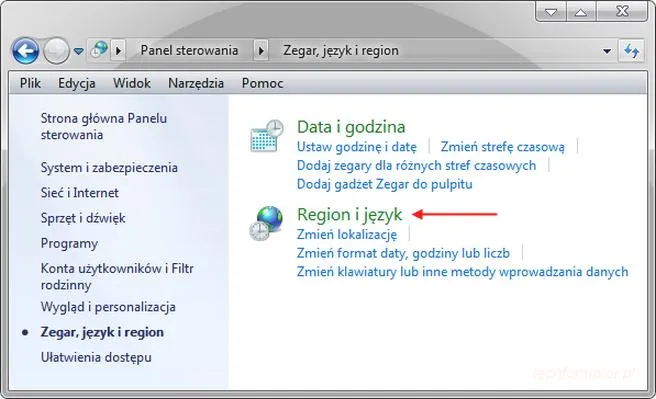
W poniższej liście przedstawiam szczegółowe kroki, które pomogą przywrócić pełną funkcjonalność systemu Windows po wystąpieniu błędu 0x80070057. Każdy z tych kroków szczegółowo opisuje działania, jakie warto podjąć, aby rozwiązać ten problem. Ponadto, wszystkie zaproponowane instrukcje są uniwersalne dla różnych wersji systemu Windows, takich jak 7, 8.1, 10 oraz 11.
- Uruchomienie narzędzia do rozwiązywania problemów z Windows Update: To kluczowy krok, szczególnie w sytuacji, gdy błąd pojawia się podczas aktualizacji systemu. W tym celu należy przejść do Ustawienia > Aktualizacja i zabezpieczenia > Rozwiązywanie problemów. Następnie wystarczy wybrać „Dodatkowe narzędzia do rozwiązywania problemów” i uruchomić narzędzie dla Windows Update, które spróbuje automatycznie zidentyfikować oraz naprawić problemy.
- Sprawdzenie integralności plików systemowych: Uszkodzone pliki systemowe często stoją za błędem 0x80070057. W takim przypadku otwórz Wiersz polecenia jako administrator i wpisz komendę
sfc /scannow. Narzędzie skanowania SFC rozpocznie proces wykrywania oraz automatycznego naprawiania ewentualnych błędów w plikach systemowych. - Wykorzystanie narzędzia DISM: To potężne narzędzie jest dostępne dla systemów Windows 8.1, 10 i 11. W pierwszej kolejności otwórz Wiersz polecenia jako administrator, a następnie wprowadź następujące sekwencje poleceń:
DISM /Online /Cleanup-Image /CheckHealth,DISM /Online /Cleanup-Image /ScanHealthorazDISM /Online /Cleanup-Image /RestoreHealth. Ta procedura może zająć trochę czasu, ale jest kluczowa, jeśli chodzi o naprawę obrazu systemu. - Resetowanie komponentów Windows Update: Gdy problem leży w działaniu usług Windows Update, warto zresetować ich komponenty. Otwórz Wiersz polecenia jako administrator i wpisz odpowiednie polecenia, aby zatrzymać usługi oraz zmienić nazwy folderów przechowujących pliki aktualizacji. Użyj serii komend, aby zatrzymać usługi, zmienić nazwy folderów i ponownie je uruchomić. Przykładowe polecenia to:
net stop wuauservoraznet start wuauserv. - Przeprowadzenie czystego rozruchu systemu: Czysty rozruch uruchamia Windows z minimalną liczbą programów oraz usług, co pozwala ustalić, czy problem pochodzi z interakcji z oprogramowaniem firm trzecich. Możesz to zrealizować, wpisując
msconfigna pasku wyszukiwania, przechodząc do zakładki „Usługi”, zaznaczając „Ukryj wszystkie usługi Microsoft” i wybierając „Wyłącz wszystkie”. Następnie, w zakładce „Uruchamianie”, otwórz Menedżer zadań i wyłącz wszystkie elementy uruchamiające. - Sprawdzenie klucza produktu: W przypadku problemów z aktywacją systemu klucz produktu musi odpowiadać zainstalowanej wersji Windows. Upewnij się, że klucz jest właściwy i że system zainstalowano z oryginalnego nośnika. W razie wątpliwości, skontaktuj się z pomocą techniczną, aby uzyskać niezbędną pomoc w tym zakresie.
- Reinstalacja systemu z zachowaniem plików: Gdy wcześniejsze metody nie przyniosły efektów, rozważ reinstalację systemu operacyjnego z zachowaniem danych użytkownika. W systemach Windows 10 i 11 załatwisz to, przechodząc do Ustawienia > System > Odzyskiwanie, a następnie wybierając opcję „Zachowaj moje pliki”. To może stanowić ostateczność, lecz skutecznie rozwiązuje wiele problemów.
FAQ - Najczęstsze pytania i odpowiedzi
Co to jest błąd 0x80070057 i w jakich sytuacjach się pojawia?Błąd 0x80070057 to problem, który może wystąpić w systemie Windows, informując użytkownika o nieprawidłowym parametrze. Najczęściej pojawia się podczas prób aktualizacji, instalacji oprogramowania lub aktywacji systemu.
Jakie są pierwsze kroki do rozwiązania problemu z błędem 0x80070057?Pierwszym krokiem jest uruchomienie narzędzia do rozwiązywania problemów z Windows Update, co można zrobić w Ustawieniach systemu. Kolejnym krokiem jest sprawdzenie integralności plików systemowych za pomocą polecenia sfc /scannow.
Co należy zrobić, aby zresetować komponenty Windows Update?Aby zresetować komponenty Windows Update, należy otworzyć Wiersz polecenia jako administrator i wprowadzić kilka poleceń, które zatrzymają odpowiednie usługi oraz zmienią nazwy folderów przechowujących pliki aktualizacji. Na końcu należy ponownie uruchomić usługi.
Jakie działania można podjąć, gdy standardowe metody naprawy nie działają?W przypadku braku efektów standardowych metod, warto rozważyć wykonanie czystego rozruchu systemu, co może pomóc zidentyfikować problemy z oprogramowaniem. Alternatywnie, można ręcznie zainstalować aktualizacje odwiedzając Microsoft Update Catalog lub rozważyć reinstalację systemu.
Jak upewnić się, że klucz produktu jest poprawny?Klucz produktu należy sprawdzić, upewniając się, że odpowiada wersji systemu Windows, którą chcemy aktywować. Ważne jest również, aby instalacja była przeprowadzona z oryginalnego nośnika, co zapewnia jego prawidłowe działanie.