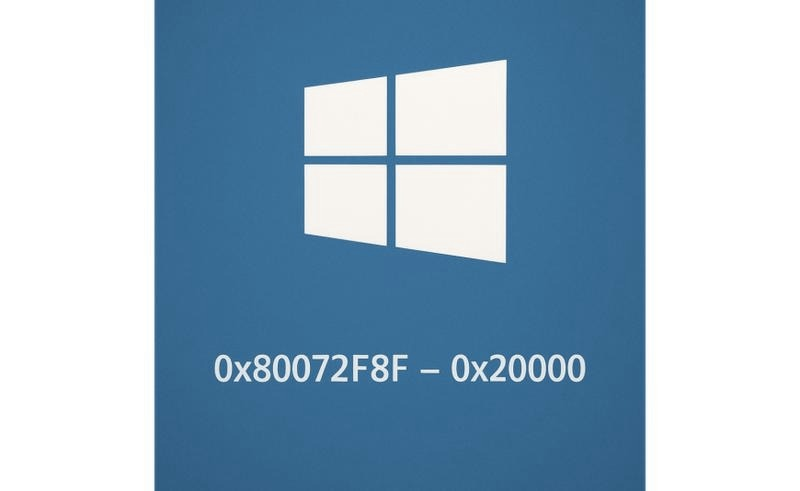
Zanim ponowię aktualizację, sprawdzam datę, godzinę i strefę czasową komputera. Choć to drobiazg, może zatrzymać cały proces: Media Creation Tool zgłasza wtedy błąd 0x80072F8F–0x20000, ponieważ certyfikat bezpieczeństwa nie zgadza się z zegarem systemowym. Nawet kilkuminutowa różnica może sprawić, że serwery Microsoft odrzucą bezpieczne połączenie HTTPS. Jeśli masz czas i chęci to sprawdź, jak podłączyć Wiedzę to potęga na PS5 krok po kroku.
- Sprawdź datę, godzinę i strefę czasową, włącz automatyczną synchronizację zegara i ponownie uruchom komputer.
- Zainstaluj dostępne aktualizacje Windows i certyfikatów. W Windows 7 sprawdź, czy masz Service Pack 1, poprawkę KB3140245 oraz włączony TLS 1.2.
- Jeśli błąd nadal występuje, sprawdź, czy antywirus, zapora lub proxy nie zakłócają połączeń HTTPS. Ochronę wyłączaj tylko na krótki test i od razu przywróć.
- Wyczyść pobrane pliki aktualizacji lub zresetuj składniki Windows Update, a następnie ponów próbę.
- Jeśli Media Creation Tool nie działa na starszym systemie, przygotuj nośnik instalacyjny na nowszym komputerze, korzystając z pliku ISO i pendrive’a o pojemności co najmniej 8 GB.
W ustawieniach włączam automatyczne ustawianie czasu i strefy, a następnie synchronizuję zegar. Jeśli synchronizacja nie działa, ręcznie wpisuję możliwie dokładną datę i godzinę. Ponadto na starszych systemach, takich jak Windows 7 lub 8, sprawdzam, czy zainstalowano wymagane aktualizacje i włączono obsługę TLS 1.2. W przeciwnym razie połączenie z nowoczesnymi serwerami może się nie udać, nawet jeśli zegar pokazuje właściwy czas.
Jeden prosty krok może oszczędzić długiego szukania przyczyny
Po poprawieniu ustawień ponownie uruchamiam komputer i jeszcze raz próbuję przeprowadzić aktualizację. Jeśli błąd 0x80072F8F–0x20000 nadal występuje, sprawdzam połączenie internetowe, aktualizacje systemu oraz program antywirusowy, który czasem ingeruje w szyfrowany ruch HTTPS. Nie wyłączam ochrony na stałe. Ewentualny krótki test przeprowadzam ostrożnie, po czym od razu włączam ją ponownie.
W przypadku starego systemu przyczyną mogą być również nieaktualne certyfikaty główne lub brak obsługi TLS 1.2. Sama korekta godziny wtedy nie wystarczy, dlatego instaluję brakujące aktualizacje albo przygotowuję nośnik instalacyjny na nowszym komputerze. Jak już poruszamy się wokół tego tematu to sprawdź gry, które działają na słabym komputerze. Najpierw jednak zawsze kontroluję zegar — to szybki krok, który może oszczędzić długiego szukania przyczyny.
Błąd 0x80072f8f podczas aktualizacji Windows — skuteczne rozwiązania
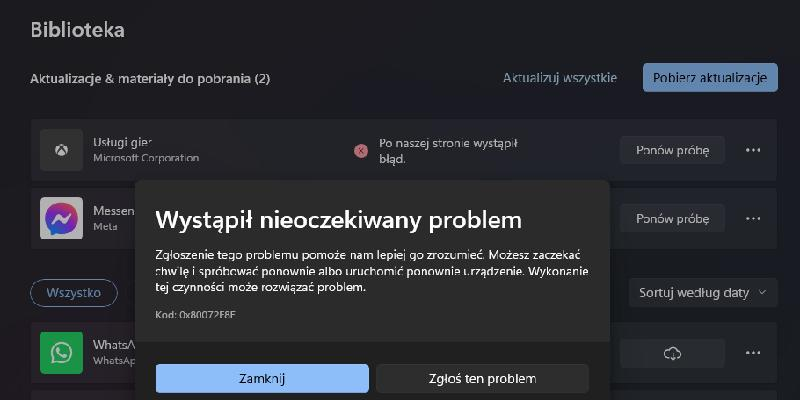
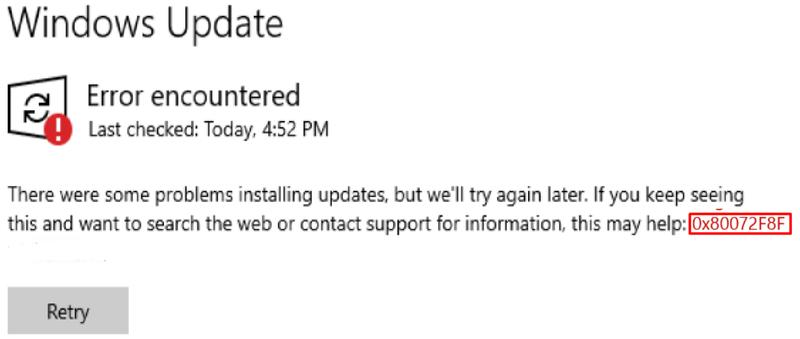
Błąd 0x80072F8F najczęściej wynika z nieprawidłowej daty lub godziny, problemów z certyfikatami albo protokołem TLS czy zakłóceń połączenia z serwerami Microsoft. Wykonuj poniższe kroki po kolei, a po każdej zmianie ponów aktualizację.
- Sprawdź datę, godzinę i strefę czasową. Nieprawidłowe ustawienia zegara mogą sprawić, że system odrzuci certyfikat HTTPS. Włącz automatyczne ustawianie czasu i strefy czasowej, a następnie zsynchronizuj zegar. Jeśli synchronizacja się nie powiedzie, ustaw te wartości ręcznie.
- Upewnij się, że system obsługuje TLS 1.2. W Windows 7 zainstaluj Service Pack 1 oraz aktualizację KB3140245, która dodaje obsługę TLS 1.2. W razie potrzeby sprawdź w rejestrze, czy w kluczu
HKEY_LOCAL_MACHINE\SYSTEM\CurrentControlSet\Control\SecurityProviders\SCHANNEL\Protocols\TLS 1.2\Clientwartość DWORDEnabledwynosi1, aDisabledByDefault—0. Po zmianie uruchom komputer ponownie. W starszych systemach sprawdź także dostępność TLS 1.1, ale nie wyłączaj TLS 1.2. - Zainstaluj brakujące aktualizacje i certyfikaty. Uruchom Windows Update i zainstaluj dostępne aktualizacje, zwłaszcza te dotyczące zabezpieczeń i certyfikatów głównych. Jeśli komputer długo nie otrzymywał aktualizacji, nieaktualny magazyn certyfikatów może blokować bezpieczne połączenie z usługami Microsoft.
- Sprawdź, czy antywirus, zapora lub proxy nie blokują połączenia. Inspekcja HTTPS/SSL może podmieniać certyfikat serwera i wywoływać błąd. Tymczasowo wyłącz skanowanie połączeń szyfrowanych albo poproś administratora o sprawdzenie ustawień proxy i zapory. Po ponowieniu aktualizacji natychmiast przywróć ochronę.
- Wyczyść pobrane pliki aktualizacji. Najpierw zatrzymaj usługę Windows Update, a następnie usuń zawartość folderu
C:\Windows\SoftwareDistribution\Downloadi uruchom usługę ponownie. W tym celu otwórz wiersz polecenia jako administrator i wpisz kolejnonet stop wuauservoraznet start wuauserv. Potem system pobierze potrzebne pliki ponownie. - Zresetuj komponenty Windows Update, jeśli błąd nadal występuje. W wierszu polecenia uruchomionym jako administrator zatrzymaj usługi
bits,wuauserv,appidsvcicryptsvc, po czym uruchom je ponownie. Ten krok może naprawić problemy ze składnikami aktualizacji. Zmiany w rejestrze, na przykład dodanie wartościAllowOSUpgrade, wprowadzaj tylko wtedy, gdy dotyczą konkretnej ścieżki uaktualnienia. Najpierw wykonaj kopię zapasową rejestru. - Jeśli używasz Media Creation Tool w Windows 7, skorzystaj z nowszego komputera. Narzędzie może nie działać w starszym systemie, ponieważ brakuje w nim wymaganych protokołów lub aktualizacji. Uruchom je na komputerze z nowszym Windowsem albo przygotuj nośnik z pliku ISO za pomocą odpowiedniego programu. Do aktualizacji potrzebny jest pendrive o pojemności co najmniej 8 GB.
Włącz TLS 1.2, aby przywrócić bezpieczne połączenie z serwerami Microsoft
Gdy Media Creation Tool wyświetla błąd 0x80072F8F – 0x20000, zwykle nie chodzi o klucz produktu. Najczęściej komputer nie może bezpiecznie połączyć się z serwerami Microsoft, ponieważ używa przestarzałego protokołu TLS, ma nieaktualne certyfikaty albo nieprawidłową datę. Problem często występuje na starszych instalacjach Windows, zwłaszcza podczas pobierania plików lub tworzenia nośnika instalacyjnego.
Najpierw sprawdź datę, godzinę i strefę czasową, a następnie zainstaluj dostępne aktualizacje systemu. W Windows 7 upewnij się, że masz Service Pack 1 oraz poprawkę KB3140245, która dodaje obsługę TLS 1.2 dla WinHTTP. Potem w ustawieniach internetowych włącz TLS 1.2. Jeśli nie widzisz tej opcji, administrator może aktywować protokół w rejestrze; po zmianie uruchom ponownie komputer.
Przywróć bezpieczne połączenie, zmieniając ustawienia i sprawdzając sieć
TLS 1.2 szyfruje połączenie i pozwala komputerowi zweryfikować certyfikat serwera przed wysłaniem żądania. Po zmianie ustawień ponów pobieranie lub uruchom Media Creation Tool jako administrator. Jeśli błąd nadal występuje, sprawdź certyfikaty główne. Możesz też tymczasowo wyłączyć inspekcję HTTPS w programie zabezpieczającym, ale po teście od razu ponownie włącz ochronę.
Ponadto w sieci firmowej połączenie może blokować serwer proxy albo zapora, dlatego spróbuj skorzystać z innej sieci. Jeśli starszy komputer nadal nie współpracuje z narzędziem, przygotuj nośnik na nowszym urządzeniu. Zapisz plik ISO na pendrivie o pojemności co najmniej 8 GB. Wykonuj te kroki po kolei i ponawiaj próbę po każdej zmianie — dzięki temu ustalisz, która z nich przywróciła połączenie.
Wskazówka: po włączeniu TLS 1.2 uruchom ponownie komputer — część starszych składników Windows zaczyna korzystać ze zmienionych ustawień dopiero po restarcie.
Odśwież certyfikaty główne i zainstaluj brakujące aktualizacje Windows
Gdy podczas pobierania aktualizacji lub korzystania z Media Creation Tool pojawia się błąd 0x80072F8F–0x20000, najpierw sprawdzam datę, godzinę i strefę czasową. Nawet kilkuminutowa rozbieżność może zakłócić weryfikację certyfikatu SSL/TLS, a w efekcie zablokować bezpieczne połączenie z serwerami Microsoft. Dlatego w Ustawieniach włączam automatyczną synchronizację czasu i ponawiam próbę.
Następnie uruchamiam Windows Update i instaluję wszystkie dostępne aktualizacje, w tym poprawki zabezpieczeń oraz certyfikatów. Na starszym systemie Windows 7 szczególnie ważne są Service Pack 1 i poprawka KB3140245, która dodaje obsługę TLS 1.2. Ponadto, jeśli komputer długo nie łączył się z usługą aktualizacji, nieaktualny magazyn certyfikatów — zawierający między innymi DigiCert Global Root G2 i Microsoft RSA Root Certificate Authority 2017 — może uniemożliwić połączenie HTTPS.
Gdy instalator odmawia współpracy, przywróć zaufane połączenie
Po zainstalowaniu poprawek ponownie uruchamiam komputer i sprawdzam, czy TLS 1.2 jest włączony. W razie potrzeby zmieniam ustawienia systemowe lub wpis w rejestrze, a potem jeszcze raz restartuję Windows. Jeśli błąd nadal występuje, sprawdzam, czy program antywirusowy nie kontroluje ruchu HTTPS ani czy firmowy serwer proxy lub zapora nie blokuje połączeń z usługami Microsoft. Ochronę wyłączam tylko na krótko, na czas testu, i natychmiast po nim włączam ponownie.
Przy błędzie 0x80072F8F–0x20000 zacznij od zegara systemowego i aktualizacji. To proste kroki, które często przywracają bezpieczne połączenie z usługami Microsoft.
Jeśli Windows Update nie pobiera poprawek, sprawdzam usługę aktualizacji oraz folder SoftwareDistribution, po czym ponawiam wyszukiwanie. A skoro o tym mowa to sprawdź szybkie rozwiązania błędu 0x80070057 w Windows. Gdy komputer nie ma dostępu do internetu, pobieram plik certyfikatów na innym urządzeniu i importuję go poleceniem certutil -addstore Root roots.sst. Na koniec weryfikuję połączenie i ponownie uruchamiam instalator. Zwykle wystarczą aktualne certyfikaty, poprawnie ustawiony zegar i brakujące poprawki, aby przywrócić prawidłowe działanie.
Wskazówka: przed ręcznym importowaniem certyfikatów upewnij się, że plik pochodzi z zaufanego źródła — dodanie fałszywego certyfikatu do magazynu głównego może narazić komputer na niebezpieczne połączenia.
Sprawdź, czy antywirus lub proxy nie blokuje narzędzia Media Creation Tool
Sprawdź poniższe ustawienia, aby ustalić, czy antywirus, zapora sieciowa lub proxy blokuje połączenie Media Creation Tool z serwerami Microsoft.
- Na próbę wyłącz ochronę HTTPS w antywirusie. Funkcje takie jak „Skanowanie SSL”, „Inspekcja HTTPS” czy „Filtrowanie połączeń szyfrowanych” mogą podmieniać certyfikat serwera, a przez to zakłócać bezpieczne połączenie. Wyłącz tę funkcję tylko na czas jednej próby uruchomienia narzędzia, po czym od razu ją włącz. Jeśli to rozwiąże problem, dodaj Media Creation Tool lub połączenia z usługami Microsoft do wyjątków.
- Następnie sprawdź zaporę i reguły sieciowe. Upewnij się, że ani Zapora systemu Windows, ani zapora innego producenta nie blokuje Media Creation Tool lub wychodzących połączeń HTTPS na porcie 443. W sieci firmowej ograniczenia może nakładać administrator, więc poproś go o sprawdzenie reguł zamiast samodzielnie zmieniać polityki organizacji.
- Przyjrzyj się też ustawieniom proxy. Proxy firmowe lub funkcja filtrowania ruchu w routerze mogą przechwytywać i ponownie szyfrować połączenia HTTPS. Sprawdź ustawienia proxy w systemie, a następnie przetestuj narzędzie w innej, zaufanej sieci, na przykład przez hotspot. Jeśli działa tylko poza siecią firmową, poproś administratora o sprawdzenie dostępu do usług Microsoft i zaufania do certyfikatu proxy.
- Sprawdź również datę, godzinę i certyfikaty. Nieprawidłowy zegar może sprawić, że system uzna certyfikat za nieważny. Włącz automatyczne ustawianie czasu i strefy czasowej, a potem zsynchronizuj zegar. Jeśli system długo nie otrzymywał aktualizacji, zainstaluj dostępne aktualizacje Windows, które mogą odświeżyć certyfikaty główne.
- Jeśli korzystasz z Windows 7, zweryfikuj obsługę TLS 1.2. Ten starszy system może nie mieć aktualizacji ani ustawień wymaganych do nawiązania nowoczesnego połączenia HTTPS. Zainstaluj Service Pack 1 i aktualizację KB3140245, a następnie sprawdź, czy TLS 1.2 jest włączony. Zmiany w rejestrze wprowadzaj ostrożnie i po ich wykonaniu uruchom komputer ponownie.
FAQ - Najczęstsze pytania i odpowiedzi
Co najczęściej powoduje błąd 0x80072F8F–0x20000?Najczęściej przyczyną jest nieprawidłowa data, godzina lub strefa czasowa, przez co Windows nie może zweryfikować certyfikatu HTTPS. Problem mogą też powodować nieaktualne certyfikaty, brak obsługi TLS 1.2 albo blokada połączenia przez antywirusa, zaporę lub proxy.
Od czego zacząć naprawę błędu 0x80072F8F?Najpierw włącz automatyczne ustawianie czasu i strefy czasowej, zsynchronizuj zegar, a następnie ponownie uruchom komputer. Po każdej zmianie ponów aktualizację, aby sprawdzić, czy problem ustąpił.
Jak włączyć obsługę TLS 1.2 w Windows 7?Upewnij się, że zainstalowano Service Pack 1 oraz aktualizację KB3140245, a następnie sprawdź, czy TLS 1.2 jest włączony. Jeśli zmieniasz ustawienia w rejestrze, rób to ostrożnie i uruchom komputer ponownie.
Co zrobić, jeśli antywirus lub proxy blokuje Media Creation Tool?Sprawdź, czy funkcja inspekcji HTTPS w antywirusie, zapora albo proxy nie zakłócają połączenia z serwerami Microsoft. Ochronę wyłączaj wyłącznie na krótki test i natychmiast włącz ją ponownie; w sieci firmowej poproś o pomoc administratora.
Co zrobić, jeśli błąd nadal występuje w 2026 roku?Zainstaluj dostępne aktualizacje Windows, odśwież certyfikaty główne i w razie potrzeby wyczyść pobrane pliki z folderu SoftwareDistribution. Jeśli Media Creation Tool nie działa na starszym komputerze, przygotuj nośnik instalacyjny na nowszym urządzeniu, korzystając z pendrive’a o pojemności co najmniej 8 GB.