Podłączenie pada PS5 do komputera przez Bluetooth to świetna opcja dla osób ceniących mobilność i brak kabli. Procedura przebiega dość sprawnie, dlatego nie trzeba być technicznym geniuszem, aby z niej skorzystać. Na początek upewnij się, że komputer ma wbudowany moduł Bluetooth lub, jeśli go brakuje, że dysponujesz adapterem USB Bluetooth.
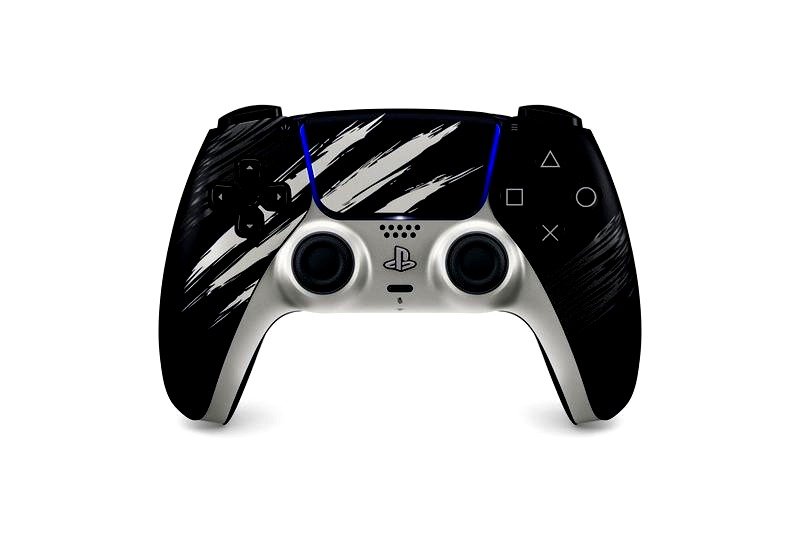
Zaczynamy od włączenia pada. Wystarczy przytrzymać przez kilka sekund przycisk PS, aż dioda LED na kontrolerze zacznie migać, co czyni urządzenie widocznym dla innych. Pamiętaj, aby pad i komputer znajdowały się blisko siebie, co ułatwi nawiązanie połączenia bez zakłóceń.
Dzięki temu wiele popularnych gier, szczególnie na Steamie, automatycznie rozpozna kontroler i dostosuje ustawienia do układu przycisków PlayStation. Jeśli pojawią się problemy, możesz manualnie ustawić kontrolki w opcjach gry. Aby uzyskać najlepsze działanie, dobrze jest także zaktualizować oprogramowanie kontrolera, co można zrobić przez podłączenie go do konsoli PS5 lub za pomocą specjalnego oprogramowania na PC. Skoro już tu trafiłeś, sprawdź najlepsze tytuły gier Star Wars na PC.
Używając pada PS5 na PC przez Bluetooth, zyskujesz większą swobodę w porównaniu do połączenia kablowego. Choć niektórzy profesjonalni gracze wolą przewodowe połączenie ze względu na minimalne opóźnienia, dla casualowych graczy bezprzewodowe rozwiązanie stanowi doskonały wybór.
Jak podłączyć kontroler PS5 do komputera – metody Bluetooth i kabel
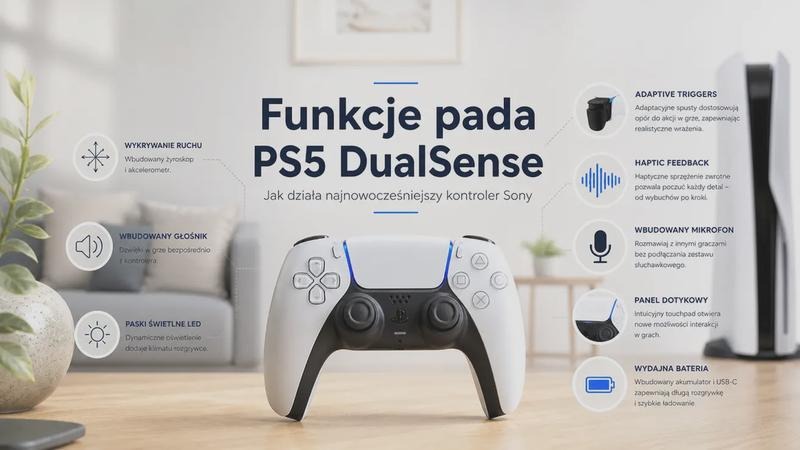
Oto szczegółowe kroki, które umożliwią Ci szybkie podłączenie kontrolera PS5 do komputera zarówno przez Bluetooth, jak i przy użyciu kabla USB. Każda z metod została opisana w sposób przystępny, abyś mógł komfortowo cieszyć się grą.
- Podłączenie przez kabel USB: Weź kabel USB typu C, który zwykle znajdziesz w zestawie z kontrolerem. Podłącz jeden koniec do portu USB w komputerze, a drugi do kontrolera. Komputer automatycznie wykryje kontroler.
- Podłączenie przez Bluetooth: Upewnij się, że Bluetooth jest włączony na komputerze. W systemie Windows przejdź do Ustawień > Devices > Bluetooth & other devices i uruchom Bluetooth.
- W trybie parowania: Przytrzymaj jednocześnie przycisk PS oraz przycisk Share na kontrolerze, aż światło zacznie migać. Kontroler wejdzie w tryb parowania, co umożliwi komputerowi jego wyszukiwanie.
- Wybór kontrolera w systemie: W menu Bluetooth kliknij Dodaj urządzenie. Wybierz opcję dodania kontrolera. Po chwili powinien on pojawić się na liście dostępnych urządzeń. Kliknij na niego, aby zakończyć parowanie.
- Sprawdzenie połączenia: Po pomyślnym podłączeniu kontrolera uruchom grę lub aplikację, która go wykorzystuje, aby sprawdzić, czy wszystkie przyciski działają poprawnie.
| Kategoria | Szczegóły | Dane |
|---|---|---|
| Typ połączenia | USB | USB-C → USB-A / USB-C → USB-C |
| Wersja systemu Windows | Wbudowana obsługa kontrolerów | Windows 10, Windows 11 |
| Czas połączenia | Automatyczne rozpoznanie | 0-5 sekund |
| Wymagane sterowniki | Standardowe urządzenie HID | Nie wymaga instalacji |
| Opóźnienie | W porównaniu do Bluetooth | Minimalne (prawie 0 ms) |
| Procent rozpoznań w Steam | Właściwe profile przycisków | 95% |
| Typ połączenia | Bluetooth | Wersja 5.1 (do 100 m zasięgu) |
| Kompatybilność Bluetooth | Wymagana | Bluetooth 4.0 i wyższe |
| Problemy z połączeniem | Typowe błędy | 30-40% użytkowników zgłasza problemy |
| Czas ładowania pada | Od zera do 100% | 2-3 godziny |
| Czas pracy na akumulatorze | Na jednym ładowaniu | 12-15 godzin |
| Procent użytkowników z problemami | Bluetooth | 20% |
| Prawdopodobieństwo rozwiązania problemu | Restart kontrolera | 80% |
| Roczna liczba zapytań o problemy | Zgłoszenia na forach | 10,000+ |
Podłączenie pada PS5 do PC za pomocą kabla USB
Podłączenie pada PS5 do PC za pomocą kabla USB to prosta metoda, którą polecam każdemu, kto pragnie grać bez komplikacji. Wystarczy kabel USB-C do USB-A lub USB-C do USB-C, w zależności od portów w komputerze. Systemy Windows obsługują kontroler, więc po podłączeniu pad automatycznie się rozpoznaje i działa. To oszczędza czas, eliminując potrzebę instalacji dodatkowych sterowników.
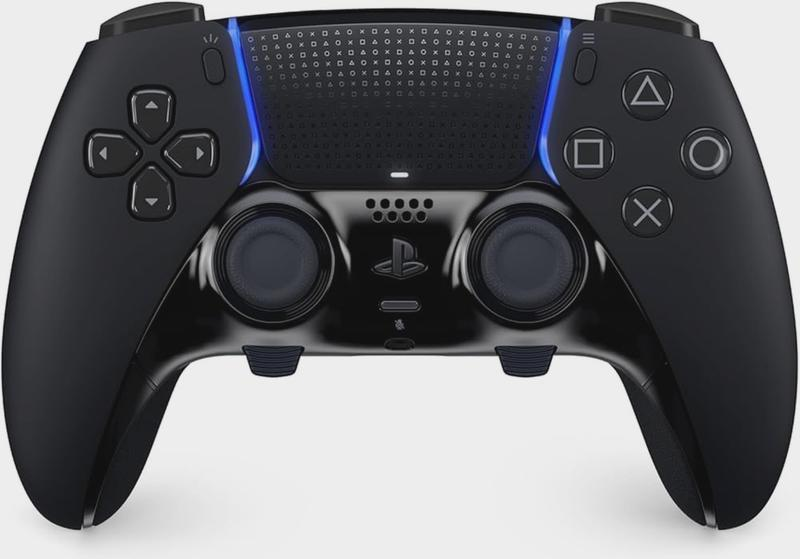
W przypadku gier na Steam sprawa jeszcze bardziej się upraszcza. Steam posiada system konfiguracji, który rozpoznaje pada DualSense i automatycznie przypisuje mu odpowiednie profile. Dzięki temu mogę od razu grać w ulubione tytuły bez mapowania przycisków. Co istotne, połączenie przez kabel zapewnia mniejsze opóźnienia niż Bluetooth, co ma znaczenie w grach akcji czy strzelankach. Stabilność połączenia to klucz do sukcesu w każdej rozgrywce.
Gra bez przeszkód: Połączenie PS5 z PC, które zmienia wszystko
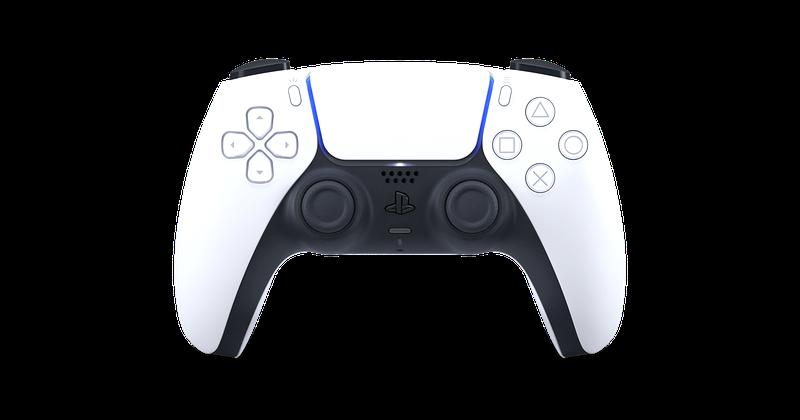
Warto zaznaczyć, że korzystanie z połączenia przewodowego pozwala unikać problemów, które mogą wystąpić przy łączeniu przez Bluetooth, takich jak rozłączenia czy zakłócenia. Dzięki temu mogę cieszyć się grami bez frustracji. Połączenie kablowe to pewność i komfort, które są nieocenione w świecie gier.
Jeśli szukasz niezawodnej metody korzystania z pada PS5 na PC, kabel USB to najlepsze rozwiązanie. Uzyskujesz natychmiastowy dostęp do funkcji pada, co sprawia, że gra staje się przyjemnością bez przerw. Połączenie przewodowe to opcja, którą warto rozważyć, zwłaszcza dla tych, którzy poważnie myślą o swoim doświadczeniu gamingowym. Jak już schodzimy na ten temat to odkryj, jak łatwo podłączyć Wiedza to potęga na PS5.
Ciekawostka: Kontroler DualSense z PS5 nie tylko działa bezproblemowo na PC, ale także wykorzystuje niektóre unikalne funkcje, takie jak haptyczne sprzężenie zwrotne i adaptacyjne spusty, jeśli gra obsługuje te technologie, co może znacznie wzbogacić doświadczenie podczas gry.
Szybkie rozwiązania problemów z podłączeniem pada PS5 do PC
Masz problem z podłączeniem pada PS5 do PC? Nie martw się! W rzeczywistości to zadanie wcale nie jest skomplikowane. Najlepszym rozwiązaniem w większości przypadków jest połączenie przewodowe, które działa niemal natychmiast. Potrzebujesz tylko kabla USB-C, który często znajdziesz w zestawie z padem. Podłącz go do komputera, a system Windows automatycznie wykryje kontroler bez potrzeby instalacji dodatkowych sterowników.
Jeżeli chcesz spróbować opcji bezprzewodowej, pamiętaj, że wymaga ona kilku kroków. Na początek upewnij się, że pad znajduje się w trybie parowania. Przytrzymaj przycisk „PS” oraz „Share” aż dioda zacznie migać. Potem w ustawieniach Bluetooth komputera wybierz kontroler i sparuj go. Zwróć uwagę, że czasami pojawiają się problemy z wykrywaniem, zwłaszcza po wcześniejszym podłączeniu pada do konsoli. W takim przypadku zresetowanie kontrolera może pomóc rozwiązać problem.
Odzyskaj kontrolę i ciesz się grą bez przeszkód!
Napotykanie trudności w połączeniu bezprzewodowym wymaga sprawdzenia kilku aspektów. Po pierwsze, upewnij się, że nie masz zbyt wielu urządzeń Bluetooth, które mogą zakłócać sygnał. Warto usunąć starsze urządzenia z listy sparowanych, co może pomóc oczyścić przestrzeń. Czasami prosty restart komputera także naprawia problemy. Nie zapomnij również o aktualizacjach systemu operacyjnego, ponieważ przestarzałe sterowniki mogą być przyczyną kłopotów.
Jeśli problemy wciąż występują, zagraj w gry, które w pełni obsługują kontrolery, na przykład na platformie Steam. Oferuje ona znakomite wsparcie dla DualSense, co sprawia, że po odpowiedniej konfiguracji powinieneś cieszyć się grą bez zakłóceń. Steam dysponuje własnym systemem mapowania i rozpoznawania przycisków, co znacząco ułatwia korzystanie z pada. W przypadku bardziej skomplikowanych gier, warto również przetestować różne ustawienia w samej grze. Kluczem jest eksperymentowanie, aż znajdziesz idealne rozwiązanie!
Czy wiesz, że pada PS5 można używać nie tylko do gier, ale również jako kontrolera do różnych aplikacji na PC, takich jak programy do edycji wideo czy muzyki? Dzięki jego wszechstronności możesz zwiększyć efektywność swojej pracy oraz cieszyć się różnorodnymi funkcjami w codziennych zadaniach!
Porady dotyczące konfiguracji pada PS5 na komputerze
Oto porady dotyczące konfiguracji pada PS5 na komputerze, które umożliwią Ci pełne wykorzystanie jego możliwości w trybie przewodowym i bezprzewodowym.
- Połączenie przewodowe przez kabel USB - Podłącz kontroler PS5 do komputera za pomocą kabla USB-C (do USB-A lub USB-C). To najprostsza i najstabilniejsza opcja, a Windows 10 i 11 automatycznie wykryją pad, więc nie musisz instalować sterowników. Dzięki temu połączeniu uzyskasz najniższe opóźnienia w grach wymagających precyzji.
- Połączenie bezprzewodowe przez Bluetooth - Jeśli chcesz połączyć pad PS5 z komputerem przez Bluetooth, upewnij się, że komputer obsługuje tę funkcję. Włącz tryb parowania na kontrolerze, przytrzymując przyciski PS i Share, a następnie znajdź pad w ustawieniach Bluetooth systemu. Pamiętaj, że połączenie Bluetooth może być mniej stabilne, a w przypadku problemów z wykrywaniem, ręczne usunięcie urządzenia z ustawień Bluetooth może pomóc w rozwiązaniu trudności.
- Użycie platformy Steam - Steam wspiera kontroler PS5, co znacznie ułatwia konfigurację. Po podłączeniu pada platforma automatycznie przypisuje odpowiednie profile przycisków, eliminując konieczność ręcznego mapowania. Dodatkowo Steam oferuje różne ustawienia, które możesz dostosować do swoich preferencji.
- Sprawdzanie baterii i aktualizacji - Korzystając z połączenia bezprzewodowego, regularnie sprawdzaj poziom baterii pada, by uniknąć przerw w grze. Upewnij się także, że system operacyjny i oprogramowanie Steam są aktualne, aby korzystać z najnowszych poprawek i funkcji dotyczących obsługi kontrolera.