Xbox One działa wolno, zawiesza się lub nie chce się uruchomić? W artykule „Jak zresetować Xbox One? Dwie bezpieczne metody krok po kroku” znajdziesz proste wskazówki, które pomogą bezpiecznie przywrócić konsolę do sprawności. Pokażę Ci dwie metody resetowania i wyjaśnię, czym różnią się pod względem zachowania gier, aplikacji i ustawień. Dzięki temu wybierzesz rozwiązanie odpowiednie do swojej sytuacji.
- Zacznij od zwykłego restartu — nie usuwa danych.
- Przy uporczywych problemach odłącz zasilanie na co najmniej minutę.
- Reset z zachowaniem gier usuwa konta, ustawienia i niesynchronizowane zapisy.
- Przed resetem fabrycznym sprawdź synchronizację zapisów i dane logowania.
- Opcję „Usuń wszystko” zostaw na koniec lub przed sprzedażą konsoli.

Wybierz sposób resetowania Xbox One zależnie od problemu. Jeśli zawiesił się interfejs lub nie uruchamia się gra, naciśnij przycisk Xbox na padzie, otwórz sekcję profilu i systemu, a następnie wybierz i potwierdź ponowne uruchomienie. Restart trwa kilkanaście sekund i nie usuwa gier, kont ani zapisów.
Gdy problemy dotyczą sieci, logowania, napędu lub aplikacji, wykonaj twardy reset zasilania. Przytrzymaj przycisk zasilania na obudowie przez około 10 sekund, aż konsola się wyłączy. Następnie odłącz kabel od gniazdka na co najmniej 60 sekund, podłącz go ponownie i uruchom konsolę przyciskiem na obudowie. Przerwa pomaga wyczyścić pamięć podręczną i stan szybkiego uruchamiania, a nie usuwa danych.
Jeśli błędy powracają, ale nadal możesz otworzyć ustawienia, wybierz reset z zachowaniem gier i aplikacji. Znajdziesz go w menu ustawień systemu, w informacjach o konsoli. Opcja odświeża system, lecz usuwa konta, ustawienia i lokalne zapisy, które nie zsynchronizowały się z chmurą. Dlatego przed resetem uruchom ważne gry online, aby konsola mogła wysłać zapisy.
Kasowanie danych to ostateczność — najpierw wypróbuj bezpieczniejsze metody
Opcja „usuń wszystko” przywraca Xbox One do ustawień fabrycznych i kasuje z wewnętrznego dysku konta, ustawienia, gry oraz aplikacje. Użyj jej przed sprzedażą lub przekazaniem konsoli albo gdy łagodniejsze metody zawiodą. Zakupy cyfrowe i osiągnięcia pozostają na koncie Microsoft, ale gry trzeba pobrać ponownie — biblioteka licząca setki gigabajtów może wymagać od kilkunastu godzin do kilku dni. Gry na dysku zewnętrznym powinny pozostać nienaruszone, jednak na czas resetu odłącz ten dysk. Jeżeli zgłębiasz tę tematykę to sprawdź, ile miejsca zajmuje Forza Horizon 5 na PC.
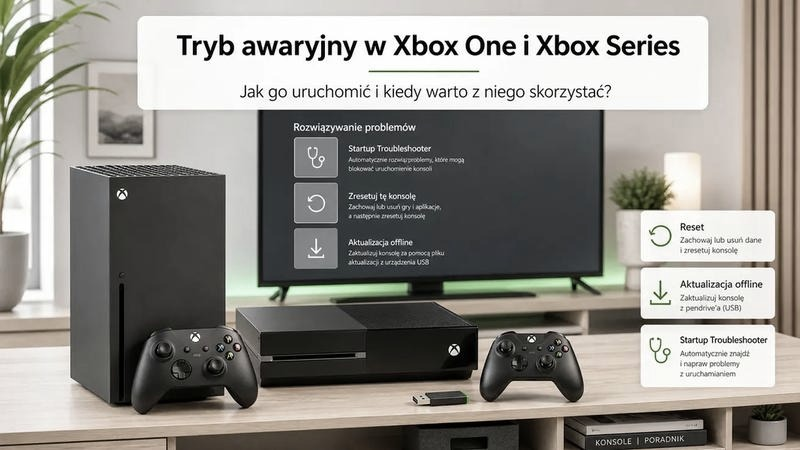
Jeśli konsola nie uruchamia się normalnie, otwórz menu rozwiązywania problemów. Wyłącz urządzenie i odłącz zasilanie na 10 sekund. Po ponownym podłączeniu przytrzymaj przycisk parowania oraz, w modelach z napędem, przycisk wysuwania płyty; następnie naciśnij zasilanie. Zwolnij przyciski po drugim sygnale dźwiękowym. Zanim zresetujesz konsolę, spróbuj ją ponownie uruchomić lub zainstalować aktualizację offline z pendrive’a o pojemności co najmniej 8 GB, sformatowanego w NTFS. Najpierw zawsze sprawdzam te mniej inwazyjne rozwiązania.
Postępuj po kolei: zacznij od restartu, wykonaj twardy reset, odśwież system z zachowaniem gier, a pełne czyszczenie zostaw na koniec. Reset nie naprawi usterek sprzętowych, takich jak uszkodzone gniazdo HDMI, zużyty laser, przegrzewanie czy problemy z zasilaczem. Przed skasowaniem danych sprawdź synchronizację zapisów, przygotuj hasło do konta Microsoft i upewnij się, że masz dostęp do weryfikacji dwuetapowej.
Jak bezpiecznie zresetować konsolę Xbox One
Xbox One możesz zresetować na dwa sposoby: odciąć zasilanie bez usuwania danych albo przywrócić ustawienia fabryczne, zachowując gry i aplikacje lub kasując całą zawartość. Najpierw wypróbuj łagodniejszą metodę. Przed resetem fabrycznym sprawdź synchronizację zapisów i przygotuj dane logowania.
- Wykonaj twardy reset zasilania. Przytrzymaj przycisk zasilania na obudowie przez około 10 sekund, aż konsola się wyłączy. Odłącz kabel od gniazdka, odczekaj co najmniej minutę, a następnie podłącz go ponownie i uruchom konsolę przyciskiem na obudowie. Ta metoda czyści pamięć podręczną i może rozwiązać problemy z zawieszaniem, siecią, logowaniem lub napędem. Nie usuwa gier ani kont.
- Przygotuj konsolę do resetu fabrycznego. Połącz ją z internetem i uruchom gry, których zapisy chcesz zachować, aby zsynchronizować je z chmurą. Upewnij się też, że pamiętasz hasło do konta Microsoft i masz dostęp do weryfikacji dwuetapowej. Po zalogowaniu ponownie pobierzesz gry cyfrowe. Reset nie usuwa zawartości dysku zewnętrznego, ale dla bezpieczeństwa odłącz go wcześniej.
- Otwórz opcje resetowania. Naciśnij przycisk Xbox na padzie, a następnie wybierz Profil i system > Ustawienia > System > Informacje o konsoli > Resetuj konsolę. Jeśli menu działa, rozpocznij reset z poziomu systemu. Każdy reset fabryczny usuwa konta i ustawienia, a pełny wariant kasuje również gry i aplikacje z dysku wewnętrznego.
- Wybierz wariant i potwierdź. Opcja Resetuj i zachowaj moje gry i aplikacje odświeża system i pozostawia zainstalowane tytuły, ale usuwa konta, ustawienia oraz niezsynchronizowane zapisy. Z kolei Resetuj i usuń wszystko przywraca stan fabryczny. Wybierz ją przed sprzedażą konsoli lub gdy łagodniejsza metoda nie pomogła. Potwierdzonego resetu nie można cofnąć.
Jak wykonać twardy reset i wyczyścić pamięć podręczną
Całkowicie wyłącz Xbox One: przytrzymaj przycisk zasilania na obudowie przez około 10 sekund, aż konsola zgaśnie. Następnie odłącz przewód zasilający na co najmniej minutę, aby wyczyścić pamięć podręczną, w tym dane sesji i część informacji o sieci.
Podłącz przewód i włącz konsolę przyciskiem na obudowie. Twardy reset nie usuwa kont, gier, aplikacji ani zapisów, dlatego może pomóc przy zawieszaniu się interfejsu oraz problemach z logowaniem, siecią lub odczytem płyt. Najpierw spróbuj zwykłego restartu z menu profilu i systemu; jeśli usterka powróci, odłącz zasilanie i wyczyść pamięć podręczną, zanim skasujesz dane.
Gdy problemy nie ustępują, przywróć ustawienia fabryczne
Jeśli usterki nadal występują, otwórz profil i system, wybierz ustawienia, system, informacje o konsoli, a następnie resetowanie konsoli. Opcja zachowująca gry i aplikacje odświeża oprogramowanie, ale usuwa konta, ustawienia i niezsynchronizowane zapisy. Z kolei opcja usunięcia wszystkiego czyści dysk wewnętrzny. Przed jej wybraniem sprawdź synchronizację zapisów z chmurą i upewnij się, że pamiętasz hasło do konta Microsoft. Jeżeli interesują cię takie tematy to sprawdź, jak wyłączyć Steam Guard bez utraty dostępu do konta. Cyfrowe gry pozostaną przypisane do konta, a tytuły na dysku zewnętrznym zwykle nie zostaną usunięte.
Najpierw wybierz najmniej inwazyjne rozwiązanie, a dopiero potem reset fabryczny. Jeśli konsola nie uruchamia się prawidłowo, otwórz menu rozwiązywania problemów: zależnie od modelu przytrzymaj podczas uruchamiania przycisk parowania, a w wersjach z napędem także przycisk wysuwania płyty. Reset może naprawić problemy z oprogramowaniem, ale nie usunie usterek lasera ani gniazda HDMI i nie rozwiąże problemu przegrzewania. Po pełnym czyszczeniu przeznacz czas na ponowną konfigurację konsoli i pobranie aktualizacji.
Wskazówka: po odłączeniu zasilania odczekaj co najmniej minutę i upewnij się, że konsola jest całkowicie wyłączona — samo przejście w tryb uśpienia nie wyczyści pamięci podręcznej.
Jak przywrócić ustawienia fabryczne bez utraty gier
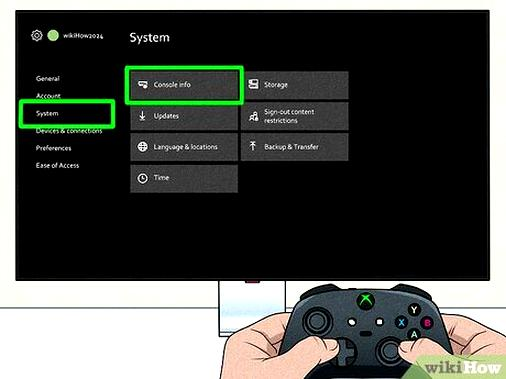
Jeśli Xbox One działa niestabilnie, odśwież system bez usuwania całej biblioteki. Otwórz kolejno: profil i system, ustawienia, system, informacje o konsoli oraz resetowanie. Następnie wybierz „Zresetuj i zachowaj moje gry i aplikacje”. Jeśli chcesz poczytać więcej, poznaj działanie Epic Games Store i sprawdź darmowe gry oraz promocje. Konsola odświeży system operacyjny, a gry i aplikacje na dysku wewnętrznym pozostaną. Usunie jednak konta, ustawienia oraz lokalne zapisy, które nie zdążyły zsynchronizować się z chmurą.
Zanim rozpoczniesz reset, połącz konsolę z internetem i uruchom ważne gry, aby zsynchronizować zapisy. Sprawdź też hasło do konta Microsoft oraz dostęp do weryfikacji dwuetapowej. Po ponownym zalogowaniu odzyskasz cyfrowe zakupy i osiągnięcia przypisane do konta; gry na dysku zewnętrznym również powinny pozostać nienaruszone. Ja zawsze najpierw sprawdzam synchronizację zapisów, by uniknąć ich utraty.
Gry zostają na dysku, ale lokalne zapisy mogą przepaść
Po potwierdzeniu operacji poczekaj, aż konsola uruchomi się ponownie. Reset trwa od kilku do kilkunastu minut. Potem skonfiguruj sieć i zaloguj się na konto. Gry na dysku wewnętrznym pozostaną, ale niesynchronizowane zapisy lokalne mogą zniknąć. Jeśli korzystasz z dysku zewnętrznego, odłącz go przed resetem, a podłącz ponownie po konfiguracji.
Przy mniej poważnych problemach najpierw zrestartuj konsolę, a jeśli to nie pomoże — wykonaj twardy reset: wyłącz urządzenie, odłącz zasilanie na co najmniej minutę i uruchom je ponownie. Te metody nie usuwają gier ani kont, a często rozwiązują problemy z interfejsem, aplikacjami lub siecią. Opcję „Zresetuj i usuń wszystko” wybierz dopiero przed sprzedażą konsoli albo gdy łagodniejsze metody zawiodą. Usunie ona gry z pamięci wewnętrznej, ale zakupy cyfrowe nadal będą przypisane do konta.
Wskazówka: Przed resetem sprawdź synchronizację zapisów w każdej ważnej grze — samo połączenie konsoli z internetem nie zawsze oznacza, że wszystkie postępy zdążyły trafić do chmury.
Jak przygotować Xbox One do sprzedaży i zabezpieczyć konto
Przed sprzedażą Xbox One zsynchronizuj zapisy gier, zabezpiecz konto Microsoft i usuń dane z konsoli. Wykonaj te kroki, aby przygotować urządzenie dla nowego właściciela:
- Zsynchronizuj zapisy gier. Połącz konsolę z internetem, uruchom ważne dla ciebie gry i sprawdź, czy zapisy trafiły do chmury. Niektóre tytuły przechowują dane tylko lokalnie, więc po resecie nie da się ich odzyskać.
- Sprawdź dostęp do konta Microsoft. Upewnij się, że pamiętasz hasło i możesz skorzystać z metody weryfikacji dwuetapowej. Zakupy cyfrowe, osiągnięcia i Gamerscore są przypisane do konta, nie do konsoli.
- Usuń oznaczenie konsoli głównej. W ustawieniach personalizacji odznacz sprzedawanego Xboxa jako konsolę główną. Dzięki temu nowy właściciel nie uzyska dostępu do twoich gier cyfrowych, a ty wyznaczysz inne urządzenie.
- Usuń konta i wykonaj pełny reset. Wyloguj profile, a następnie w ustawieniach systemu wybierz reset konsoli i opcję usunięcia wszystkiego. Konsola skasuje konta, ustawienia, gry, aplikacje i dane z dysku wewnętrznego oraz przywróci konfigurację początkową. Nie wybieraj resetu z zachowaniem gier.
- Usuń konsolę z listy urządzeń konta. Po resecie zaloguj się do konta Microsoft na innym urządzeniu i usuń sprzedawanego Xboxa z listy powiązanych urządzeń. Sam reset nie zawsze usuwa powiązanie z usługami Microsoftu.
- Odłącz nośniki i sprawdź zestaw. Wyjmij płytę, odłącz dysk zewnętrzny i pendrive’y, a także zabierz akcesoria, których nie sprzedajesz. Reset usuwa dane z dysku wewnętrznego, ale nie kasuje gier z nośników zewnętrznych.
- Przygotuj konsolę do przekazania. Zapisz numer seryjny na potrzeby ewentualnych spraw gwarancyjnych, oczyść urządzenie i zapakuj zasilacz oraz pozostałe elementy zestawu. Jeśli wysyłasz konsolę, zabezpiecz akcesoria osobno, by nie uszkodziły obudowy.