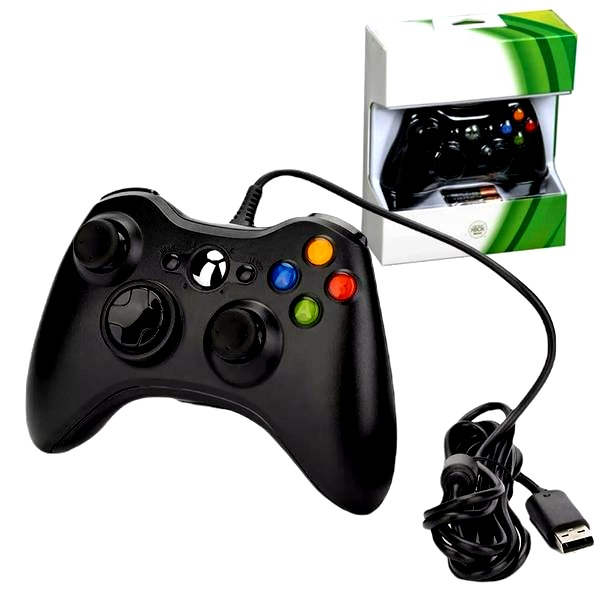
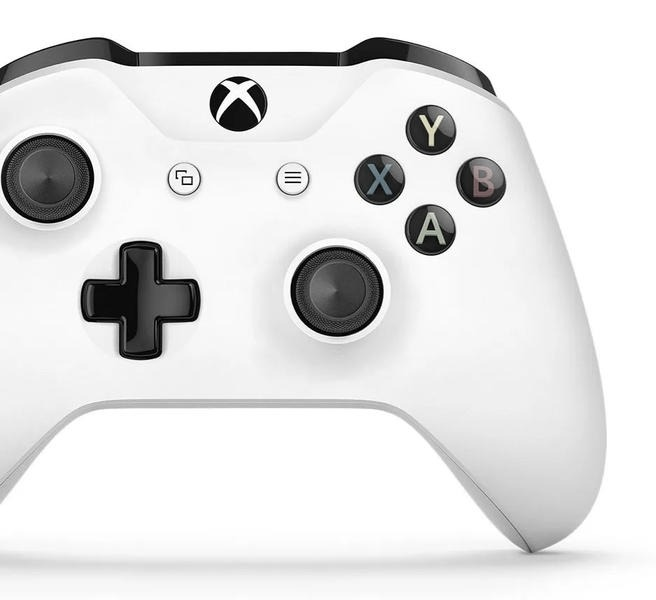
Podłączenie kontrolera Xbox One do komputera jest proste i zajmuje zaledwie kilka chwil. W tym artykule pokażę Ci szybkie sposoby na skonfigurowanie pada przez USB lub Bluetooth, a także podpowiem, co zrobić, jeśli komputer go nie wykryje. Dzięki temu bez problemu przygotujesz kontroler do gry na PC.
- USB zapewnia szybkie, stabilne połączenie bez parowania.
- Użyj kabla micro-USB lub USB-C przesyłającego dane.
- Bluetooth działa z nowszymi padami i komputerem z Bluetooth 4.0 lub nowszym.
- Starsze kontrolery Xbox One wymagają USB lub adaptera Xbox Wireless.
- Sprawdź działanie pada przez „joy.cpl” albo aplikację Xbox Accessories.
- Gdy gra nie wykrywa kontrolera, sprawdź jej ustawienia i połączenie.
Podłącz kontroler Xbox One do komputera przewodem micro-USB i wolnego portu USB — zwykle zajmuje to mniej niż minutę. Windows 10 lub 11 powinien automatycznie wykryć pada i zainstalować sterowniki.
Gdy kontroler połączy się z systemem, przycisk Xbox zaświeci się, a pad będzie gotowy do gier obsługujących XInput. Użyj jednak kabla przesyłającego dane, ponieważ przewód służący wyłącznie do ładowania nie połączy kontrolera z komputerem. Zobacz inny wpis, w którym pojawił się podobny wątek. Jeśli system go nie wykryje, zmień kabel lub podłącz pad bezpośrednio do innego portu USB — najlepiej z tyłu komputera stacjonarnego.
Kilka sekund testu pozwala uniknąć problemów w grze
Przed grą sprawdź przyciski, analogi i spusty: w menu Start wpisz „joy.cpl”, a następnie wybierz kontroler z listy. Możesz też skorzystać z bezpłatnej aplikacji Xbox Accessories z Microsoft Store. Pozwala ona przetestować pada, a w obsługiwanych modelach także zaktualizować jego oprogramowanie układowe. Aktualizacja trwa zwykle od 2 do 5 minut, więc nie odłączaj w tym czasie kabla.
Połączenie USB zapewnia stabilne działanie bez baterii i parowania, dlatego sprawdza się w grach wymagających szybkiej reakcji. Jak już jesteśmy w temacie to sprawdź, jak podłączyć Wiedza to potęga na PS5 krok po kroku. Ja przed rozgrywką testuję kontroler — dzięki temu od razu wykrywam problemy z kablem lub przyciskiem. Jeśli gra nadal nie reaguje, sprawdź jej ustawienia kontrolera. W Steam może pomóc konfiguracja pada w menu Ustawienia > Kontroler.
Jak podłączyć kontroler Xbox One do komputera
Kontroler Xbox One połączysz z komputerem przez USB, Bluetooth lub adapter Xbox Wireless. Najpierw sprawdź model pada, a po podłączeniu przetestuj jego działanie.
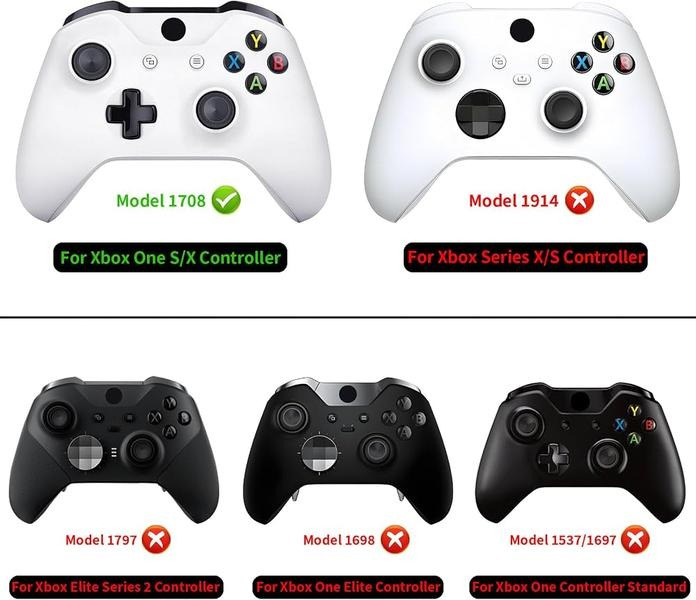
- Sprawdź model kontrolera. Starsze pady Xbox One bez Bluetooth podłączysz przez USB lub adapter Xbox Wireless. W modelach Xbox One S i nowszych jednolita przednia część obudowy wokół przycisku Xbox wskazuje obsługę Bluetooth. Komputer musi obsługiwać Bluetooth 4.0 lub nowszy.
- Podłącz kontroler przez USB. Starsze modele mają port micro-USB, a nowsze — USB-C. Podłącz pad bezpośrednio do komputera; Windows 10 lub 11 powinien wykryć go automatycznie. Jeśli połączenie nie działa, zmień port lub kabel. Pamiętaj, że przewód służący wyłącznie do ładowania nie przesyła danych.
- Sparuj pad przez Bluetooth. Włącz kontroler i przytrzymaj przez około 3 sekundy przycisk parowania na górnej krawędzi, aż logo Xbox zacznie szybko migać. W ustawieniach Windows otwórz sekcję Bluetooth i urządzenia, wybierz dodawanie urządzenia Bluetooth, a następnie „Xbox Wireless Controller”. Po sparowaniu logo przestanie migać.
- Użyj adaptera Xbox Wireless. Adapter sprawdzi się przy kontrolerach bez Bluetooth lub niestabilnym połączeniu Bluetooth. Podłącz go do portu USB, naciśnij przycisk parowania na adapterze, a potem na padzie. Adapter zapewnia stabilne połączenie i obsługuje kilka kontrolerów. Do pada Xbox 360 potrzebujesz odbiornika przeznaczonego do tego modelu.
- Przetestuj połączenie i ustawienia. Sprawdź przyciski, analogi i triggery w aplikacji Xbox Accessories albo narzędziu Windows uruchomionym poleceniem joy.cpl. W Xbox Accessories zaktualizujesz też oprogramowanie pada. Większość współczesnych gier obsługuje XInput i automatycznie wykrywa kontroler. Jeśli gra go nie widzi, sprawdź jej ustawienia oraz konfigurację launchera, np. Steam. Do precyzyjnej gry wybierz USB lub adapter, a czułość analogów i wibracje ustaw według własnych preferencji.
- Rozwiąż typowe problemy. Jeśli Bluetooth nie działa, usuń kontroler z listy sparowanych urządzeń i połącz go ponownie. Przy problemach z USB zmień port, najlepiej na bezpośrednio podłączony do komputera. Zainstaluj aktualizacje Windows i sterownika Bluetooth, a przy rozłączaniu sprawdź baterię. Unikaj sterowników z niepewnych źródeł — Windows zwykle konfiguruje kontroler automatycznie.
| Metoda | Wymagania | Dane i szczegóły |
|---|---|---|
| Bluetooth | Pad z Bluetooth PC z Bluetooth |
Parowanie: ok. 3 s Windows 10/11 |
| Rozpoznanie pada | Kontroler Xbox One | Panel wokół przycisku Xbox: zintegrowany = Bluetooth oddzielny = brak Bluetooth |
| USB | Kabel micro-USB lub USB-C | Automatyczne wykrywanie Najniższe opóźnienie |
| Xbox Wireless | Adapter USB Microsoft | Do 8 kontrolerów Stabilne połączenie |
Parowanie pada Xbox One z komputerem przez Bluetooth
Parowanie pada Xbox One z komputerem przez Bluetooth zwykle zajmuje chwilę. Najpierw sprawdź jednak, czy kontroler obsługuje ten standard: najstarszy model Xbox One nie ma Bluetooth, a funkcję dodano w nowszych wersjach, takich jak Xbox One S. Wskazówką jest przednia obudowa — jeśli panel wokół przycisku Xbox tworzy z nią jednolitą całość, pad najpewniej ma Bluetooth. Komputer musi mieć moduł Bluetooth w wersji co najmniej 4.0. Windows 10 i Windows 11 zazwyczaj same instalują potrzebne sterowniki.
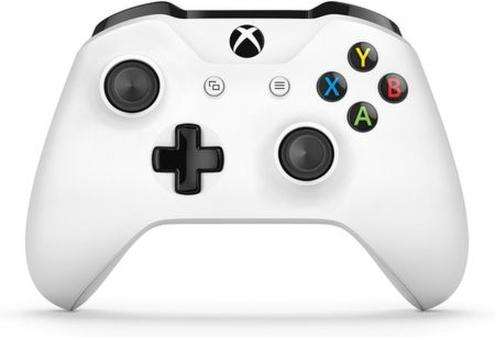
Najpierw włącz kontroler przyciskiem Xbox, a potem przytrzymaj przez około 3 sekundy przycisk parowania na górnej krawędzi. Gdy logo zacznie szybko migać, otwórz w komputerze Ustawienia i wybierz kolejno Bluetooth i urządzenia, Dodaj urządzenie oraz Bluetooth. Następnie kliknij Xbox Wireless Controller i poczekaj kilka sekund. Stałe światło logo oznacza połączenie pada z komputerem. Przed grą sprawdź przyciski i analogi, by szybko wykryć ewentualne problemy.
Stabilne połączenie pada to pewniejsza reakcja w grze
Większość współczesnych gier na Windows obsługuje kontrolery Xbox w standardzie XInput, dlatego pad często działa od razu w grach z Microsoft Store, PC Game Pass i Steam. Aby sprawdzić przyciski oraz osie, uruchom z menu Start polecenie joy.cpl. Możesz też użyć aplikacji Xbox Accessories ze sklepu Microsoft Store, która pozwala przetestować kontroler i zaktualizować jego oprogramowanie. Jeśli gra nie wykrywa pada, sprawdź jej ustawienia oraz konfigurację kontrolera w launcherze.
Bluetooth pozwala grać bez kabla, ale jakość połączenia zależy od modułu w komputerze, odległości i zakłóceń. Jeśli pad gubi sygnał, usuń go z listy sparowanych urządzeń i połącz ponownie. Zaktualizuj też sterownik Bluetooth ze strony producenta, na przykład Intela lub Realteka. W dynamicznych grach, które wymagają przewidywalnej reakcji, lepiej sprawdzi się kabel USB albo Xbox Wireless Adapter. Ponadto niektóre starsze gry i słuchawki podłączane do kontrolera mogą działać lepiej przez USB lub adapter niż przez Bluetooth.
Wskazówka: jeśli kontroler Xbox One nie pojawia się na liście urządzeń Bluetooth, upewnij się, że logo Xbox szybko miga — oznacza to, że pad jest w trybie parowania.
Jak sprawdzić, czy kontroler Xbox One obsługuje Bluetooth
Wygląd kontrolera może wskazać, czy obsługuje Bluetooth. Dla pewności sprawdź też jego model i przetestuj połączenie.
- Obejrzyj panel wokół przycisku Xbox. W modelach Xbox One S i nowszych, w tym Xbox Series X|S, przednia część obudowy tworzy z tym panelem jedną całość. W starszym kontrolerze Xbox One panel jest wyraźnie oddzielony. W razie wątpliwości sprawdź oznaczenie modelu.
- Ustal generację kontrolera. Oryginalny pad Xbox One nie obsługuje Bluetooth; podłączysz go przez USB lub Xbox Wireless Adapter. Bluetooth mają nowsze modele Xbox One, w tym Xbox One S, oraz kontrolery Xbox Series X|S. Kontroler Xbox 360 wymaga kabla albo osobnego odbiornika do bezprzewodowego połączenia z PC.
- Sprawdź Bluetooth w komputerze i rozpocznij parowanie. Potrzebujesz zgodnego kontrolera oraz modułu Bluetooth. W Windows 10 lub 11 otwórz ustawienia Bluetooth, włącz pada i przytrzymaj przycisk parowania na jego górnej krawędzi, aż logo Xbox zacznie szybko migać. Następnie wybierz z listy urządzeń pozycję „Xbox Wireless Controller”.
- Rozróżnij Bluetooth i Xbox Wireless. Kontroler może łączyć się z konsolą przez Xbox Wireless, a jednocześnie nie obsługiwać Bluetooth. Starszy pad Xbox One bez Bluetooth podłączysz do PC kablem lub dedykowanym adapterem Xbox Wireless.
- Jeśli parowanie zawiedzie, użyj innego połączenia. Podłącz kontroler przez USB: starsze modele mają zwykle port micro-USB, a nowsze USB-C. Możesz też użyć adaptera Xbox Wireless; Windows zazwyczaj sam instaluje sterowniki. Jeśli pad jest wykrywany, ale działa niestabilnie, sprawdź baterie, aktualizacje systemu i oprogramowanie kontrolera. W grach wymagających stabilnego połączenia lepiej sprawdzi się kabel lub adapter niż Bluetooth.
USB, Bluetooth czy adapter Xbox Wireless — którą metodę wybrać
Wybierz połączenie zgodnie ze swoimi priorytetami: USB zapewnia stabilność i precyzję, Bluetooth daje swobodę ruchów, a Xbox Wireless Adapter łączy bezprzewodową wygodę z pewniejszym działaniem Bluetooth.
USB to najprostszy sposób podłączenia pada — Windows zwykle wykrywa go w kilka sekund. Starsze kontrolery używają micro-USB, a nowsze USB-C. Pamiętaj, że przewód musi przesyłać dane; kabel służący wyłącznie do ładowania może nie zadziałać. Połączenie nie wymaga baterii ani parowania i zapewnia niskie opóźnienia, dlatego dobrze sprawdza się w bijatykach i strzelankach.
Bluetooth pozwala grać z kanapy bez kabli, ale potrzebujesz zgodnego kontrolera i modułu Bluetooth w komputerze. Obsługują go m.in. wiele padów Xbox One S oraz kontrolery Xbox Series; pierwsze modele Xbox One i pady Xbox 360 nie mają tej funkcji. Aby sparować urządzenia, włącz tryb parowania na padzie, wybierz go w ustawieniach Windows i poczekaj, aż przycisk Xbox zacznie świecić światłem ciągłym. Zależnie od komputera i zakłóceń połączenie może jednak mieć opóźnienia lub chwilowe przerwy.
Bezprzewodowa rozgrywka bez zakłóceń i z obsługą kilku padów
Xbox Wireless Adapter łączy kontroler z komputerem bez Bluetooth, dlatego może działać pewniej w otoczeniu z wieloma urządzeniami bezprzewodowymi. Podłącz odbiornik do portu USB, naciśnij przycisk parowania na adapterze, a następnie na padzie. Jak już tu trafiłeś, Sprawdź, czy pad Xbox 360 działa z Series S. Adapter obsługuje kilka kontrolerów naraz, co ułatwia wspólną grę, a także pozwala korzystać z funkcji, które Bluetooth może ograniczać, np. słuchawek podłączonych do kontrolera.
Przed połączeniem sprawdź model pada: starszy Xbox One bez Bluetooth wymaga kabla lub adaptera, natomiast bezprzewodowy kontroler Xbox 360 — osobnego odbiornika przeznaczonego do tego modelu. Windows 10 i 11 zwykle instalują sterowniki automatycznie, a aplikacja Xbox Accessories umożliwia sprawdzenie kontrolera i aktualizację oprogramowania. Jeśli gra nie reaguje na pada, sprawdź jej ustawienia i ewentualny konflikt z nakładką. Większość współczesnych gier obsługuje kontrolery za pośrednictwem standardu XInput.
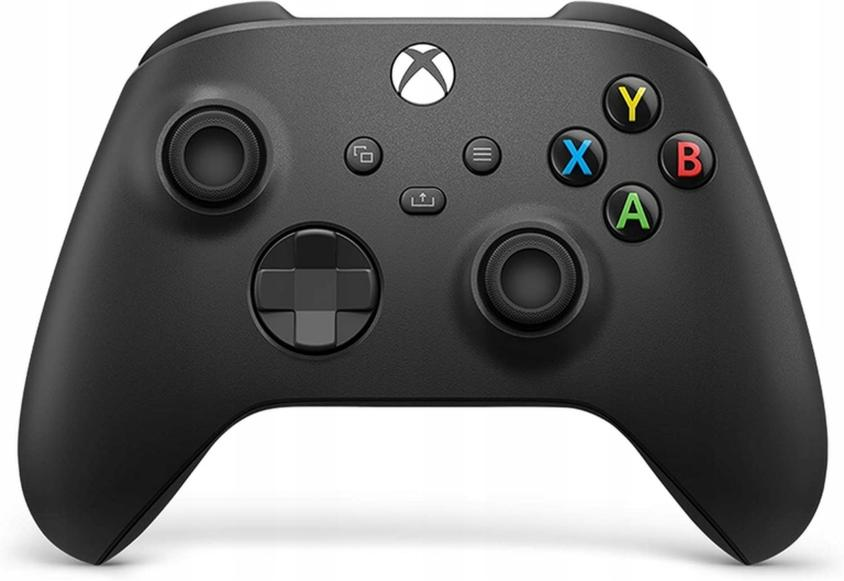
Podsumowując: wybierz USB, jeśli zależy Ci na niezawodności i grze bez baterii; Bluetooth, jeśli cenisz wygodę, a połączenie działa stabilnie; adapter — jeśli chcesz grać bezprzewodowo, szczególnie z kilkoma padami. Bluetooth zwykle wystarcza w spokojnych grach, zaś kabel lub adapter zapewniają bardziej przewidywalne działanie w dynamicznych tytułach. Przed zakupem odbiornika sprawdź model kontrolera i dostępne porty USB.
Wskazówka: jeśli Bluetooth działa niestabilnie, przesuń adapter Bluetooth bliżej pada — podłączenie go do przedniego portu USB lub użycie krótkiego przedłużacza może ograniczyć zakłócenia powodowane przez obudowę komputera.