Podłączenie kontrolera Xbox One do komputera wydaje się prostą sprawą, a wręcz można powiedzieć, że jest to proces łatwy do zrealizowania. Wybierz jedną z dwóch głównych metod: połączenie przewodowe lub bezprzewodowe. Jeśli zdecydujesz się na połączenie przewodowe, po prostu podłącz kabel USB do portu w komputerze. Tutaj podrzucam odnośnik do posta, w którym poruszyliśmy ten temat. W tym momencie system Windows 10 automatycznie zidentyfikuje nowe urządzenie, co jest niezwykle wygodne, ponieważ przy użyciu jednego kabla można połączyć nawet do 8 kontrolerów. Natomiast w przypadku opcji bezprzewodowej, konieczność posiadania adaptera Xbox lub technologii Bluetooth otwiera przed tobą możliwość wygodniejszego poruszania się podczas grania.
- Podłącz kontroler Xbox One do komputera za pomocą kabla USB lub Bluetooth.
- W przypadku połączenia przewodowego, użyj oryginalnego kabla microUSB; system Windows 10 automatycznie wykryje kontroler.
- Podczas korzystania z Bluetooth, włącz Bluetooth w komputerze i naciśnij przycisk parowania na kontrolerze.
- Upewnij się, że wszystkie sterowniki do kontrolera są aktualne, co ułatwi proces podłączenia.
- Sprawdź, czy obie metody sprawdzają się w Twoim przypadku; starsze wersje Windows mogą mieć ograniczenia w obsłudze bezprzewodowej.
- Możesz dzielić się grami konsolowymi przez Wi-Fi, jeśli Xbox i komputer są w tej samej sieci.
- Wiele gier, takich jak "Wiedźmin 3" czy "Assassin's Creed", lepiej współpracuje z kontrolerem Xbox niż z klawiaturą.
Jeżeli korzystasz z nowszego systemu operacyjnego, z łatwością sparujesz kontroler z komputerem za pomocą Bluetooth. Na początku włącz Bluetooth na komputerze, potem włącz kontroler i naciśnij przycisk parowania. A skoro już tu jesteś, odwiedź artykuł, aby szybko zainstalować FIFA 14 na komputerze. Po chwili, powinieneś zauważyć, że pad zostaje dodany do listy urządzeń. Niezwykle istotne jest, aby zainstalować najnowsze sterowniki do urządzeń, co znacznie ułatwia cały proces. Oczywiście w sytuacji, gdy korzystasz ze starszego systemu, warto upewnić się, że sterowniki są aktualne, a najlepiej wybrać połączenie za pomocą kabli USB, ponieważ niektóre starsze wersje Windows mogą mieć ograniczenia w obsłudze bezprzewodowej.
Gry, które z powodzeniem można rozgrywać używając kontrolera Xbox One, to między innymi "Wiedźmin 3", "Assassin's Creed" czy "Forza Horizon". To właśnie w takich tytułach, gdzie precyzja i szybkość reakcji mają kluczowe znaczenie, kontroler sprawdzi się lepiej niż standardowa klawiatura oraz myszka. Dodatkowo korzystając z aplikacji Xbox Play Anywhere, masz możliwość grania w wybrane tytuły na różnych urządzeniach, nie tracąc przy tym postępów. Dla pasjonatów gier, posiadanie kontrolera Xbox One do grania na komputerze staje się zatem znakomitą inwestycją, która przynosi mnóstwo radości i wygody podczas zabawy.
Jak połączyć Xboxa z komputerem: szczegółowy poradnik dla graczy
W tym poradniku przedstawimy dokładne kroki, które umożliwią Ci połączenie konsoli Xbox z komputerem. Skoncentrujemy się na różnych metodach podłączenia, zarówno przewodowych, jak i bezprzewodowych, abyś mógł w pełni cieszyć się grą w wygodny sposób.
- Wybierz metodę połączenia Na początku zdecyduj, czy preferujesz podłączenie kontrolera Xbox do komputera przewodowo, czy bezprzewodowo. Gdy korzystasz z nowszych systemów operacyjnych, takich jak Windows 10, obie metody są dostępne. Do połączenia przewodowego potrzebujesz kabla microUSB, natomiast do podłączenia bezprzewodowego użyjesz Bluetooth lub adaptera Xbox.
- Podłączenie przewodowe Następnie podłącz kabel USB do portu w komputerze oraz do kontrolera Xbox. Pamiętaj, aby używać oryginalnego kabla, ponieważ zapewnia on najlepszą kompatybilność. Po podłączeniu system powinien automatycznie wykryć kontroler. W przypadku starszych wersji systemu, takich jak Windows 7 czy 8, może być konieczne ręczne zainstalowanie sterowników. W takim przypadku przejdź do Menedżera urządzeń i zaktualizuj sterowniki dla kontrolera.
- Podłączenie bezprzewodowe Chcąc podłączyć kontroler Xbox bezprzewodowo, upewnij się, że Bluetooth w komputerze jest włączony. Włącz kontroler, a następnie przytrzymaj przycisk parowania na kontrolerze (znajdziesz go obok gniazda ładowania) przez kilka sekund. Na komputerze w Menedżerze urządzeń dodaj nowe urządzenie, wybierając kontroler bezprzewodowy Xbox. Po udanym sparowaniu kontroler będzie gotowy do użycia.
- Sprawdzenie ustawień Bluetooth Po podłączeniu kontrolera bezprzewodowego warto sprawdzić, czy zarówno komputer, jak i kontroler mają najnowsze aktualizacje. Może być konieczne zainstalowanie aplikacji Xbox Accessories, która pozwoli na zarządzanie kontrolerem i aktualizację oprogramowania. Upewnij się także, że kontroler posiada najnowszą wersję oprogramowania, aby zapewnić najlepszą wydajność.
- Udostępnianie gier przez Wi-Fi Jeżeli marzysz o graniu w gry konsolowe na komputerze, masz także możliwość przesyłania gier strumieniowo. Upewnij się, że zarówno Xbox, jak i komputer są połączone z tą samą siecią Wi-Fi. Otwórz ustawienia na konsoli, wejdź do sekcji „Ustawienia”, a następnie wybierz „Urządzenia i przesyłanie strumieniowe”. Włącz opcję przesyłania gier do swojego komputera. Teraz możesz grać w gry z poziomu PC, wykorzystując kontroler Xbox.
| Metoda Połączenia | Typ Systemu Operacyjnego | Wymagane Akcesoria | Cena Akcesoriów (PLN) | Kompatybilność z Kontrolerem | Liczba Podłączanych Urządzeń | Czas Konfiguracji (min) |
|---|---|---|---|---|---|---|
| Przewodowe | Windows 10 | Kabel USB (microUSB) | Oryginalny - 50 | Tak | 8 padów | 5 |
| Przewodowe | Windows 8 | Kabel USB (microUSB) | Oryginalny - 50 | Tak | 8 padów | 5 |
| Przewodowe | Windows 7 | Kabel USB (microUSB) | Oryginalny - 50 | Tak (po instalacji sterowników) | 8 padów | 10 |
| Bezprzewodowe (Bluetooth) | Windows 10 | Adapter Bluetooth | Adapter - 100 | Tak | 1 pad | 5 |
| Bezprzewodowe (Adapter Xbox) | Windows 10 | Adapter Xbox | Adapter - 100 | Tak | 8 padów | 5 |
| Streaming przez Wi-Fi | Windows 10 | Brak dodatkowych akcesoriów | 0 | Tak (obowiązkowa aplikacja Xbox) | 1 pad | 15 |
| Streaming przez aplikację Xbox Play Anywhere | Windows 10 | Brak dodatkowych akcesoriów | 0 | Tak (specjalne gry) | 1 pad | 15 |
Przewodowe i bezprzewodowe metody łączenia Xboxa z laptopem
Podłączenie konsoli Xbox do laptopa może wydawać się skomplikowane, lecz w rzeczywistości jest dość proste. Zaczniemy od metod przewodowych. Aby połączyć pada Xbox One z komputerem, wystarczy wykorzystać kabel USB. Dzięki temu sposobowi można jednocześnie podłączyć wiele kontrolerów — aż do ośmiu poprzez ten sam kabel. Kluczowe staje się, aby mieć pod ręką oryginalny kabel dołączony do zestawu z padem, ponieważ gwarantuje on najlepszą kompatybilność z różnymi wersjami systemu Windows. Po podłączeniu bez problemu zauważysz nowy sprzęt w Menedżerze urządzeń.
W przypadku starszych wersji systemu, takich jak Windows 8 czy 7, należy upewnić się, że zainstalowane są najnowsze sterowniki. Jeśli po podłączeniu kontrolera komputer nie reaguje, warto ręcznie zaktualizować sterowniki w Panelu sterowania. Chociaż przyda się kabel microUSB, cały proces również przebiega szybko i bezproblemowo, o ile system jest w miarę aktualny. Gdy skonfigurujesz pady Xbox, mogą one zdziałać cuda, przekształcając Twoją rozgrywkę w prawdziwą przyjemność.
Bezprzewodowe metody łączenia Xboxa z laptopem są bardzo proste do wykonania
A teraz przyjrzyjmy się metodom bezprzewodowym! Jeśli korzystasz z Windows 10, otwierają się przed Tobą świetne możliwości podłączenia kontrolera bezprzewodowego. Możesz użyć adaptera bezprzewodowego Xbox — potrzebna będzie specjalna przełączka, której cena wynosi około 100 złotych. Ten adapter obsługuje transmisję dźwięku i umożliwia podłączenie do ośmiu kontrolerów jednocześnie. Jeśli natomiast preferujesz Bluetooth, to również zadziała, jednak lepiej podłączyć jeden pad naraz, aby uniknąć problemów z opóźnieniami.
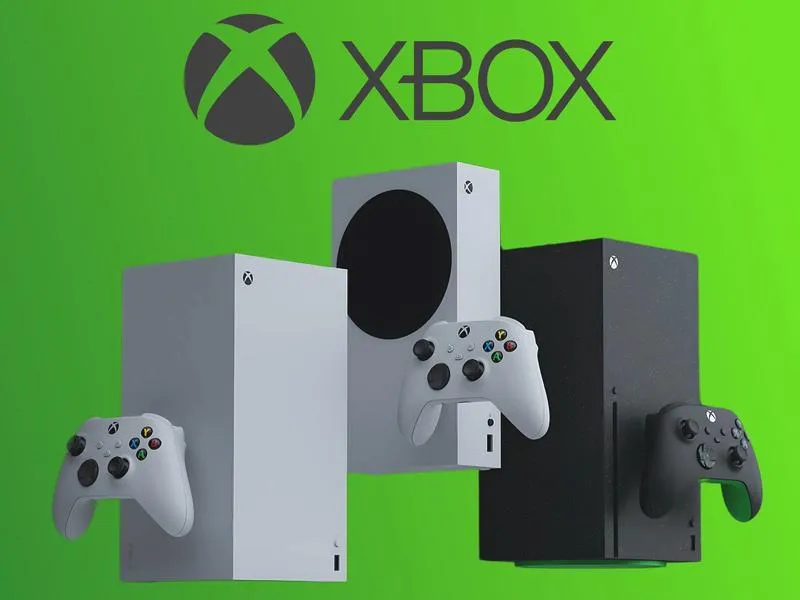
Aby sparować kontroler z laptopem za pomocą Bluetooth, wystarczy aktywować interfejs Bluetooth w laptopie, włączyć kontroler oraz nacisnąć przycisk parowania. Po chwili powinieneś znaleźć go w dostępnych urządzeniach do połączenia. Warto pamiętać, że nie wszystkie gry na PC mają kompatybilność z padem Xbox, ale wiele popularnych tytułów, takich jak "Wiedźmin 3" czy "Dark Souls", z radością przyjmuje wsparcie od kontrolerów. Dzięki tym prostym metodom możesz cieszyć się znacznie lepszym komfortem grania oraz dynamiczną rozgrywką.
Ciekawostką jest to, że kontroler Xbox można również używać do sterowania aplikacjami na komputerze, takimi jak przeglądarki internetowe czy odtwarzacze multimedialne, co czyni go wielofunkcyjnym narzędziem również poza grami.
Konfiguracja systemu Windows przed podłączeniem Xboxa
Gdy tylko zdecydowałem się podłączyć mój Xbox One do laptopa, natychmiast wiedziałem, że muszę odpowiednio przygotować system operacyjny. Wybór padł na Windows 10, który okazał się doskonałym rozwiązaniem, ponieważ to najnowsza wersja obsługująca wszystkie urządzenia peryferyjne. Na samym początku upewniłem się, że zainstalowałem wszystkie dostępne aktualizacje systemowe. To niezwykle ważne dla prawidłowego działania – znalazłem informacje, mówiące o tym, że brak najnowszych aktualizacji może prowadzić do problemów z rozpoznawaniem kontrolera. Po zainstalowaniu odpowiednich sterowników byłem gotowy na zabawę.
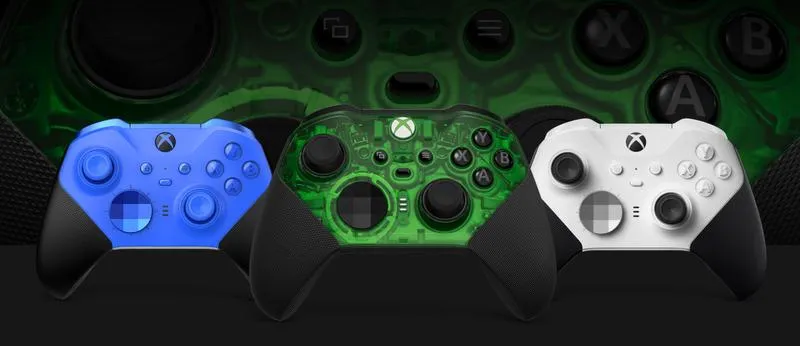
Następnie, po zaktualizowaniu systemu, podłączenie Xboxa w trybie przewodowym nie sprawiło mi żadnych trudności. Wystarczyło podłączyć kabel USB do portu w laptopie, a system natychmiast wykrył kontroler. Dzięki temu mogłem podłączyć jednocześnie aż osiem padów, co wydaje mi się przydatne w przyszłości podczas wieczornych rozgrywek z przyjaciółmi. Teraz mogłem skupić się na skonfigurowaniu bezprzewodowego połączenia, które zamierzałem wypróbować, aby zyskać większą swobodę ruchów.
Ważne kroki do skonfigurowania Xboxa z systemem Windows 10
Decydując się na połączenie bezprzewodowe, zainstalowałem aplikację Xbox Accessories, co pozwoliło mi przekształcić laptopa w hub do gier. Włączyłem Bluetooth na komputerze, a następnie przeszedłem do ustawień urządzeń, gdzie wybrałem opcję dodawania nowych urządzeń. Nacisnąłem przycisk parowania na kontrolerze, a po kilku chwilach mogłem cieszyć się gotowym połączeniem! Aby uniknąć jakichkolwiek opóźnień podczas grania, postanowiłem ograniczyć liczbę sparowanych kontrolerów do jednego na raz – to rzeczywiście przyniosło rezultaty!
Kiedy skonfigurowałem nowe połączenie, przyszedł czas na testy. Zagrałem w kilka ulubionych tytułów, które wspierały kontrolery do Xboxa, na przykład w „Wiedźmina 3” i „Forzę Horizon”. Muszę przyznać, że rozgrywka z użyciem pada była znacznie bardziej komfortowa i emocjonująca w porównaniu do grania na klawiaturze i myszce. To było dokładnie to, czego pragnąłem – usiąść przed komputerem z padem w rękach i cieszyć się grą, nie martwiąc się o żadne problemy sprzętowe. Czy to nie jest w końcu esencja grania?
Czy wiesz, że po zainstalowaniu aplikacji Xbox Accessories możesz dostosować ustawienia swojego kontrolera, takie jak przypisanie różnych funkcji do przycisków, co może znacznie poprawić komfort grania i dostosować kontroler do własnych preferencji?
Gry, w które lepiej gra się na padzie Xbox niż na klawiaturze
Na poniższej liście przedstawiamy gry, w które zdecydowanie warto grać na padzie Xbox zamiast na klawiaturze. Skupiamy się na tytułach, które oferują unikalne doświadczenia związane z obsługą kontrolera, co przekłada się na lepszą jakość zabawy i satysfakcję z rozgrywki.
- Assassin's Creed - W tej kultowej serii gier akcji precyzyjne ruchy odgrywają kluczową rolę. Kontroler Xbox świetnie sprawdza się podczas skakania po dachach, wykonywania technik parkour oraz dynamicznych walk. Dzięki sterowaniu analogami gracze zyskują lepszą kontrolę nad postacią w porównaniu do klawiatury, a całość staje się znacznie bardziej immersyjna.
- Mortal Kombat - W grach walki precyzyjne wykonania ruchów są absolutnie kluczowe. Dzięki umiejscowieniu przycisków na padzie gracze mogą błyskawicznie wykonywać skomplikowane kombinacje ciosów. Kontroler umożliwia szybszą reakcję oraz wygodniejsze korzystanie z różnych technik walki, co sprawia, że rozgrywka staje się o wiele bardziej satysfakcjonująca.
- FIFA - Piłkarskie gry od EA Sports to prawdziwa klasyka, w którą wielu graczy woli grać na padzie. Intuicyjne sterowanie pozwala na łatwiejsze przewidywanie ruchów zawodników, a także precyzyjniejsze podania i strzały. Grając na padzie, można lepiej poczuć dynamikę meczu, a także skorzystać z różnorodnych technik, które są trudniejsze do wykonania na klawiaturze.
- Need for Speed - Ta seria gier wyścigowych kładzie nacisk nie tylko na prędkość, ale także na precyzyjne prowadzenie pojazdu. Kontroler Xbox umożliwia płynne i intuicyjne manewrowanie w zakrętach oraz lepsze wyczucie siły hamowania i przyspieszania, co zdecydowanie przewyższa doświadczenie na klawiaturze. W rezultacie wyścigi stają się znacznie bardziej emocjonujące i satysfakcjonujące.
- The Witcher 3: Dziki Gon - Mimo że to gra RPG, kontroler Xbox polecamy ze względu na intuicyjne sterowanie podczas walki oraz eksploracji. Używanie analogów do poruszania się i walki sprawia, że doświadczenie staje się znacznie bardziej przyjemne, a zestaw przycisków na padzie otwiera przed graczem większe możliwości w zakresie ataków oraz umiejętności.
Najczęściej zadawane pytania (FAQ)
Jakie są dwie główne metody połączenia kontrolera Xbox z komputerem?Główne metody to połączenie przewodowe oraz bezprzewodowe. Połączenie przewodowe polega na użyciu kabla USB, natomiast bezprzewodowe wymaga adaptera Xbox lub technologii Bluetooth.
Czy potrzebuję sterowników, aby podłączyć kontroler Xbox do starszych wersji systemu Windows?Tak, w przypadku starszych wersji systemu Windows, takich jak Windows 7 czy 8, może być konieczne ręczne zainstalowanie najnowszych sterowników. Bez aktualnych sterowników kontroler może nie działać prawidłowo.
Jak sprawdzić, czy kontroler Xbox jest poprawnie sparowany z komputerem?Aby sprawdzić, czy kontroler jest sparowany, włącz Bluetooth na komputerze, a następnie włącz kontroler i naciśnij przycisk parowania. Po chwili kontroler powinien pojawić się na liście urządzeń, co wskazuje na udane sparowanie.
Czy mogę używać więcej niż jednego kontrolera Xbox jednocześnie na komputerze?Tak, w przypadku połączenia przewodowego można podłączyć jednocześnie do ośmiu kontrolerów. Przy połączeniu bezprzewodowym z użyciem adaptera Xbox również można podłączyć osiem kontrolerów, natomiast przy Bluetooth najczęściej można sparować tylko jeden pad.
Jakie są zalety używania kontrolera Xbox do grania w niektóre gry na PC?Kontroler Xbox oferuje lepszą precyzję i komfort grania w gry akcji, wyścigi oraz RPG, takie jak "Wiedźmin 3" czy "FIFA". Jego intuicyjne sterowanie pozwala na szybsze reakcje i lepsze prowadzenie postaci, co znacznie poprawia jakość rozgrywki w porównaniu do klawiatury i myszki.