Gra na Xbox nie chce się włączyć? A jak już mówimy o tym to sprawdź 12 gier na iPada 2, które warto zainstalować. Przyczyną może być problem z konsolą, aktualizacją lub samą grą, ale nie zawsze oznacza to poważną awarię. W tym artykule przedstawiam 7 sposobów, które pomogą szybko ustalić źródło problemu i spróbować go rozwiązać. Zacznij od prostych czynności, a być może wkrótce wrócisz do rozgrywki bez wizyty w serwisie.
Włączasz Xboxa, wybierasz grę, ale widzisz czarny ekran, komunikat o błędzie lub wracasz do menu? Przyczyną może być chwilowy problem z uruchomieniem, aktualizacja, uszkodzone dane, brak miejsca na dysku albo kłopot z siecią — niekoniecznie awaria konsoli.
Zanim ponownie zainstalujesz grę lub skontaktujesz się z serwisem, sprawdź kilka prostych rozwiązań; każde zajmuje mniej niż 5 minut. W poradniku znajdziesz 7 sposobów na ustalenie przyczyny i przywrócenie gry do działania, a także wskazówki, od czego zacząć, by nie tracić czasu.
Porównanie sposobów rozwiązywania problemów z uruchamianiem gier na Xboxie
| Propozycja | Co sprawdzić lub zrobić | Kiedy może pomóc | Ważne uwagi |
|---|---|---|---|
| Sprawdź, czy nie ma awarii usług Xbox | Sprawdź status usług Xbox i serwerów gry, połączenie internetowe, ustawienia NAT i łączność z serwerem. Upewnij się, że zapora nie blokuje gry ani usług Xbox Live. | Gdy problem dotyczy trybu online lub pojawia się komunikat o braku połączenia z serwerami. | Przy problemach z Teredo można ponownie zainstalować adapter Microsoft Teredo w Menedżerze urządzeń. |
| Zamknij grę i uruchom ją ponownie | Zakończ grę z menu Xbox, odczekaj 10–15 sekund i uruchom ją ponownie. W razie potrzeby zamknij też inne gry i aplikacje. | Gdy gra nie startuje albo zacina się na ekranie ładowania. | Cała procedura zwykle trwa mniej niż minutę i nie usuwa zapisów ani nie zmienia ustawień konsoli. |
| Uruchom ponownie konsolę | Uruchom Xboxa ponownie. Jeśli konsola nie reaguje, przytrzymaj przycisk zasilania, wyłącz ją, odczekaj około 30 sekund i włącz ponownie. | Gdy pojawia się czarny ekran lub konsola chwilowo nie reaguje. | Nie wyłączaj konsoli podczas instalowania gry ani aktualizacji. Jeśli problem dotyczy tylko jednej gry, rozważ jej reklamację lub zwrot, gdy inne rozwiązania nie pomagają. |
| Sprawdź aktualizacje gry i systemu | Wyszukaj aktualizacje gry w „Moje gry i aplikacje” oraz aktualizacje systemu w ustawieniach konsoli. Po instalacji uruchom Xboxa ponownie. | Gdy gra nie uruchamia się, a przyczyną mogą być nieaktualne lub nieprawidłowe pliki. | Sprawdź połączenie z internetem, wolne miejsce i tryb offline. Odłączenie konsoli od zasilania na około 30 sekund może odświeżyć sprawdzanie aktualizacji. |
| Sprawdź licencję i zalogowane konto | Upewnij się, że korzystasz z właściwego konta Microsoft, sprawdź bibliotekę, historię zakupów i przypisanie licencji do profilu. | Gdy gra cyfrowa nie uruchamia się lub nie jest dostępna do pobrania. | Sprawdź też wymagania Xbox Play Anywhere, ustawienie „Moja domowa konsola Xbox” oraz limit urządzeń. Odzyskiwanie konta może potrwać do 24 godzin. |
| Sprawdź miejsce instalacji i stan nośnika | Sprawdź wolne miejsce i lokalizację instalacji. Przy grze z płyty obejrzyj nośnik, delikatnie wyczyść go ściereczką z mikrofibry i przetestuj inne płyty. | Gdy instalacja zatrzymuje się, pobieranie innych gier również sprawia problemy albo gra z płyty nie działa. | Powtarzalne błędy mogą wskazywać na problem z dyskiem lub napędem. Jeśli napęd zgrzyta lub rysuje płyty, przerwij testy. |
| Wyczyść pamięć podręczną albo zainstaluj grę ponownie | Wyłącz konsolę, odłącz ją od zasilania na 30 sekund i uruchom ponownie. Jeśli to nie pomoże, odinstaluj grę i pobierz ją ponownie. | Gdy wcześniejsze sposoby nie rozwiązały problemu, a przyczyną mogą być uszkodzone pliki gry lub aktualizacji. | Wyczyść pamięć podręczną bez usuwania zapisów. Przed ponownym pobraniem sprawdź połączenie i wolne miejsce; zapis gry zwykle pozostaje w chmurze, jeśli konsola była połączona z kontem Xbox. |
Sprawdź, czy nie ma awarii usług Xbox
Zanim zmienię ustawienia gry, sprawdzam status usług Xbox i serwerów danej gry. Jeśli występuje awaria lub przerwa techniczna, ponowne uruchomienie konsoli zwykle nie pomoże. Warto też sprawdzić, czy inni gracze zgłaszają podobne problemy. Gdy kłopot dotyczy wyłącznie trybu online — na przykład w Forza Horizon 4 pojawia się komunikat o braku połączenia z serwerami konfiguracji usługi Live — przyczyną może być sieć domowa lub protokół Teredo, a nie sama gra.
W systemie Windows otwieram Ustawienia → Gry → Sieć Xbox i w sekcji trybu dla wielu graczy Xbox Live sprawdzam „Typ translacji NAT” oraz „Łączność z serwerem”. Jeśli któraś pozycja wskazuje problem, klikam „Napraw to”. Gdy serwery działają, a połączenie nadal nie, sprawdzam, czy zapora nie blokuje gry ani usług Xbox Live, i aktualizuję sterowniki sieciowe. Przy problemach z Teredo otwieram Menedżer urządzeń, włączam widok ukrytych urządzeń i sprawdzam adapter Microsoft Teredo. Następnie odinstalowuję go i uruchamiam komputer ponownie, aby Windows zainstalował adapter ponownie.
Zamknij grę i uruchom ją ponownie
Gdy gra na Xboxie nie uruchamia się lub zacina na ekranie ładowania, zamknij ją całkowicie: naciśnij przycisk Xbox na padzie, zaznacz grę, wciśnij Menu ☰ i wybierz „Zakończ”. Powrót do ekranu głównego nie wystarczy, bo tytuł może nadal działać w tle.
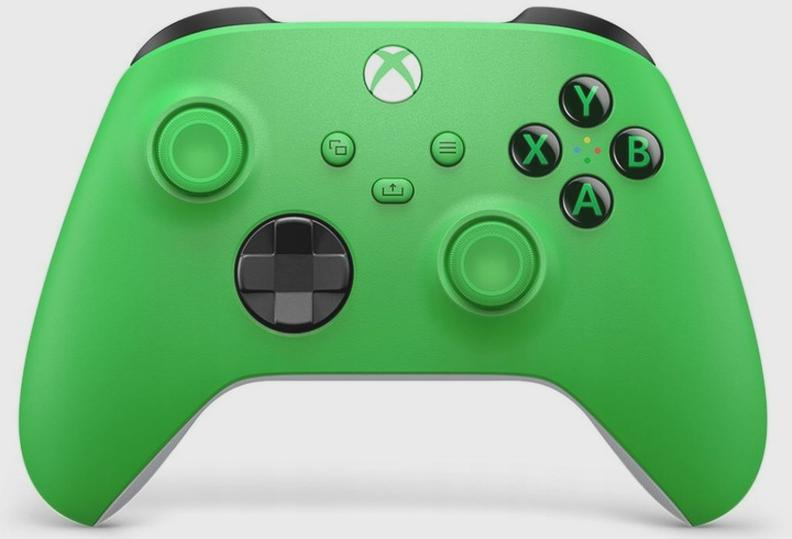
Podczas ponownej próby wykonaj te czynności:
- Odczekaj 10–15 sekund.
- Uruchom grę z ekranu głównego lub biblioteki.
- Jeśli problem nie ustąpi, zamknij pozostałe gry i aplikacje, a potem ponów próbę.
Cała procedura zwykle trwa mniej niż minutę i nie wymaga usuwania zapisów ani zmiany ustawień konsoli.
Uruchom ponownie konsolę
Gdy gra na Xboxie zatrzymuje się na czarnym ekranie, uruchom ponownie konsolę — taki restart często usuwa chwilowy błąd. Jeśli konsola nie reaguje na pada, przytrzymaj jej przycisk zasilania, aż się wyłączy, odczekaj około 30 sekund, a następnie włącz ją ponownie. Nie rób tego podczas instalowania gry ani aktualizacji, ponieważ przerwanie zapisu może wywołać dodatkowe problemy.
Następnie sprawdź, czy czarny ekran pojawia się tylko w jednej grze. Jeśli pozostałe tytuły — zarówno z płyty, jak i pobrane z Xbox Live — działają prawidłowo, ponowny start może nie wystarczyć. Zainstaluj problematyczną grę na dysku i uruchom ją ponownie. Jeśli konsola zaczyna przy niej głośniej buczeć, a ekran nadal pozostaje czarny, rozważ reklamację lub zwrot gry.
Sprawdź aktualizacje gry i systemu
Gdy gra na Xboxie nie uruchamia się, sprawdzam jej aktualizacje: naciskam przycisk Xbox i wybieram „Moje gry i aplikacje” → „Zarządzaj” → „Aktualizacje”. Dla zainteresowanych tą tematyką: sprawdź, gdzie Epic Games zapisuje gry i zmień folder instalacji. Instaluję dostępne pliki, bo nawet mała poprawka może rozwiązać problem. Sprawdzam też połączenie z internetem i wolne miejsce. Jeśli pobieranie się zatrzyma, wstrzymuję je, wznawiam albo uruchamiam konsolę ponownie.
Następnie sprawdzam aktualizacje systemu w „Ustawienia” → „System” → „Aktualizacje” i wybieram opcję ich wyszukania. Po instalacji restartuję Xboxa i ponownie uruchamiam grę. Jeśli aktualizacja się nie wyświetla, wyłączam konsolę, odłączam ją od zasilania na około 30 sekund, a potem włączam ponownie — reset może odświeżyć sprawdzanie plików.
Wskazówka: jeśli aktualizacja gry lub systemu utknęła, sprawdź też, czy Xbox nie jest ustawiony w trybie offline — konsola może wtedy nie pobierać ani nie wykrywać nowych plików.
Sprawdź licencję i zalogowane konto
Gdy gra na Xboxie nie chce się uruchomić, sprawdzam, czy loguję się na konto Microsoft, na którym kupiłem grę lub aktywowałem Game Pass. Przy kilku profilach łatwo wybrać niewłaściwy, dlatego przełączam konto i sprawdzam sekcje „Moje gry i aplikacje” oraz „Gotowe do instalacji”. Jeżeli zgłębiasz tę tematykę to Sprawdź, czy gry z PS5 działają na PS4. Cyfrową grę obsługującą Xbox Play Anywhere pobiorę bez dopłaty także na komputer z Windows 10 lub 11 — znajdę ją w „Mojej bibliotece”. Funkcja wymaga aktualnego oprogramowania konsoli i co najmniej Windows 10 Anniversary Update. Sprawdzam również historię zakupów i przypisanie licencji do zalogowanego profilu, bo sama obecność gry na konsoli nie gwarantuje dostępu.
Przy sprawdzaniu dostępu do gry zwracam uwagę na kilka rzeczy:
- czy loguję się na właściwe konto Microsoft,
- czy gra znajduje się w sekcji „Moje gry i aplikacje” lub „Gotowe do instalacji”,
- czy tytuł obsługuje Xbox Play Anywhere i spełniam wymagania systemowe,
- czy licencja jest przypisana do zalogowanego profilu.
Jeśli nie mogę się zalogować, najpierw resetuję hasło i potwierdzam tożsamość kodem SMS, zapasowym e-mailem lub aplikacją Authenticator. Microsoft może tymczasowo zablokować konto po błędnych próbach logowania, logowaniu z nietypowej lokalizacji albo wykryciu podejrzanej aktywności. Blokada może ustąpić po 60 sekundach lub kilku minutach, natomiast weryfikacja i odzyskiwanie konta mogą potrwać do 24 godzin. Sprawdzam też, czy konsola jest przypisana do właściwego konta: na liście urządzeń może pojawić się dopiero po 24 godzinach. Ponadto upewniam się, że nie przekroczyłem limitu 10 urządzeń używanych do pobierania zawartości ze Sklepu Microsoft. Przy kilku Xboxach nadaję im różne nazwy, aby łatwiej rozpoznać właściwą konsolę.
Wskazówka: Jeśli kupiłeś grę na innym profilu, sprawdź ustawienie „Moja domowa konsola Xbox” na koncie właściciela — może ono umożliwić pozostałym użytkownikom tej konsoli uruchamianie jego gier cyfrowych.
Sprawdź miejsce instalacji i stan nośnika
Zanim uznam konsolę za uszkodzoną, sprawdzam lokalizację gry i wolne miejsce na dysku. Instalacja potrzebuje zapasu, a niemal pełny nośnik może zatrzymać ją bez komunikatu. Jeśli problem dotyczy również pobierania innych gier, podejrzewam dysk. Gdy instalacja z płyty staje w podobnym miejscu, testuję 2–3 sprawne nośniki. Powtarzalny błąd może wskazywać na zużyty laser, zwłaszcza gdy kopiowanie zatrzymuje się po kilkunastu lub kilkudziesięciu procentach.
W przypadku wersji pudełkowej oglądam płytę pod światło, a następnie przecieram ją miękką ściereczką z mikrofibry — od środka na zewnątrz, nie po okręgu. Potem sprawdzam ją na innej konsoli lub wkładam do Xboxa kilka sprawnych płyt, bo awaria jednej gry nie przesądza o uszkodzeniu napędu. Dbam też o właściwe ustawienie sprzętu: pierwszego, dużego Xboxa One z 2013 roku stawiam poziomo, a każdą konsolę umieszczam na twardej, otwartej powierzchni, nie na dywanie ani kocu. Jeśli napęd zgrzyta lub rysuje płyty, przerywam testy, by nie uszkodzić kolejnych nośników.
Wyczyść pamięć podręczną albo zainstaluj grę ponownie
Jeśli gra na Xboxie nadal się nie uruchamia, wyczyść pamięć podręczną — bez usuwania zapisów ani zainstalowanych tytułów. Przytrzymaj przycisk zasilania na obudowie przez około 10 sekund, aż konsola się wyłączy. Następnie odłącz przewód na 30 sekund, podłącz go ponownie i uruchom Xboxa. Jeśli korzystasz z zewnętrznego dysku, sprawdź też kabel USB: luźne połączenie może blokować uruchomienie gry.
Jeśli to nie pomoże, odinstaluj grę i zainstaluj ją ponownie — błąd mogą powodować uszkodzone pliki aktualizacji. Otwórz Moje gry i aplikacje, zaznacz tytuł, naciśnij przycisk Menu na kontrolerze i wybierz Odinstaluj. Potem pobierz grę ponownie z biblioteki. Zadbaj wcześniej o stabilne połączenie internetowe i wolne miejsce na dysku: pobranie gry o rozmiarze 80 GB może potrwać. Zapis postępów zwykle pozostanie w chmurze, jeśli konsola była połączona z kontem Xbox.
Najczęstsze pytania (FAQ)
Co zrobić najpierw, gdy gra na Xboxie nie chce się uruchomić?Zamknij grę całkowicie, odczekaj 10–15 sekund i uruchom ją ponownie. Jeśli to nie pomoże, zamknij też inne aplikacje albo zrestartuj konsolę.
Jak sprawdzić, czy problem z uruchomieniem gry wynika z awarii Xboxa?Sprawdź status usług Xbox i serwerów danej gry, szczególnie jeśli problem dotyczy trybu online. Możesz też przetestować połączenie internetowe, ustawienia NAT i zaporę.
Czy aktualizacja gry lub systemu może naprawić problem?Tak, nieaktualne lub nieprawidłowe pliki mogą uniemożliwić uruchomienie gry. Sprawdź aktualizacje gry i systemu w ustawieniach Xboxa, zainstaluj dostępne pliki i uruchom konsolę ponownie.
Co sprawdzić, jeśli cyfrowa gra nie запускается на Xbox?Убедитесь, что вошли в аккаунт Microsoft, на котором куплена игра или активирован Game Pass, и что лицензия доступна этому профилю. Также проверьте разделы «Мои игры и приложения» и «Готово к установке».
Czy wyczyszczenie pamięci podręcznej usuwa zapisane postępy w grze?Nie, wyczyszczenie pamięci podręcznej nie usuwa zapisów ani zainstalowanych gier. Jeśli problem nie ustąpi, możesz odinstalować grę i pobrać ją ponownie; zapis zwykle pozostaje w chmurze, jeśli konsola była połączona z kontem Xbox.