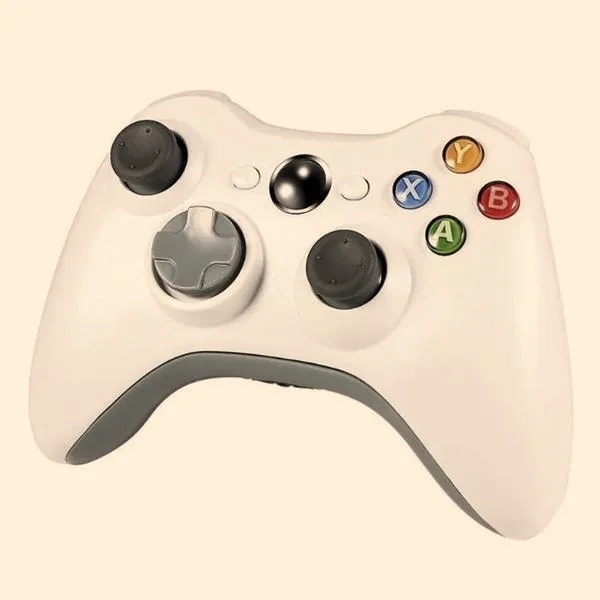
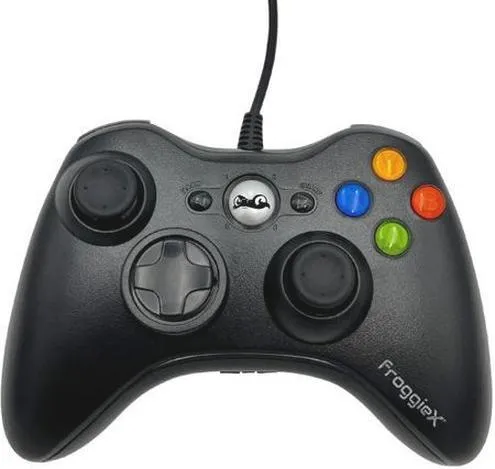
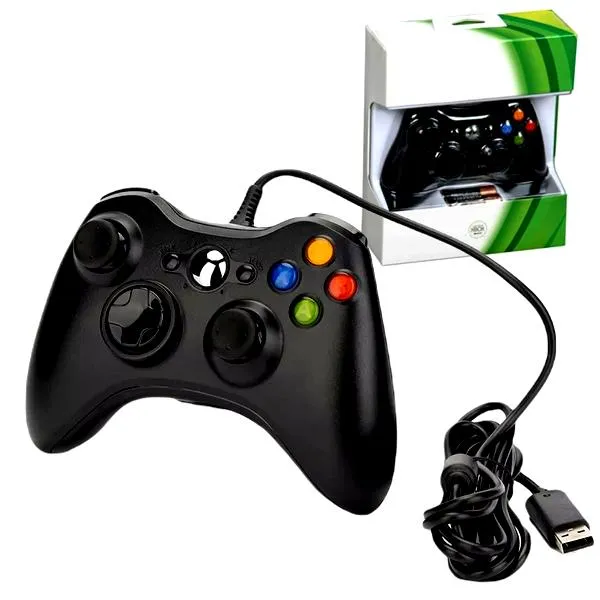
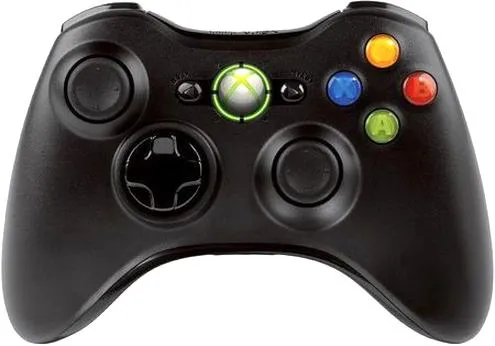
Podłączenie kontrolera Xbox 360 do komputera przez USB stanowi znakomity sposób na radość z ulubionych gier na PC. Bez zbędnych komplikacji, wystarczy jedynie kilka prostych kroków, aby rozpocząć swoją przygodę. Na początku upewnij się, że dysponujesz odpowiednim kablem USB, który obsługuje transfer danych, ponieważ zwykły kabel do ładowania nie sprawdzi się w tej roli. Kontroler Xbox 360 korzysta z złącza USB, co czyni to rozwiązanie wyjątkowo prostym i niezwykle szybkim.
Najpierw podłącz jeden koniec kabla USB do kontrolera, a drugi do portu USB w swoim komputerze. Po zakończeniu tej czynności uruchom kontroler, naciskając przycisk Xbox, na którym logo się podświetli. System operacyjny Windows 10 lub 11 automatycznie zajmie się instalacją odpowiednich sterowników, dzięki czemu wkrótce będziesz gotowy, aby zanurzyć się w świat gier. W sytuacji, gdy sterowniki nie zainstalują się automatycznie, wystarczy, że pobierzesz aplikację Akcesoria Xbox z Microsoft Store i podłączysz kontroler podczas jej otwarcia. To naprawdę prosta sprawa!
Stabilne połączenie przez USB zapewnia brak opóźnień
Co warto wiedzieć o tym połączeniu? Przede wszystkim korzystanie z USB zapewnia stabilne łącze, co jest kluczowe w kontekście gier wymagających precyzji i szybkiej reakcji. Kontroler działa na większości platform, takich jak Steam, Epic Games czy Xbox app. Możesz zagrać w wiele tytułów, nie obawiając się problemów z kompatybilnością. Jeśli kontroler nie reaguje, spróbuj odłączyć go i podłączyć ponownie albo po prostu zrestartuj komputer, co zazwyczaj rozwiązuje większość problemów.
Podłączenie kontrolera to klucz do pełnego komfortu w grach. Dzięki USB skupisz się na rozgrywce, a nie na problemach technicznych.
Pamiętaj, że podłączając kontroler Xbox 360 w ten sposób, minimalizujesz opóźnienia, co sprawia, że doświadczenie grania staje się zdecydowanie lepsze. Nie musisz obawiać się o czasowe opóźnienia, które mogą występować przy połączeniach bezprzewodowych. Przygotuj się na długie godziny świetnej zabawy, ciesząc się pełnym komfortem, który zapewnia Twój kontroler!
Jak bezproblemowo podłączyć pada Xbox 360 do PC - szczegółowy przewodnik
W poniższej liście znajdziesz krok po kroku, jak bezproblemowo podłączyć pada Xbox 360 do komputera w trybie bezprzewodowym. Wskazówki te dostosowane są do wymagań sprzętowych oraz systemowych, co zagwarantuje stabilne połączenie oraz wygodę użytkowania.
- Przygotowanie kontrolera
- Na początku upewnij się, że naładujesz kontroler. W przypadku korzystania z baterii AA, użyj tylko świeżych i sprawnych elementów. Jeśli posiadasz zestaw Play & Charge, pamiętaj, aby sprawdzić, czy akumulator jest naładowany.
- Włączenie kontrolera
- Następnie naciśnij przycisk Xbox na kontrolerze, aby go włączyć. W tym momencie dioda na kontrolerze zacznie migać, co oznacza, że urządzenie znajduje się w trybie oczekiwania.
- Włączenie komputera
- Po włączeniu upewnij się, że komputer jest uruchomiony i znajduje się w zasięgu kontrolera. Warto również pamiętać, aby zainstalować odbiornik bezprzewodowy Xbox 360 przed rozpoczęciem parowania, jeśli jeszcze go nie masz.
- Podłączenie odbiornika bezprzewodowego
- Teraz podłącz odbiornik bezprzewodowy do portu USB w komputerze. Upewnij się, że system Windows prawidłowo go wykrywa; w takim przypadku powinno odbyć się automatyczne zainstalowanie oprogramowania sterownika.
- Parowanie kontrolera z komputerem
- Na odbiorniku bezprzewodowym naciśnij przycisk parowania, który znajdziesz na jego obudowie. Wówczas dioda na odbiorniku zacznie migać.
- Jednocześnie na kontrolerze naciśnij przycisk parowania, który znajduje się obok portu USB, a dioda kontrolera powinna szybko migać.
- Obserwuj diodę kontrolera; kiedy przestanie migać i zaświeci się światłem stałym, oznacza to, że kontroler pomyślnie sparował się z odbiornikiem.
- Testowanie połączenia
- Aby upewnić się, że wszystko działa poprawnie, uruchom dowolną grę lub aplikację. Możesz też skorzystać z aplikacji "Akcesoria Xbox" znajdującej się w Microsoft Store, aby przetestować działanie kontrolera.
Bezprzewodowe połączenie pada Xbox 360 z komputerem – jak to zrobić?
Podłączenie bezprzewodowego pada Xbox 360 do komputera może początkowo wydawać się skomplikowane, jednak w rzeczywistości wszystko przebiega szybko i łatwo! Korzystam z tego pada od dłuższego czasu i z pewnością mogę stwierdzić, że cały proces jest prosty jak budowa cepa. Aby nawiązać bezprzewodowe połączenie, potrzebujesz specjalnego odbiornika Xbox 360 Wireless Adapter, którego cena oscyluje wokół 50 złotych. Warto zainwestować w ten adapter, ponieważ tylko on umożliwia szybkie połączenie pada 360 z komputerem. Niestety, jeśli nie posiadasz adaptera, ta opcja pozostanie dla ciebie niedostępna.
Włączenie i przygotowanie do połączenia
Na samym początku włącz komputer, a następnie podłącz odbiornik USB. Upewnij się, że wszystkie dostępne porty USB są wolne – najlepiej korzystać z tych, które znajdują się blisko użytkownika, aby zminimalizować problemy z sygnałem. Następnie zadbaj o świeże baterie AA do swojego pada, ponieważ bez nich działanie bezprzewodowe nie będzie możliwe. Po zainstalowaniu adaptera, naciśnij przycisk Xbox na padzie, co spowoduje miganie diody. W tym samym czasie przytrzymaj przycisk parowania na adapterze – właśnie wtedy zaczyna się magia synchronizacji!
Synchronizacja pada oraz rozwiązywanie problemów
Po upływie około 10-15 sekund dioda na padzie powinna przestać migać i zaświecić się na stałe, co potwierdzi, że połączenie zostało nawiązane. Jeżeli jednak coś pójdzie nie tak i pad przestanie reagować, spróbuj zresetować wszystkie komponenty: wyjmij baterie, odłącz adapter, a następnie ponownie podepnij obie rzeczy. Problemy mogą również występować, gdy odległość między padem a komputerem jest zbyt duża, dlatego staraj się nie oddalać ich na więcej niż 10 metrów, aby uniknąć zakłóceń sygnału.
Kiedy już wszystko działa, możesz cieszyć się swoimi ulubionymi grami na komputerze z użyciem pada Xbox 360. Bez względu na to, czy grasz w nowe hity, czy nostalgiczne klasyki, takie jak "Gears of War" czy "Halo", szybko przekonasz się, że bezprzewodowe granie to czysta przyjemność. Pamiętaj jednak o regularnym ładowaniu baterii, ponieważ nic tak nie irytuje jak nagłe rozłączenie w trakcie emocjonującej rozgrywki. Życzę powodzenia w zabawie!
| Krok | Szczegóły |
|---|---|
| Wymagany sprzęt | Odbiornik Xbox 360 Wireless Adapter - koszt około 50 zł |
| Włączenie komputera | Uruchom komputer i podłącz odbiornik USB w wolnym porcie USB |
| Przygotowanie pada | Użyj świeżych baterii AA |
| Synchronizacja | Naciśnij przycisk Xbox na padzie oraz przycisk parowania na adapterze |
| Potwierdzenie połączenia | Dioda na padzie powinna zaświecić się na stałe po 10-15 sekundach |
| Rozwiązywanie problemów | Resetuj komponenty, jeśli pad przestaje reagować; nie oddalaj się na więcej niż 10 metrów |
| Gra | Ciesz się grami na komputerze z użyciem pada Xbox 360 |
| Ładowanie baterii | Regularnie ładuj baterie, aby uniknąć nagłych rozłączeń |
Czy wiesz, że podłączenie bezprzewodowego pada Xbox 360 do komputera może poprawić komfort grania, ponieważ pozwala na swobodne poruszanie się w obrębie pomieszczenia, bez obawy o plączące się kable?
Adapter Xbox Wireless – optymalny sposób na stabilne połączenie
Jako zapalony gracz doskonale rozumiem, jak kluczowa jest stabilność połączenia podczas dynamicznej akcji. Dlatego adapter Xbox Wireless stanowi absolutny must-have dla każdego gracza, który pragnie zminimalizować opóźnienia oraz cieszyć się płynnością w grach. Korzystając z tego adaptera, łatwo podłączam do mojego PC kilka kontrolerów jednocześnie, co zdecydowanie zwiększa komfort, zwłaszcza gdy gram z przyjaciółmi. To rozwiązanie nie tylko zapewnia wygodę, ale także umożliwia każdemu graczowi pełne wykorzystanie możliwości pada w bezprzewodowym trybie pracy.
Adapter Xbox Wireless zapewnia wygodne połączenie do wielu urządzeń
Podłączanie adaptera przebiega w niezwykle prosty sposób. Wystarczy, że umieszczę go w porcie USB w komputerze, a następnie włączę tryb parowania. Moment, kiedy dostrzegam, że dioda kontrolera przestaje migać, a logo Xbox świeci na stałe, napawa mnie pewnością, że wszystko działa poprawnie. Cieszę się, że mogę grać bezprzewodowo, mając na uwadze, iż zasięg wynosi nawet do 9 metrów, co zapewnia mi swobodę ruchów.
Bezproblemowe korzystanie z wielu kontrolerów jednocześnie
Jednym z kluczowych atutów adaptera Xbox Wireless jest możliwość jednoczesnego obsługiwania nawet 8 kontrolerów. Dla mnie, jako miłośnika gier multiplayer, to ogromna zaleta. Kiedy cała ekipa zasiada razem przed ekranem, mam pewność, że każdy z nas cieszy się płynnością połączenia. Od chwili, gdy zacząłem korzystać z tego adaptera, zapomniałem o problemach z synchronizacją czy opóźnieniami, które czasami pojawiały się przy użyciu Bluetooth. Zdecydowanie polecam to rozwiązanie każdemu, kto ceni sobie komfort w grach.
Adapter Xbox Wireless to rozwiązanie, które łączy wygodę i wydajność, co czyni go niezbędnym akcesorium dla każdego gracza. Ciesz się grami bez przeszkód i w pełnym komforcie!
Nie tylko stabilność połączenia ma znaczenie, ale również szybkość instalacji sterowników. Adapter Xbox Wireless automatycznie instaluje je w systemach Windows 10 i 11, co oszczędza mi cenną chwilę przed rozpoczęciem rozgrywki. Zauważyłem, że cały proces odbywa się bez jakichkolwiek komplikacji, a samo urządzenie jest niezwykle kompaktowe i można je łatwo schować w torbie, gdy wyruszam do znajomych. Jeśli jeszcze nie miałeś okazji wypróbować adaptera Xbox Wireless, koniecznie to zmień – szybko odczujesz różnicę!
Czy wiesz, że adapter Xbox Wireless jest kompatybilny nie tylko z kontrolerami Xbox 360, ale również z nowszymi kontrolerami Xbox One, co sprawia, że jest to inwestycja na przyszłość dla graczy?
Jak podłączyć pada Xbox 360 do smartfona – dostępne metody
W poniższej liście znajdziesz szczegółowy opis metod podłączania pada Xbox 360 do smartfona. Każda z metod zawiera kroki oraz przydatne wskazówki, które z pewnością pomogą w prawidłowym połączeniu kontrolera z urządzeniem mobilnym.
-
Podłączenie bezprzewodowe przez Bluetooth
Jeśli chcesz wykorzystać Bluetooth do podłączenia pada Xbox 360 do smartfona, w pierwszej kolejności upewnij się, czy Twój smartfon obsługuje tę technologię. Ponieważ kontroler Xbox 360 nie wspiera Bluetooth, ważne jest, aby użyć odpowiedniego adaptora lub dedykowanego odbiornika, który umożliwi podłączenie do urządzenia mobilnego. Poniżej przedstawiamy kluczowe kroki:
- Upewnij się, że Bluetooth jest włączony w ustawieniach swojego smartfona.
- Włącz kontroler Xbox 360, naciskając przycisk Power.
- Wprowadź kontroler w tryb parowania, przytrzymując przycisk synchronizacji.
- Z listy dostępnych urządzeń na smartfonie wybierz „Xbox Wireless Controller”.
Wskazówki: Pamiętaj, aby odległość pomiędzy urządzeniem mobilnym a kontrolerem nie przekraczała 10 metrów, co pozwoli uniknąć problemów z łącznością.
-
Podłączenie przewodowe przez USB
Inną metodą łączności jest podłączenie pada Xbox 360 do smartfona przy pomocy kabla USB. W tym celu wymagana będzie instalacja przewodu, który obsługuje transfer danych, zazwyczaj jest to kabel micro-USB. Oto, jak to zrobić:
- Połącz kontroler z telefonem za pomocą przewodu USB.
- Upewnij się, że kontroler jest włączony.
- Sprawdź, czy smartfon wykrywa kontroler; może być konieczne zainstalowanie odpowiednich aplikacji do gry, które wspierają takie połączenie.
Wskazówki: Nie wszystkie smartfony są zgodne z kontrolerami przez USB, dlatego warto wcześniej sprawdzić, czy Twoje urządzenie jest kompatybilne.
W przypadku napotkania problemów z połączeniem zawsze można zweryfikować ustawienia Bluetooth lub spróbować innego kabla USB, co pozwoli upewnić się, że problem nie leży w osprzęcie. Stosowanie się do powyższych wskazówek powinno znacząco ułatwić proces podłączania pada Xbox 360 do smartfona.