Podłączenie pada Xbox One do komputera jest proste, ale możesz zrobić to na kilka sposobów — przewodowo, przez Bluetooth lub za pomocą adaptera bezprzewodowego. W tym artykule pokazuję trzy metody krok po kroku i podpowiadam, którą wybrać w zależności od sprzętu i własnych preferencji. Znajdziesz tu także szybkie rozwiązania typowych problemów, takich jak brak połączenia, opóźnienia czy nierozpoznawanie kontrolera przez PC.
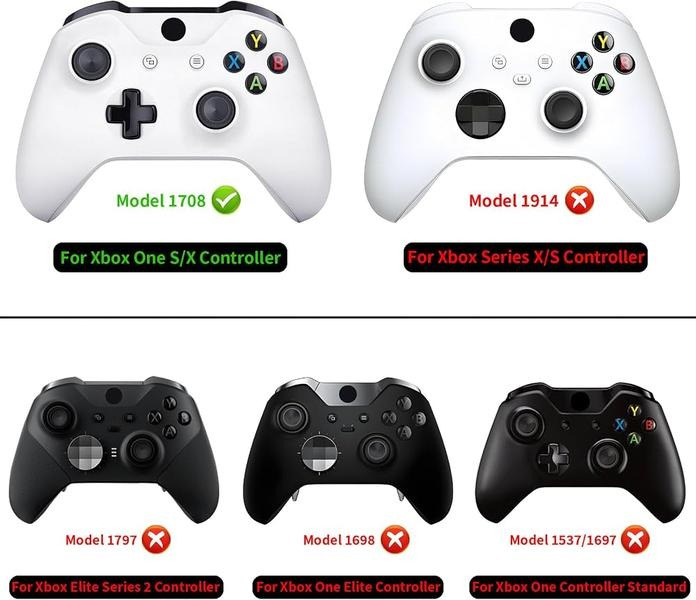
Pad Xbox One podłączysz do PC na 3 sposoby: przez USB, Bluetooth lub bezprzewodowy adapter Xbox. Najszybciej zaczniesz od kabla micro-USB — podłącz go do kontrolera i wolnego portu komputera. Windows 10 i 11 zwykle wykrywają pada bez ręcznej instalacji sterowników. Jeśli wolisz połączenie bezprzewodowe, najpierw sprawdź, czy Twój model obsługuje Bluetooth, ponieważ nie każdy pad Xbox One ma tę funkcję. Pomocna wskazówka: kontrolery z Bluetooth mają obudowę wokół przycisku Xbox połączoną z przednim panelem.
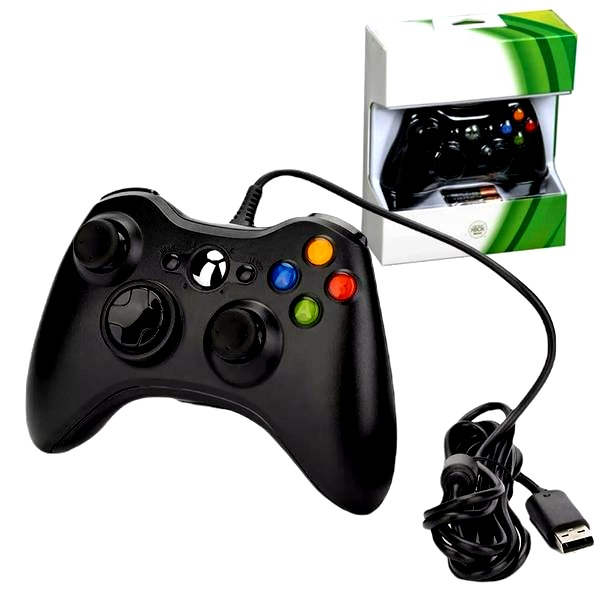
W poradniku znajdziesz instrukcje parowania każdą z tych 3 metod oraz rozwiązania typowych problemów, takich jak niewykrywanie kontrolera, zrywanie połączenia i rozładowana bateria. Dowiesz się też, kiedy wybrać adapter zamiast Bluetooth i co sprawdzić, zanim uznasz pada za uszkodzonego. Jak już dotykamy tego tematu, sprawdź, czy pad z Xbox 360 działa z Xbox Series S. Dzięki temu dobierzesz sposób podłączenia do komputera, wersji Windows i swoich potrzeb.
Porównanie sposobów podłączenia pada Xbox One do PC
| Propozycja | Wymagania i sposób podłączenia | Zalety | Ograniczenia i typowe problemy | Kiedy wybrać |
|---|---|---|---|---|
| Podłączenie przez USB | Kabel micro-USB do starszego kontrolera lub USB-C do nowszego. Podłącz pad bezpośrednio do portu USB komputera. | Windows zwykle sam wykrywa kontroler i instaluje sterowniki. Połączenie jest stabilne, nie wymaga parowania ani baterii. | Kabel musi obsługiwać przesyłanie danych, a nie tylko ładowanie. Problemy mogą powodować uszkodzony przewód, port USB lub koncentrator. | Do gier wymagających szybkiej reakcji, precyzji i niezawodnego połączenia. |
| Bluetooth | Wymaga kontrolera Xbox One obsługującego Bluetooth. Włącz tryb parowania pada, a następnie dodaj go w ustawieniach Bluetooth systemu Windows. | Połączenie bezprzewodowe bez dodatkowego adaptera. Wiele gier rozpoznaje pad jako kontroler XInput. | Nie każdy model pada obsługuje Bluetooth. Mogą występować opóźnienia, zakłócenia, zrywanie połączenia lub problemy z wykryciem przez grę. | Gdy ważna jest wygoda bezprzewodowego grania, a kontroler i komputer mają Bluetooth. |
| Adapter Xbox Wireless | Wymaga adaptera podłączanego do portu USB. Naciśnij przycisk parowania na adapterze i kontrolerze. | Zapewnia bardziej przewidywalne połączenie bezprzewodowe niż Bluetooth i może ograniczyć opóźnienia oraz mikroprzycięcia. | Wymaga zakupu i podłączenia dodatkowego urządzenia USB. | Do gier wymagających szybkich reakcji, gdy Bluetooth jest niestabilny lub powoduje opóźnienia. |
Podłączenie pada Xbox One do PC przez USB
Aby podłączyć pada Xbox One do komputera, użyj przewodu micro-USB w starszym kontrolerze albo USB-C w nowszym. Windows zwykle sam wykrywa urządzenie i instaluje sterowniki, więc możesz od razu uruchomić grę bez parowania przez Bluetooth. Jeśli pad nie działa, sprawdź przewód — niektóre służą tylko do ładowania — oraz inne gniazdo USB. Następnie zaktualizuj system i sterowniki. Gry obsługujące XInput zazwyczaj rozpoznają kontroler automatycznie. A tutaj coś dla zainteresowanych tematem: sprawdź, jak podłączyć kontroler Xbox One do PC. Zgodność z Microsoft Store i PC Game Pass bywa bezproblemowa, choć problemy mogą wynikać ze sterowników lub systemu.
W grach wymagających szybkiej reakcji wybierz USB zamiast Bluetooth: przewodowe połączenie nie zależy od zakłóceń ani jakości modułu bezprzewodowego w komputerze. Obsługa pada w Epic Games Store zależy od gry, dlatego przy problemach sprawdź jej ustawienia i ewentualne konflikty mapowania. Dopasuj też czułość analogów oraz martwe strefy, zwłaszcza w strzelankach, a wibracje ustaw tak, by nie męczyły podczas długiej sesji.
Wskazówka: jeśli Windows nie wykrywa pada, podłącz go bezpośrednio do portu USB w komputerze, pomijając koncentrator — niektóre huby nie zapewniają stabilnego połączenia ani wystarczającego zasilania.
Parowanie pada Xbox One z komputerem przez Bluetooth
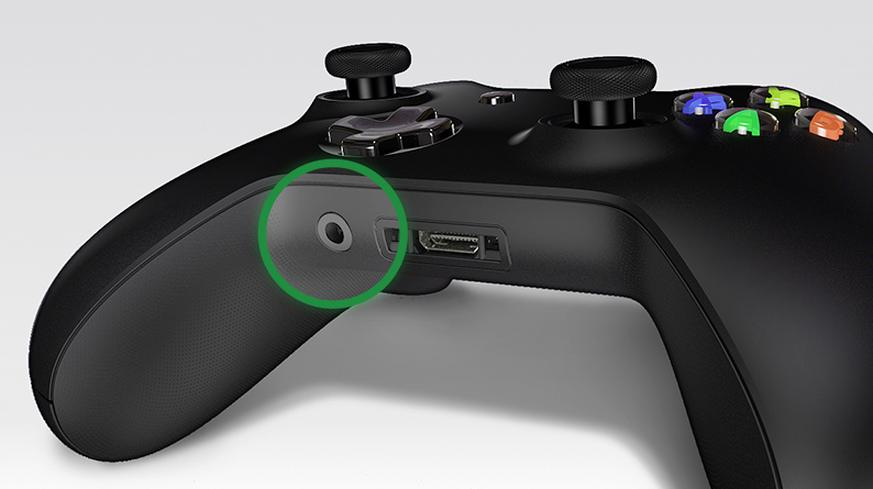
Bluetooth działa z nowszymi padami Xbox One, których górna część obudowy płynnie łączy się z frontem; starsze modele mogą nie obsługiwać tej metody. Włączam kontroler i przytrzymuję przycisk parowania na jego górnej krawędzi, aż logo Xbox zacznie szybko migać. Następnie w Windows wybieram Ustawienia → Bluetooth i urządzenia → Dodaj urządzenie → Bluetooth i wskazuję kontroler Xbox. Gdy logo przestanie migać, pad jest połączony, a system powinien rozpoznać go jako kontroler XInput. Jeśli komputer go nie wykrywa, sprawdzam, czy Bluetooth jest włączony, kontroler nie łączy się z innym sprzętem, a sterowniki są aktualne. W razie potrzeby usuwam pad z listy urządzeń i ponawiam parowanie.
Przed ponownym parowaniem warto sprawdzić kilka rzeczy:
- czy Bluetooth jest włączony,
- czy kontroler nie łączy się z innym urządzeniem,
- czy sterowniki są aktualne,
- czy pad został usunięty z listy urządzeń przed kolejną próbą parowania.
Wiele gier z Microsoft Store i PC Game Pass obsługuje pada od razu dzięki XInput. W Epic Games Store zależy to od tytułu, zwłaszcza gdy twórcy projektowali go głównie z myślą o klawiaturze i myszy. Po połączeniu dostosowuję wibracje, czułość analogów i martwe strefy; ma to szczególne znaczenie w FPS-ach. Bluetooth zapewnia wygodę, lecz w wymagających grach może zwiększać opóźnienia, powodować niestabilność lub krótkie przycięcia — zależnie od komputera i otoczenia. Dlatego, gdy zależy mi na pewnej reakcji i powtarzalnym sterowaniu, wybieram kabel USB albo Xbox Wireless Adapter.
Wskazówka: jeśli pad jest połączony przez Bluetooth, ale gra go nie wykrywa, sprawdź w jej ustawieniach obsługę kontrolerów XInput — niektóre tytuły wymagają jej ręcznego włączenia.
Połączenie kontrolera z PC za pomocą adaptera Xbox Wireless
Gdy zależy mi na stabilnym połączeniu, wybieram adapter Xbox Wireless, zwłaszcza do gier wymagających szybkich reakcji i precyzyjnych ruchów. Podłączam go do portu USB, naciskam przycisk parowania na adapterze, a następnie przytrzymuję przycisk na padzie Xbox One, aż urządzenia się połączą. System zwykle rozpoznaje kontroler jako urządzenie XInput, więc mogę od razu grać bez mapowania przycisków. Adapter sprawdza się również wtedy, gdy Bluetooth powoduje opóźnienia lub mikroprzycięcia; zapewnia bardziej przewidywalne połączenie, choć przy biurku mogę po prostu użyć kabla.
Po podłączeniu upewniam się, że gra obsługuje pada, a system i sterowniki są aktualne — źródłem problemu nie zawsze jest launcher. Tytuły z Microsoft Store i PC Game Pass najczęściej działają z XInput bez dodatkowej konfiguracji. Z kolei obsługa kontrolera w Epic Games Store zależy od gry, szczególnie jeśli zaprojektowano ją głównie z myślą o klawiaturze i myszy. Dostosowuję też wibracje, czułość analogów i martwe strefy: w strzelankach drobna korekta może poprawić precyzję, a odpowiednio ustawione wibracje nie męczą podczas dłuższej gry.
Rozwiązywanie trudności z wykrywaniem kontrolera przez Bluetooth
Najpierw sprawdź, czy pad Xbox One obsługuje Bluetooth — starsze modele mogą go nie mieć. Włącz kontroler, przytrzymując przycisk Xbox przez około 2 sekundy, a następnie przez 3 sekundy przytrzymaj przycisk parowania na górnej krawędzi, aż logo zacznie szybko migać. W Windows 11 wybierz Ustawienia → Bluetooth i urządzenia → Dodaj urządzenie → Bluetooth, a w Windows 10 — Ustawienia → Urządzenia → Bluetooth i inne urządzenia. Gdy pad pojawi się na liście, wybierz go i poczekaj na potwierdzenie połączenia.
Jeśli parowanie się nie powiedzie, wyłącz i włącz Bluetooth w komputerze oraz odłącz kontroler od konsoli lub telefonu. Następnie usuń jego wpis w ustawieniach Windows i spróbuj ponownie. Sprawdź też baterie albo podłącz pada do zasilania, ponieważ niski poziom energii może powodować zrywanie połączenia. Gdy problem nadal występuje, zaktualizuj sterownik Bluetooth w Menedżerze urządzeń i oprogramowanie kontrolera w aplikacji Akcesoria Xbox, po czym uruchom komputer ponownie. Podczas parowania trzymaj pad 1–2 metry od komputera i odsuń go od innych urządzeń bezprzewodowych.
Sprawdzenie, czy pad Xbox One obsługuje Bluetooth
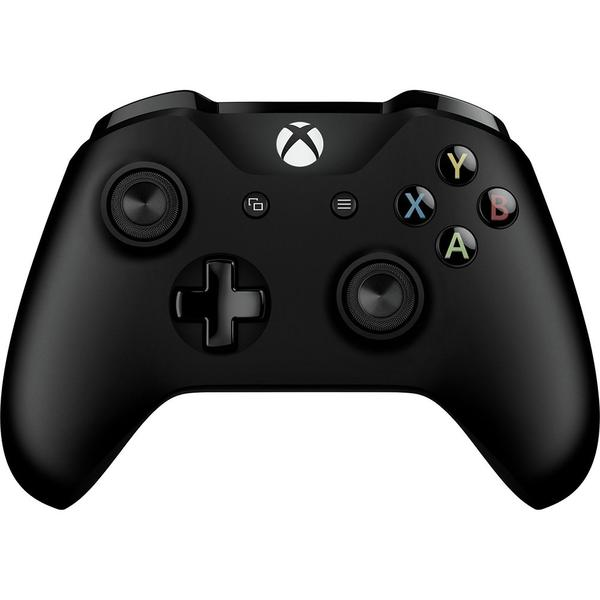
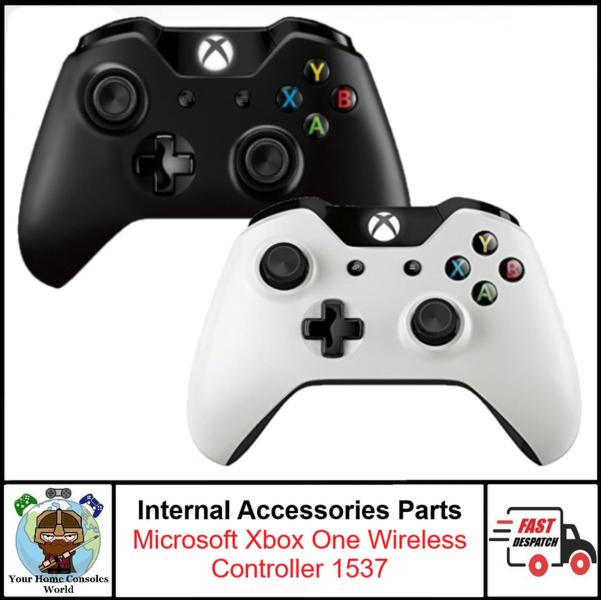
Obsługę Bluetooth najłatwiej rozpoznać po przedniej części pada. W nowszym modelu, wprowadzonym z Xbox One S w 2016 roku, plastik wokół przycisku Xbox stanowi część głównej obudowy, a nie osobny panel z przyciskami LB i RB. Starsze kontrolery mają wyraźnie oddzielony panel i zwykle łączą się z komputerem przez Xbox Wireless Adapter lub kabel USB. Jeśli nadal nie mam pewności, sprawdzam numer modelu w komorze baterii i weryfikuję specyfikację; kontrolery Bluetooth mogą też nosić nazwę Xbox Wireless Controller.
Przy wyborze sposobu połączenia warto wziąć pod uwagę następujące informacje:
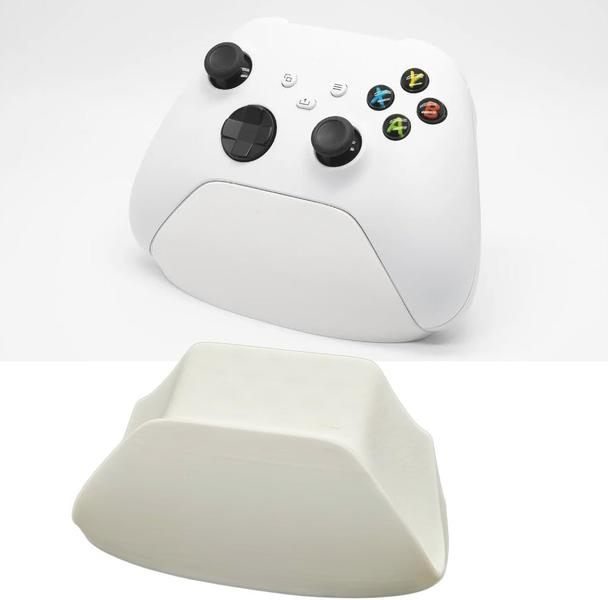
- Nowszy model pada rozpoznasz po obudowie wokół przycisku Xbox.
- Starsze kontrolery zwykle wymagają Xbox Wireless Adaptera lub kabla USB.
- Kontrolery Bluetooth mogą być opisane jako Xbox Wireless Controller.
Po sparowaniu pad powinien pojawić się na liście urządzeń Bluetooth w Windows i działać w grach obsługujących XInput, choć wiele zależy od sterowników i samej gry. Bluetooth zapewnia wygodę, ale w tytułach wymagających szybkiej reakcji może powodować opóźnienia lub mikroprzycięcia — zwłaszcza przy zakłóceniach. Gdy liczy się niezawodność, wybieram kabel USB albo Xbox Wireless Adapter. Połączenie przewodowe eliminuje też problem rozładowanych baterii i ułatwia ustalenie, czy przyczyną kłopotów jest pad, czy ustawienia systemu.
Naprawa problemów z portem USB i działaniem gier
Gdy komputer nie wykrywa pada Xbox One podłączonego przez USB, najpierw sprawdzam, czy kabel przesyła dane, a nie tylko ładuje, oraz testuję inny port. Następnie próbuję użyć drugiego kabla i podłączam kontroler bezpośrednio do komputera, omijając hub. W Menedżerze urządzeń sprawdzam, czy system widzi pada i zgłasza błędy sterownika. Jeśli tak, odłączam kontroler, ponownie uruchamiam komputer i podłączam go jeszcze raz; aktualizuję też Windows i sterowniki. Gry z Microsoft Store lub PC Game Pass zwykle obsługują pada przez XInput. Jeśli kontroler działa w innych grach, problem może dotyczyć launchera lub obsługi pada przez konkretny tytuł, a nie portu USB.
Najczęściej problem z wykrywaniem kontrolera rozwiązuje sprawdzenie kabla i ponowne podłączenie pada. Warto też upewnić się, że system oraz sterowniki są aktualne.
Jeśli pad działa, ale gra błędnie reaguje na przyciski, sprawdzam jej ustawienia i wyłączam zbędne programy mapujące — kilka aktywnych naraz może dublować wejścia lub zmieniać przypisania. W Epic Games Store obsługa kontrolera zależy od gry, dlatego w razie potrzeby włączam ją w jej opcjach. Dostosowuję również czułość analogów i martwe strefy, zwłaszcza w strzelankach, oraz ustawiam wibracje tak, by nie męczyły podczas dłuższej gry. Gdy liczą się stabilność i precyzja, wybieram kabel USB: Bluetooth może powodować opóźnienia lub mikroprzycięcia.
Źródła:
- https://www.microsoft.com/en-us/windows/tips/controller?msockid=2b9be54f0b4c6c8a0af3f3870a626d54
- https://www.microsoft.com/en-us/d/xbox-wireless-adapter-for-windows/91dqrb97l130?msockid=2fb80c5ab19d6dc932cf1a1db0746c64
- https://www.xbox.com/en-US/accessories/controllers/xbox-wireless-controller-usb-c?msockid=2913a32ec79f6b251237b542c6476a9b
- https://support.microsoft.com/en-us/windows/hardware/bluetooth/update-bluetooth-drivers-in-windows
- https://support.microsoft.com/en-us/windows/hardware/bluetooth/pair-a-bluetooth-device-in-windows
- https://www.serwis-konsol.com/jak-podlaczyc-pada-xboxa-do-pc-kompletny-przewodnik/
Najczęstsze pytania (FAQ)
Jakie są trzy sposoby podłączenia pada Xbox One do PC?Kontroler można podłączyć przez kabel USB, Bluetooth lub adapter Xbox Wireless. USB zapewnia stabilne połączenie, a Bluetooth i adapter pozwalają grać bezprzewodowo.
Jak podłączyć pada Xbox One do komputera przez USB?Połącz kontroler z komputerem odpowiednim przewodem: micro-USB w starszym modelu albo USB-C w nowszym. Windows zwykle wykrywa pada automatycznie; jeśli nie działa, sprawdź, czy kabel przesyła dane, i wypróbuj inny port USB.
Jak sprawdzić, czy pad Xbox One obsługuje Bluetooth?W modelach z Bluetooth plastik wokół przycisku Xbox jest częścią przedniej obudowy, a nie oddzielnym panelem. Jeśli masz wątpliwości, sprawdź numer modelu w komorze baterii i zweryfikuj jego specyfikację.
Jak sparować pada Xbox One z komputerem przez Bluetooth?Włącz kontroler i przytrzymaj przycisk parowania, aż logo Xbox zacznie szybko migać. Następnie w Windows otwórz ustawienia Bluetooth, wybierz dodawanie urządzenia i wskaż kontroler Xbox na liście.
Co zrobić, gdy komputer nie wykrywa pada Xbox One?Przy połączeniu USB sprawdź kabel i port, a przy Bluetooth upewnij się, że pad obsługuje tę funkcję, nie jest połączony z innym urządzeniem i został poprawnie sparowany. Warto też zaktualizować Windows oraz sterowniki, a kontroler podłączyć ponownie.