
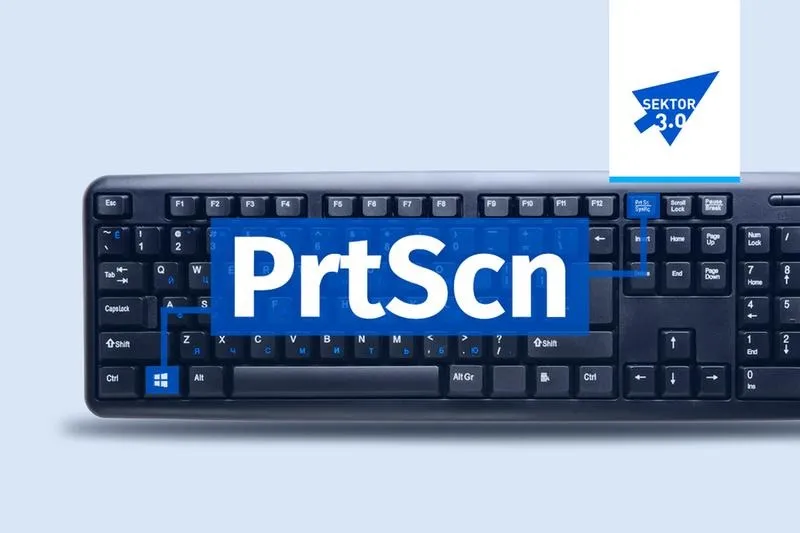
Zrobienie zrzutu ekranu w systemie Windows to umiejętność, którą każdy użytkownik powinien opanować. Jeśli masz chwilę, odkryj, jak łatwo nagrać ekran swojego iPhone'a. Dzięki kilku prostym skrótom klawiaturowym możesz szybko uchwycić istotne informacje, a cały proces zajmuje zaledwie chwilę. Niezależnie od tego, czy chcesz skopiować zawartość całego ekranu, aktywnego okna, czy tylko jego fragmentu, dostępne metody na pewno ułatwią Ci życie. Jakie zatem są najskuteczniejsze sposoby na wykonanie zrzutu ekranu? Przybliżę Ci kilka rozwiązań, które sam wykorzystuję na co dzień.
Jednym z najprostszych sposobów, aby wykonać zrzut ekranu, jest użycie klawisza Print Screen (PrtScn). Po naciśnięciu tego przycisku, program automatycznie kopiuje cały ekran do schowka. Wystarczy więc otworzyć dowolny program, na przykład Paint, i użyć kombinacji Ctrl + V, aby wkleić zrzut. Jeżeli chcesz zapisać zrzut w formie pliku, wystarczy skorzystać z kombinacji Windows + Print Screen, a zapisany zrzut automatycznie znajdzie się w folderze „Obrazy” w podfolderze „Zrzuty ekranu”. To wygodne rozwiązanie, prawda? Pamiętaj także o kombinacji Alt + Print Screen, która pozwala uchwycić tylko aktywne okno — to idealne rozwiązanie, gdy potrzebujesz skupić się na jednym elemencie.
Metody zrzutu ekranu są szybkie i efektywne
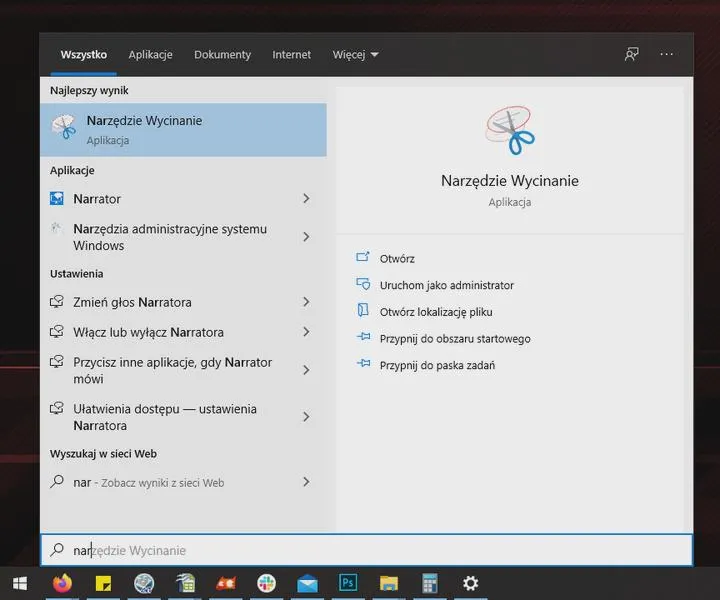
Gdy omawiamy skuteczne metody, warto wspomnieć o narzędziu Wycinanie (Snip & Sketch). Aby je uruchomić, użyj kombinacji Windows + Shift + S. Ta technika pozwala na zaznaczenie dowolnego fragmentu ekranu, co czyni ją niezwykle wszechstronną. Po zrobieniu zrzutu, możesz łatwo edytować go, dodając adnotacje, tekst czy inne elementy. Takie rozwiązanie jest niezwykle przydatne, gdy chcesz przekazać swoją wiadomość w bardziej wizualny sposób.
Zrzuty ekranu w Windows nie tylko ułatwiają pracę w biurze, lecz także stanowią świetny sposób na zapisanie ważnych informacji z wykładów, tutoriali czy sesji gier. Dzięki możliwościom edytowania możesz dostosować zrzuty do swoich indywidualnych potrzeb, co znacząco ułatwia naukę i prezentację pomysłów. Osobiście uważam, że opanowanie tych skrótów to klucz do bardziej efektywnej i przyjemnej pracy na komputerze. Nie zwlekaj, sprawdź te metody i ułatw sobie operacje na swoim komputerze!
Jak wykonać zrzut ekranu na komputerze: podstawowe metody
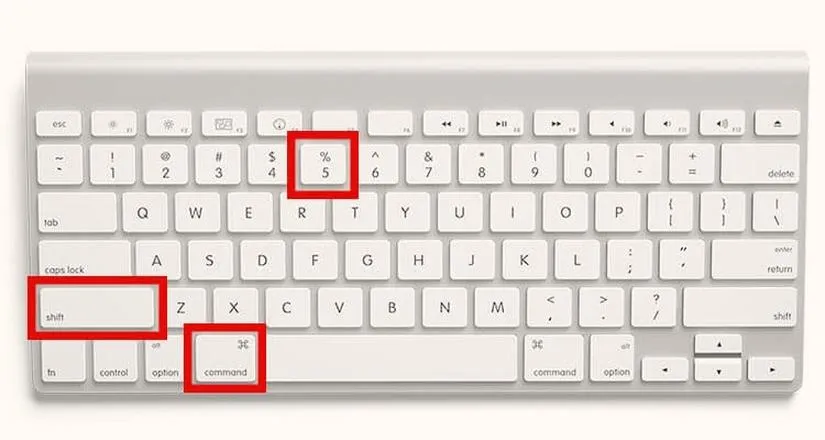
Umiejętność wykonywania zrzutów ekranu okazuje się niezwykle przydatna w codziennym użytkowaniu komputera, ponieważ umożliwia dokumentowanie informacji, komunikację oraz efektywne rozwiązywanie problemów. Poniżej przedstawiam szczegółowy opis kilku najprostszych i najbardziej skutecznych metod na zrobienie zrzutu ekranu w systemie Windows.
- Klawisz Print Screen (PrtScn): Aby skopiować cały ekran do schowka, po prostu naciśnij klawisz PrtScn. Następnie otwórz dowolny program graficzny, na przykład Microsoft Paint. Wklej zrzut ekranu, korzystając z kombinacji klawiszy Ctrl + V. Po tym możesz edytować zrzut, zmieniać jego rozmiar lub dodawać adnotacje, a następnie zapisać go na dysku.
- Windows + Print Screen: Naciskając jednocześnie klawisz Windows oraz PrtScn, automatycznie wykonasz zrzut całego ekranu, który zostanie zapisany jako plik PNG w folderze „Obrazy” w podfolderze „Zrzuty ekranu”. Po dokonaniu zrzutu ekran na chwilę przygasza, co sygnalizuje, że zrzut został pomyślnie zapisany.
- Alt + Print Screen: Jeśli chcesz uchwycić tylko aktywne okno, po prostu naciśnij klawisze Alt oraz PrtScn. Obraz okna zostanie skopiowany do schowka, co umożliwi jego wklejenie w wybranym programie, na przykład w edytorze tekstu lub programie graficznym. Taki sposób szczególnie dobrze sprawdza się, gdy chcesz skupić się na jednej aplikacji, eliminując zbędne elementy z zrzutu.
- Windows + Shift + S (narzędzie Snip & Sketch): Naciskając tę kombinację, uruchomisz narzędzie do wycinania. Po wykonaniu tej czynności na ekranie pojawi się interfejs, który pozwoli Ci zaznaczyć fragment ekranu, który planujesz uchwycić. Masz możliwość wyboru prostokątnego obszaru, wycięcia dowolnego kształtu lub wykonania zrzutu pełnoekranowego. Gdy zaznaczysz interesujący Cię fragment, obraz kopiowany jest do schowka, co pozwala następnie wkleić go do wybranego programu graficznego w celu dalszej edycji.
Jak edytować zrzuty ekranu po ich wykonaniu
Edytowanie zrzutów ekranu po ich wykonaniu nie tylko jest prostą czynnością, ale także stanowi doskonałą okazję do wykazania się kreatywnością. Kiedy wykonuję zrzut ekranu, zazwyczaj sięgam po narzędzia, które oferują różnorodne opcje edycyjne. W pierwszej kolejności używam podstawowych programów graficznych, w tym Microsoft Paint. Aby to zrobić, kopiuję zrzut ekranu, uruchamiam Paint i wklejam obraz, wykorzystując kombinację klawiszy Ctrl + V.
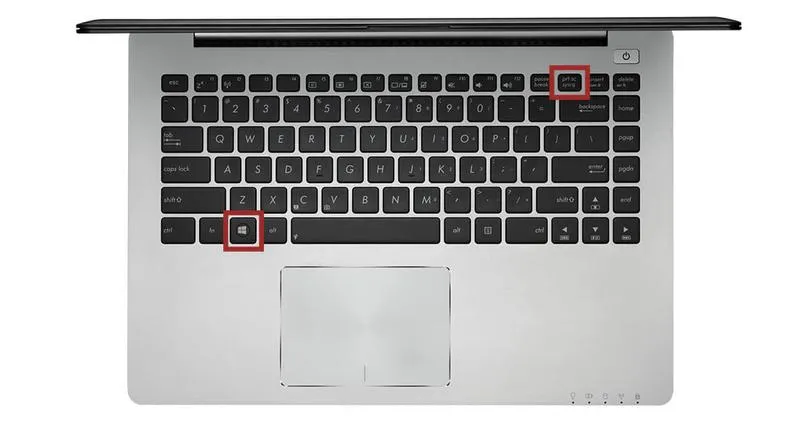
W Paint mogę realizować wiele działań — przycinam obraz, dodaję tekst oraz wstawiam strzałki i różne kształty. Te opcje okazują się wyjątkowo przydatne, gdy pragnę zaakcentować kluczowe informacje lub wytłumaczyć coś w sposób bardziej szczegółowy. Na przykład, gdy dodaję tekst, z łatwością wskazuję, co konkretna sekcja zrzutu przedstawia. Mój ulubiony trik polega na wykorzystaniu różnych kolorów czcionek i kształtów, aby zwiększyć czytelność oraz estetykę.
Narzędzia do bardziej zaawansowanej edycji zrzutów ekranu
Gdy potrzebuję szerszych możliwości edycyjnych, często sięgam po narzędzia takie jak Snip & Sketch, które oferuje dodatkowe opcje do edytowania zrzutów ekranu. Dzięki nim mogę swobodnie rysować, przycinać oraz dodawać adnotacje za pomocą stylusów, co sprawdza się świetnie, gdy tworzę bardziej interaktywne instrukcje. Te funkcje nie tylko umożliwiają mi obróbkę wizualną, ale także nadają moim zrzutom bardziej osobisty charakter.
Niezwykle istotne jest również to, że niektóre aplikacje zewnętrzne, takie jak Snagit czy Greenshot, dostarczają jeszcze więcej zaawansowanych opcji. Oprócz podstawowej edycji, te programy pozwalają na szybkie udostępnianie zrzutów w różnych formatach, jak również umożliwiają ich zdalne zapisanie w chmurze. Taki proces nie tylko przyspiesza cały etap — od wykonania zrzutu po jego dystrybucję — ale znacząco poprawia moją wydajność.
Ciekawostką jest to, że wiele programów do edycji zrzutów ekranu umożliwia dodawanie znaczników czasowych i daty, co może być bardzo przydatne w dokumentacji zmian lub w raportach, pozwalając na łatwe śledzenie postępów w czasie.
Gdzie są automatycznie zapisywane zrzuty ekranu
Zrzuty ekranu stanowią niezwykle przydatne narzędzie, które umożliwia szybko uchwycenie zawartości ekranu w różnych sytuacjach. Zrobienie zrzutu ekranu na komputerze z systemem Windows jest wyjątkowo łatwe, a dodatkowo warto znać kilka metod, które znacząco ułatwią to zadanie. Najpopularniejsze metody obejmują naciśnięcie klawisza Print Screen (PrtScn), co skutkuje przechwyceniem całego ekranu, lub skorzystanie z kombinacji klawiszy Windows + Print Screen, która automatycznie zapisuje zrzut ekranu jako plik PNG w domyślnym folderze „Obrazy” w podfolderze „Zrzuty ekranu”. To świetne rozwiązanie, które z pewnością docenią wszyscy, którzy często potrzebują wykonywać zrzuty ekranu.
Zrzuty ekranu przechowywane w folderze Obrazy
Gdy korzystasz z metody Windows + Print Screen, zrzuty automatycznie znajdują się w określonym miejscu, co znacznie ułatwia ich odnalezienie. Po zapisaniu zrzutu napotkasz pliki o nazwach w formacie „Zrzut ekranu (X).png”, gdzie „X” to numer porządkowy. Taki system nazw pozwala łatwo zarządzać plikami, więc nie musisz się martwić, gdzie przesłałeś obraz do schowka. Dodatkowo warto wspomnieć, że dzięki narzędziu "Wycinanie", które dostępne jest w systemach Windows 10 i 11, możesz zaznaczyć konkretny fragment ekranu i bez trudu go przechwycić.
Programy do zaawansowanego przechwytywania ekranu
Chociaż standardowe metody zapisu zrzutów ekranu są bardzo wygodne, na rynku dostępne są także bardziej zaawansowane rozwiązania. Narzędzia takie jak Snagit, Greenshot czy Lightshot oferują dodatkowe opcje, takie jak edycja zrzutów, dodawanie adnotacji oraz możliwość bezpośredniego udostępniania zrzutów w chmurze. Na przykład, Lightshot pozwala zaznaczyć wybrany fragment ekranu i natychmiastowo odkłada go na serwerze, co eliminuje konieczność manualnego zapisywania plików lokalnie. Takie funkcje zdecydowanie ułatwiają życie, zwłaszcza gdy czas ma kluczowe znaczenie.
Bez względu na wybraną metodę, zrzuty ekranu stanowią doskonałe narzędzie do błyskawicznego dokumentowania informacji czy rozwiązywania problemów podczas pracy. Dlatego zachęcam do eksperymentowania z różnymi technikami, aby dostosować sposób przechwytywania ekranu do swoich indywidualnych potrzeb. Warto spróbować zarówno standardowych skrótów, jak i bardziej zaawansowanych narzędzi, które mogą istotnie poprawić Twoją efektywność w codziennych zadaniach.
| Metoda | Opis | Folder zapisu | Format pliku |
|---|---|---|---|
| Print Screen (PrtScn) | Przechwytuje cały ekran | Nieautomatyczne | W zależności od aktywności (do schowka) |
| Windows + Print Screen | Automatycznie zapisuje zrzut ekranu jako plik PNG | Obrazy/Zrzuty ekranu | Zrzut ekranu (X).png |
| Narzędzie "Wycinanie" | Zaznacza konkretny fragment ekranu | Nieautomatyczne | W zależności od wyboru użytkownika |
| Snagit, Greenshot, Lightshot | Zaawansowane opcje, edycja, adnotacje, udostępnianie w chmurze | W zależności od użytkownika | W zależności od ustawień, np. PNG |
Ciekawostką jest to, że w systemie Windows 10 i 11 przy użyciu skrótu klawiszowego Windows + Print Screen, zrzuty ekranu są automatycznie nazywane i numerowane, co pozwala na łatwe zarządzanie nimi, unikając przypadkowego nadpisania plików.
Najlepsze narzędzia do robienia zrzutów ekranu na komputerze
W artykule omawiamy najlepsze narzędzia do wykonywania zrzutów ekranu na komputerze. Zrzuty ekranu stanowią bardzo przydatny sposób na uchwycenie istotnych informacji, a właściwe narzędzia znacznie ułatwiają oraz przyspieszają ten proces. Przedstawiamy zatem najważniejsze z nich, które warto poznać i wykorzystać w codziennej pracy.
- Windows + Print Screen: Używając tej popularnej kombinacji klawiszy, automatycznie zapiszesz zrzut całego ekranu w formacie PNG w folderze „Obrazy” w podfolderze „Zrzuty ekranu”. To idealne rozwiązanie, gdy potrzebujesz szybkiego dostępu do zrzutu bez konieczności edytowania go w programie graficznym. Co więcej, działa w systemach Windows 10 i 11, co czyni go niezwykle wygodnym narzędziem.
- Alt + Print Screen: Ta metoda sprawdzi się doskonale, jeśli chcesz uchwycić jedynie zawartość aktywnego okna. Naciśnięcie tej kombinacji umieszcza obraz w schowku, skąd możesz go wkleić do programu graficznego, takiego jak Paint. Dzięki temu zrzut koncentruje się na najważniejszych informacjach, eliminując zbędne elementy z pulpitu.
- Windows + Shift + S: Korzystając z tej kombinacji, aktywujesz narzędzie „Wycinanie” (Snip & Sketch) w Windows 10 i 11. Ta opcja pozwala na zaznaczenie dowolnego fragmentu ekranu do przechwycenia, co zapewnia dużą elastyczność. Użytkownicy mogą wybierać prostokątne obszary, dowolne kształty, a nawet zakrywać określone elementy, co bywa przydatne w edytowaniu przed udostępnieniem.
- ScreenRec: To zewnętrzne narzędzie do zrzutów ekranu oraz nagrywania oferuje funkcjonalność dodawania adnotacji oraz szybkie udostępnianie zrzutów za pośrednictwem prywatnej chmury. Interfejs ułatwia uchwycenie obrazu, a następnie generowanie unikalnych linków do udostępnienia. Dzięki temu użytkownicy mogą wygodnie zarządzać swoimi zrzutami, co czyni to narzędzie niezwykle funkcjonalnym.
- Greenshot: Ta darmowa aplikacja do wykonywania zrzutów ekranu oferuje różnorodne funkcje edycji, takie jak dodawanie strzałek, tekstu czy podświetleń. Greenshot pozwala na robienie zrzutów całego ekranu, aktywnego okna lub zaznaczonego obszaru, przez co świetnie nadaje się do tworzenia instrukcji i prezentacji.