
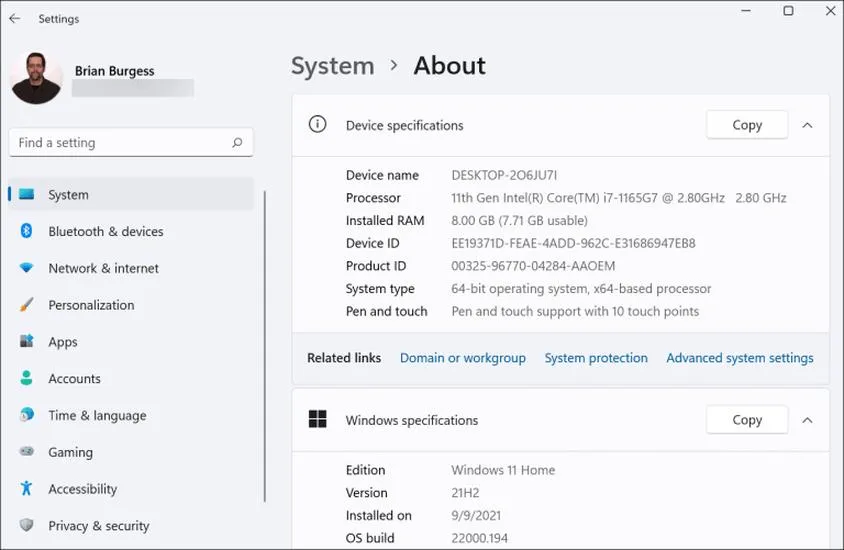
Sprawdzanie specyfikacji sprzętu w systemie Windows 11 stanowi kluczowy krok, który zdecydowanie ułatwia wiele zadań, takich jak instalacja nowych gier, programów czy diagnozowanie problemów z wydajnością. Kiedy siadam przed komputerem, pierwszą rzeczą, którą wykonuję, jest otwarcie aplikacji Ustawienia. Żeby to zrealizować, wystarczy wcisnąć klawisze Windows + I. Następnie przechodzę do sekcji System, a potem do Informacje, co pozwala mi szybko zobaczyć najważniejsze dane, takie jak procesor, ilość zainstalowanej pamięci RAM oraz typ systemu. Co więcej, znajdę tam również informacje o wersji i edycji systemu Windows 11, co daje mi pełny obraz tego, co tak naprawdę posiadam do dyspozycji.
Gdy pragnę zgłębić szczegóły, korzystam z narzędzia "Informacje o systemie". Wystarczy, że naciśnę Windows + S i wpiszę „Informacje o systemie”, co zapewnia mi dostęp do kompleksowych danych, w tym modelu płyty głównej, karty graficznej oraz szczegółów dotyczących zasobów sprzętowych. Możliwości jakie mam są niewyczerpane, ponieważ mogę także wykorzystać polecenie dxdiag, uruchamiając je przez Windows + R i wpisując „dxdiag”. W tym miejscu uzyskuję dostęp do kolejnych informacji o procesorze, pamięci oraz sterownikach graficznych.
Różne metody sprawdzania specyfikacji sprzętu
Nie wolno także zapomnieć o potężnym narzędziu, jakim jest Wiersz poleceń. Otwieram go, wyszukując w menu Start, a następnie wpisując polecenie systeminfo, co pozwala mi uzyskać szczegółowe informacje o systemie, w tym wersji systemu operacyjnego oraz specyfikacji sprzętu. Jako alternatywę mogę użyć PowerShell, wywołując komendę Get-ComputerInfo, która zwraca wiele interesujących danych dotyczących mojego komputera. Te różnorodne metody sprawdzania specyfikacji sprawiają, że zadanie staje się niezwykle proste i szybkie, a ja mogę cieszyć się bezproblemowym korzystaniem ze swojego sprzętu.
Podsumowując, niezależnie od tego, którą metodę wybiorę, czy to aplikację Ustawienia, narzędzie Informacje o systemie, czy Wiersz poleceń, zawsze mogę liczyć na dostęp do wszystkich kluczowych informacji, które są niezbędne do efektywnego zarządzania moim komputerem. Znając specyfikację swojego sprzętu, mogę nie tylko wydajnie korzystać z aktualnych programów, ale również podejmować świadome decyzje o ewentualnych modernizacjach czy zakupie nowego sprzętu w przyszłości. Wiedza stanowi potęgę, a w tym przypadku naprawdę ułatwia życie!
Jak ocenić specyfikację swojego komputera, aby uniknąć problemów z wydajnością
W poniższej liście przedstawiam szczegółowe kroki, które pozwolą Ci sprawdzić specyfikację swojego komputera. Dzięki temu zapewnisz płynność pracy oraz unikniesz problemów z wydajnością. Zrozumienie komponentów oraz ich stanu znacznie ułatwi podejmowanie decyzji związanych z zakupem, modernizacją sprzętu lub identyfikacją potencjalnych problemów.
- Sprawdzenie specyfikacji sprzętowych w ustawieniach systemowych
Aby zdobyć podstawowe informacje o swoim systemie, naciśnij klawisz Windows + I, co otworzy Ustawienia. Następnie, przejdź do opcji System → Informacje. W tym miejscu znajdziesz szczegółowe dane dotyczące procesora (CPU), karty graficznej (GPU), zainstalowanej pamięci RAM oraz typu systemu (32-bitowy lub 64-bitowy). Co więcej, kontrolując wersję systemu Windows, upewnisz się, że posiadasz aktualne oprogramowanie, co kluczowo wpływa na stabilność działania sprzętu. - Analiza szczegółowych informacji za pomocą narzędzi systemowych
Warto skorzystać z narzędzia Informacje o systemie. Aby to zrobić, naciśnij Windows + S i wpisz „Informacje o systemie”. To pozwoli Ci zobaczyć pełniejsze szczegóły, takie jak model płyty głównej, wersję BIOS-u oraz dane dotyczące sprzętu, co ułatwi dokładniejszą ocenę jego kompatybilności z oprogramowaniem. - Monitorowanie wydajności dysku twardego poprzez technologie S.M.A.R.T.
Aby upewnić się, że dysk twardy nie staje się przyczyną problemów z wydajnością, skorzystaj z technologii S.M.A.R.T. Możesz to zrobić, wchodząc do Wiersza Poleceń (naciśnij Windows + R, a następnie wpisz cmd) i wykonując polecenie: wmic diskdrive get status. Otrzymany wynik „OK” oznacza, że dysk działa poprawnie, podczas gdy wszelkie ostrzeżenia mogą wskazywać na nadchodzące problemy. - Sprawdzenie obciążenia procesora i pamięci RAM
Skorzystaj z Menedżera zadań, aby monitorować wydajność systemu w czasie rzeczywistym. Kliknij prawym przyciskiem myszy na pasku zadań i wybierz Menedżer zadań, następnie przejdź do zakładki Wydajność. Obserwowanie obciążenia procesora oraz pamięci RAM pozwoli Ci zidentyfikować ewentualne wąskie gardła w wydajności systemu. Wysokie wartości obciążenia mogą sugerować potrzebę aktualizacji sprzętu lub optymalizacji uruchomionych aplikacji.
| Metoda | Skrót klawiszowy | Opis |
|---|---|---|
| Aplikacja Ustawienia | Windows + I | Dostęp do podstawowych informacji, takich jak procesor, pamięć RAM i typ systemu. |
| Informacje o systemie | Windows + S | Kompleksowe dane o sprzęcie, w tym model płyty głównej i karty graficznej. |
| dxdiag | Windows + R | Dostęp do informacji o procesorze, pamięci oraz sterownikach graficznych. |
| Wiersz poleceń | Menu Start | Polecenie systeminfo do uzyskania szczegółowych informacji o systemie. |
| PowerShell | Menu Start | Polecenie Get-ComputerInfo do uzyskania interesujących danych o komputerze. |
Dlaczego monitorowanie stanu dysku twardego jest kluczowe dla wydajności PC?
Monitorowanie stanu dysku twardego stanowi kluczowy element dbania o wydajność naszego komputera. Wiele osób nie zdaje sobie sprawy, że dysk to serce systemu, ponieważ przechowujemy na nim wszystkie dane, począwszy od systemu operacyjnego, aż do ulubionych plików multimedialnych. Według danych z ostatnich lat, niewłaściwe zarządzanie stanem dysku może znacząco wydłużyć czas ładowania aplikacji nawet o 50%! Z tego powodu regularna kontrola stanu dysku nie tylko jest zalecana, ale wręcz konieczna dla płynnej pracy.
Pierwszym krokiem w efektywnym monitorowaniu stanu dysku stanowi wykorzystanie technologii S.M.A.R.T. (Self-Monitoring, Analysis, and Reporting Technology), która umożliwia wczesne wykrycie problemów. Na przykład, gdy temperatura dysku wzrasta powyżej 60 stopni Celsjusza, staje się jasne, że coś jest nie tak. Dodatkowo, systematyczne monitorowanie parametrów, takich jak liczba błędów zapisu oraz czas aktywności dysku, znacząco redukuje ryzyko nieprzyjemnych niespodzianek oraz utraty danych. Statystyki pokazują, że prawie 70% awarii dysku wynika z niewłaściwej eksploatacji.
Regularne zdrowie dysku twardego wspiera wydajność systemu
Systematyczne sprawdzanie kondycji dysku może pomóc w zaplanowaniu modernizacji sprzętu. Wykorzystując narzędzia do monitorowania i analizy, takie jak CrystalDiskInfo, możemy na bieżąco śledzić parametry pracy dysku. Program ten dostarcza szczegółowych informacji o temperaturze, czasie pracy oraz liczbie cykli uruchomienia, co umożliwia skuteczniejszą optymalizację komputera. Warto zauważyć, że wielu użytkowników odkłada wymianę dysku twardego na ostatnią chwilę, co może prowadzić do długotrwałych i kosztownych przestojów.
Na koniec nie możemy zapominać o drugiej stronie medalu – danych, które tracimy przez awarie. Badania wskazują, że średni koszt przywracania danych po awarii dysku wynosi około 5 tysięcy złotych! W związku z tym monitorowanie stanu dysku nie tylko wspiera wydajność komputera, ale także, w dłuższej perspektywie, pozwala zaoszczędzić czas oraz pieniądze. Regularna kontrola stanu naszego twardego dysku to inwestycja w spokój i bezpieczeństwo naszych danych.
Ciekawostką jest to, że wystąpienie problemów z dyskiem twardym często objawia się spadkiem wydajności systemu, ale nie jest to jedyny symptom – mogą się również pojawić nieprzewidziane błędy podczas zapisywania danych, a w skrajnych przypadkach komputer może nie załadować systemu operacyjnego. Dlatego kluczowe jest nie tylko monitorowanie, ale i szybkie reagowanie na wszelkie sygnały o nieprawidłowościach.
Metody na identyfikację problemów z pamięcią RAM i procesorem
W poniższej liście przedstawię metody identyfikacji problemów z pamięcią RAM oraz procesorem, które pomogą Ci zdiagnozować ewentualne usterki i poprawić wydajność Twojego komputera. W tym dokumencie znajdziesz szczegółowe opisy różnych podejść, które mogą okazać się niezwykle przydatne w codziennym użytkowaniu sprzętu.
- Sprawdzenie specyfikacji sprzętu: Zaczynając od podstaw, najpierw upewnij się, że znasz specyfikacje swojego komputera. Możesz to zrobić poprzez aplikację „Ustawienia” w systemie Windows. Naciśnij klawisz Windows + I, a następnie przejdź do sekcji System → Informacje. Tam znajdziesz szczegółowe informacje dotyczące procesora (CPU) oraz zainstalowanej pamięci RAM, co pomoże Ci określić, czy Twój sprzęt spełnia wymagania dla uruchamianych programów lub gier. Dodatkowo warto sprawdzić, czy masz możliwość aktualizacji lub rozbudowy swojego komputera.
- Monitorowanie stanu pamięci RAM: Wykorzystaj narzędzia dostępne w systemie Windows, takie jak „Diagnostyka pamięci systemu Windows”. Po uruchomieniu tego narzędzia, sprawdzisz, czy pamięć RAM działa poprawnie. Program przeprowadzi testy pamięci, a po ich zakończeniu wyświetli wyniki na ekranie. Problemy z pamięcią RAM mogą objawiać się spadkami wydajności, zawieszaniem się systemu czy nieprzewidywalnymi błędami.
- Testowanie procesora: Aby skutecznie zdiagnozować ewentualne problemy z procesorem, skorzystaj z programów obciążających CPU, takich jak Prime95 czy AIDA64. Te aplikacje symulują intensywne obciążenie, co pozwala na monitorowanie temperatury oraz stabilności procesora. Rekomenduję jednoczesne śledzenie temperatury podczas testów, ponieważ przegrzanie może prowadzić do uszkodzenia sprzętu lub spadku wydajności.
- Wykorzystanie Menedżera zadań: Menedżer zadań w systemie Windows to potężne narzędzie, które umożliwia monitorowanie wydajności zarówno pamięci RAM, jak i procesora w czasie rzeczywistym. Aby otworzyć Menedżera zadań, kliknij prawym przyciskiem myszy na pasku zadań i wybierz odpowiednią opcję. Na zakładce „Wydajność” uzyskasz informacje o użyciu CPU oraz pamięci, co pomoże zidentyfikować, które programy mogą przyczyniać się do obciążenia sprzętu.
- Technologia S.M.A.R.T. dla diagnostyki dysku: Choć S.M.A.R.T. jest technologią wykorzystywaną do monitorowania stanu dysków twardych, odgrywa również pośrednią rolę w ocenie wydajności systemu jako całości. Zdecydowanie należy sprawdzić kondycję dysku, ponieważ może ona wpływać na ogólną wydajność RAM i CPU, zwłaszcza podczas przeprowadzania złożonych operacji. Użyj polecenia „wmic diskdrive get status” w wierszu poleceń, aby uzyskać status dysku. Komunikat „OK” oznacza, że Twój dysk działa prawidłowo.
Jakie korzyści płyną z używania narzędzi S.M.A.R.T. do oceny dysku?
Coraz częściej dostrzegam, jak niezwykle ważne jest systematyczne monitorowanie stanu dysku twardego w komputerze. Narzędzia S.M.A.R.T. (Self-Monitoring, Analysis, and Reporting Technology) to technologia, która umożliwia ocenę kondycji dysków na podstawie analizowanych parametrów. W rezultacie, mogę bez trudu wykrywać problemy, zanim te zdążą stać się poważne. S.M.A.R.T. bada takie aspekty jak liczba błędów odczytu i zapisów, temperatura oraz ilość włączeń dysku, co pozwala na uzyskanie pełnego obrazu jego stanu zdrowia.
Wczesne wykrywanie problemów z dyskiem jest kluczowe
W trakcie moich doświadczeń, regularne kontrole stanu dysku pomogły mi uniknąć wielu problemów. Dla zainteresowanych tą tematyką: sprawdź, jak łatwo wgrać mody do WOT. Statystyki dowodzą, że dyski twarde mają średnią żywotność od 5 do 10 lat, jednak różne czynniki, takie jak intensywne obciążenie, mogą znacznie skrócić ten czas. Korzystanie z narzędzi S.M.A.R.T. daje mi możliwość monitorowania kluczowych parametrów, dlatego każde ostrzeżenie traktuję z najwyższą powagą. Informacje te stają się szczególnie przydatne, zwłaszcza podczas zakupu używanego sprzętu – z pewnością nie chcę przecież kupić kota w worku!
Dostępne narzędzia do oceny kondycji dysku
Na szczęście, monitorowanie dysku nie musi być skomplikowane. Na przykład, program CrystalDiskInfo dostarcza nie tylko podstawowe informacje, ale także szczegółowe dane o stanie dysku, takie jak procentowa wartość kondycji czy historia temperatury. Warto zainwestować chwilę czasu, aby nauczyć się korzystać z tych narzędzi, ponieważ może to w przyszłości zaoszczędzić mi wiele stresu oraz utraty danych.
Regularne monitorowanie stanu dysku jest kluczem do uniknięcia awarii i utraty danych. Używając odpowiednich narzędzi, możemy zyskać pewność co do kondycji naszego sprzętu.
Ciekawostka: W technologii S.M.A.R.T. każdy parametr, który jest monitorowany, ma przypisaną wartość progową – jeśli parametry przekroczą te wartości, dysk zgłasza ostrzeżenie, co może być sygnałem do wykonania kopii zapasowej danych lub wymiany sprzętu.
Źródła:
- https://computershop.eu/blog/pl/jak-sprawdzic-specyfikacje-komputera-w-systemie-windows-11
- https://www.dobreprogramy.pl/jak-sprawdzic-zuzycie-dysku-twardego-i-odczytac-s-m-a-r-t,7123472268913472a