
Nagrywanie ekranu na iPhonie jest jedną z tych funkcji, które mogą okazać się niezwykle przydatne w wielu sytuacjach. Od momentu wprowadzenia tej możliwości w iOS 11 użytkownicy otrzymali narzędzie, umożliwiające łatwe uchwycenie wszystkiego, co dzieje się na ekranie. Nie potrzebujesz żadnych dodatkowych aplikacji ani oprogramowania, ponieważ wszystkie niezbędne funkcje znajdują się na wyciągnięcie ręki. To świetny sposób na tworzenie poradników, które wizualnie pokazują, jak wykonać określone zadania, zamiast opisywać je w długich i zawiłych tekstach.
- Nagrywanie ekranu na iPhonie to funkcja dostępna od iOS 11, która nie wymaga dodatkowych aplikacji.
- Możliwości nagrywania ekranu przydają się w tworzeniu poradników, analizie gier oraz do łatwej wymiany informacji.
- Aby rozpocząć nagrywanie, należy dodać opcję do Centrum sterowania w ustawieniach iOS.
- Po dodaniu, nagrywanie można uruchomić przez przesunięcie palcem w dół lub w górę oraz dotknięcie ikony nagrywania.
- Możliwe jest nagrywanie z dźwiękiem, wystarczy włączyć mikrofon w ustawieniach nagrywania.
- Nagrania automatycznie zapisują się w aplikacji Zdjęcia, gdzie można je edytować i przyciąć.
- Dzięki prostym instrukcjom, nagrywanie ekranu na iPhonie staje się łatwe i dostępne dla każdego użytkownika.
Wyobraź sobie sytuację, w której chcesz podzielić się ze znajomymi najlepszym momentem z ulubionej gry. Dzięki funkcji nagrywania ekranu możesz uchwycić niezwykłe akcje, a następnie łatwo pokazać je innym. Według badań aż 74% graczy korzysta z możliwości nagrywania rozgrywki, aby analizować błędy, uczyć się nowych strategii, lub po prostu dobrze się bawić, dzieląc się swoimi osiągnięciami. Tego rodzaju działania nie tylko dostarczają emocji, ale także sprzyjają rozwojowi umiejętności.
Wiele zastosowań nagrywania ekranu iPhone'a
Należy zauważyć, że nagrywanie ekranu w iPhonie często kojarzy się z gier, ale ma również szereg innych zastosowań. Takie nagrania doskonale sprawdzają się w tworzeniu prezentacji, które możesz wysłać współpracownikom lub klientom, aby demonstrować nowe funkcjonalności aplikacji lub omawiać istotne kwestie techniczne. Zamiast tłumaczyć skomplikowane problemy, wystarczy poświęcić kilka minut na nagranie i wysłać je, co znacznie ułatwia komunikację.
Co więcej, użytkownicy, którzy napotykają problemy techniczne z iOS, znajdą w nagrywaniu ekranu nieocenione narzędzie. Zamiast opisywać problem w sposób słowny, możesz wysłać krótkie nagranie do obsługi klienta, co przyspiesza proces rozwiązania. Ponadto wszystkie nagrania automatycznie zapisują się w aplikacji Zdjęcia, skąd możesz łatwo je edytować i udostępniać. Dzięki temu każdy użytkownik iPhone'a, niezależnie od umiejętności technicznych, ma szansę korzystać z tej funkcji i w pełni z niej skorzystać, co sprawia, że nagrywanie ekranu to prawdziwy skarb w codziennym użytkowaniu telefonu.
Jak rozpocząć nagrywanie ekranu na iPhonie? Instrukcja krok po kroku
W tym poradniku znajdziesz szczegółowe kroki dotyczące nagrywania ekranu na iPhonie, w tym także z dźwiękiem. Dowiesz się, jak włączyć tę funkcję w Centrum sterowania, jak przygotować nagranie oraz jak je zakończyć i edytować. Przygotuj się na łatwe wprowadzenie do tej przydatnej opcji!
- Włącz nagrywanie ekranu w Centrum sterowania
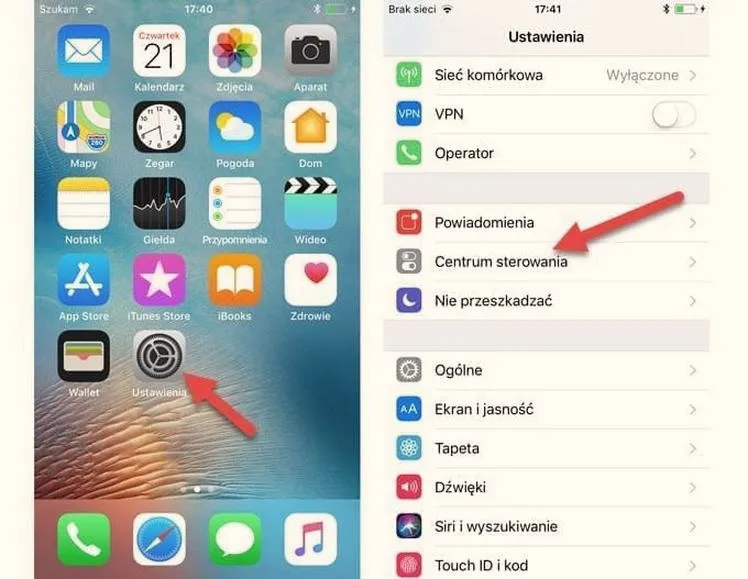
- Na swoim iPhonie otwórz aplikację Ustawienia.
- Następnie przejdź do Centrum sterowania i wybierz opcję Dostosuj elementy sterujące.
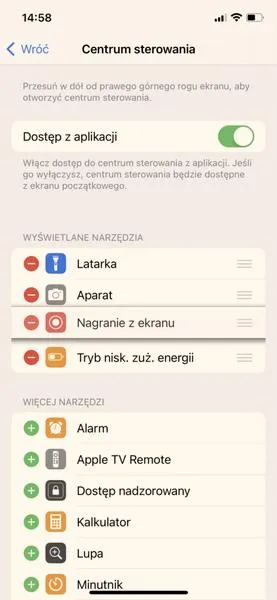
- Znajdź Nagrywanie ekranu na liście. Potem dotknij zielonego plusa (+), aby dodać tę funkcję. Kiedy ją dodasz, ikona nagrywania pojawi się w Centrum sterowania.
- Rozpocznij nagrywanie ekranu
- Aby otworzyć Centrum sterowania, przesuwaj palcem w dół z prawego górnego rogu ekranu (w przypadku iPhone’a z Face ID) lub w górę od dolnej krawędzi (dla iPhone’a z Touch ID).
- Kliknij na ikonę nagrywania ekranu, co rozpoczni 3-sekundowe odliczanie, po którym Twoje działania na ekranie zaczną być rejestrowane.
- Na górze ekranu pojawi się czerwony pasek, który oznacza, że nagranie jest aktywne.
- Włącz dźwięk z mikrofonu, jeśli to konieczne
- Otwórz Centrum sterowania, a następnie przytrzymaj ikonę nagrywania przez około 1-2 sekundy.
- W menu opcji, które się pojawi, możesz włączyć Mikrofon: Włączony. Dzięki temu nagrasz dodatkowe dźwięki, takie jak Twój głos, podczas nagrania.
- Po ustawieniu opcji, dotknij Rozpocznij nagrywanie.
- Zakończ nagrywanie ekranu
- Aby zatrzymać nagranie, ponownie otwórz Centrum sterowania i dotknij czerwonej ikony nagrywania.
- Alternatywnie, możesz dotknąć czerwonego paska na górze ekranu i potwierdzić zakończenie nagrania.
- Odnajdź i edytuj zapisane nagranie
- Twoje nagrania ekranu automatycznie zapiszą się w aplikacji Zdjęcia w albumie Nagrania ekranu.
- Aby edytować nagranie, po pierwsze otwórz je w zdjęciach, potem stuknij Edytuj, a następnie przesuń suwak, aby przyciąć zbędne fragmenty nagrania.
| Korzyści | Opis |
|---|---|
| Tworzenie poradników | Łatwe uchwycenie działań na ekranie bez potrzeby długiego opisywania ich w tekstach. |
| Udział w grach | Możliwość nagrywania i dzielenia się najlepszymi momentami z ulubionych gier. |
| Analiza rozgrywki | Aż 74% graczy korzysta z nagrań do analizowania błędów i nauki nowych strategii. |
| Tworzenie prezentacji | Ułatwienie prezentacji nowych funkcjonalności aplikacji lub omawiania problemów technicznych. |
| Wsparcie techniczne | Możliwość wysyłania nagrań do obsługi klienta w celu szybszego rozwiązywania problemów. |
| Łatwość w edytowaniu | Automatyczne zapisywanie nagrań w aplikacji Zdjęcia umożliwia łatwą edycję i udostępnianie. |
Jak włączyć nagrywanie ekranu na iPhonie? Krok po kroku
Nagrywanie ekranu na iPhonie to wyjątkowo prosta i bardzo przydatna funkcjonalność, która zadebiutowała wraz z systemem iOS 11. Dzięki temu, że nie wymaga instalowania dodatkowych aplikacji, możesz błyskawicznie zarejestrować, co dzieje się na Twoim ekranie. Takie rozwiązanie idealnie sprawdzi się w tworzeniu poradników, nagrywaniu rozgrywek w grach oraz podczas przygotowywania prezentacji. Zanim jednak przystąpisz do nagrywania, koniecznie upewnij się, że dodasz funkcję nagrywania ekranu do Centrum sterowania. W tym celu wystarczy, że przejdziesz do Ustawienia > Centrum sterowania, zlokalizujesz promocję "Nagrywanie ekranu" i dodasz ją, dotykając zielonego przycisku "+".
Jak rozpocząć nagrywanie ekranu na iPhonie
Po dodaniu funkcji do Centrum sterowania nadchodzi czas na rozpoczęcie nagrywania! W tym celu przesuń palcem w dół z prawego górnego rogu ekranu, jeśli korzystasz z iPhona z Face ID, lub w górę z dolnej krawędzi na modelach z Touch ID. Następnie dotknij ikony z symbolem kółka. Dzięki odliczaniu, które trwa trzy sekundy, masz chwilę na przygotowanie ekranu do nagrania. Po upływie tego czasu Twoje urządzenie rozpocznie rejestrację wszystkiego, co robisz. Jeśli planujesz dodać komentarz głosowy, pamiętaj, aby wcześniej włączyć mikrofon; wystarczy przytrzymać ikonę nagrywania ekranu przez 1-2 sekundy, a następnie aktywować mikrofon w menu, które się pojawi.
Gdzie znaleźć swoje nagrania
Po zakończeniu nagrywania wszystkie Twoje filmy automatycznie zapiszą się w aplikacji Zdjęcia. Wystarczy, że otworzysz Zdjęcia i przejdziesz do albumu "Nagrania ekranu", gdzie znajdziesz wszystkie zarejestrowane materiały. Masz również możliwość ich edytowania, przycinając zbędne fragmenty za pomocą opcji edytowania dostępnej w Zdjęciach. Niezależnie od tego, czy tworzysz tutorial, analizujesz rozgrywkę, czy po prostu chcesz podzielić się czymś zabawnym z innymi, nagrywanie ekranu na iPhonie daje Ci niesamowite możliwości!
Czy wiesz, że nagrania ekranu na iPhonie mogą być edytowane tuż po ich utworzeniu? Możesz szybko przyciąć nadmiarowy materiał bez potrzeby korzystania z zewnętrznych aplikacji, co znacznie ułatwia proces przygotowywania finalnego wideo!
Nagrywanie ekranu z dźwiękiem – jak to zrobić na iPhone?
Nagrywanie ekranu swojego iPhone’a stanowi jedną z tych funkcji, które znacznie ułatwiają codzienne zadania. Wprowadzenie tej opcji w iOS 11 uczyniło ją nieodłącznym elementem dla każdego użytkownika. Dzięki prostemu procesowi, który nie wymaga dodatkowego oprogramowania, z łatwością rozpoczniesz nagrywanie oraz uchwycisz dźwięk. To doskonałe rozwiązanie, kiedy potrzebujesz stworzyć tutorial, udostępnić komuś swój ekran lub po prostu zapisać ciekawe momenty z gier.
Nagrywanie ekranu i dźwięku – szybkie kroki do sukcesu
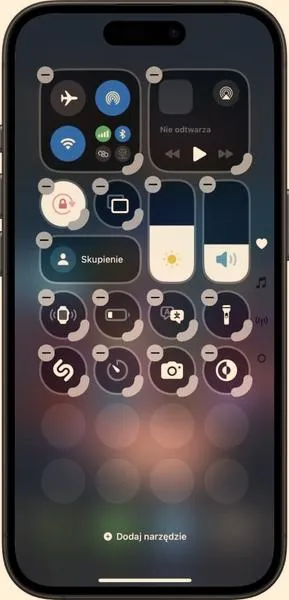
Aby włączyć nagrywanie ekranu na iPhonie, zacznij od dodania odpowiedniej opcji do Centrum Sterowania. Wystarczy, że przejdziesz do Ustawień, a następnie do sekcji Centrum sterowania, gdzie znajdziesz opcję „Nagrywanie ekranu” i dodasz ją, klikając zielony plus. Następnie, zjeżdżając w dół z prawego górnego rogu (w modelach z Face ID) lub w górę (w iPhone’ach z Touch ID), wyświetlisz Centrum Sterowania. Tam, dotykając ikony nagrywania, rozpoczniesz rejestrowanie działań na swoim ekranie po krótkim odliczaniu.
Włączanie mikrofonu w nagraniach to prosta sprawa
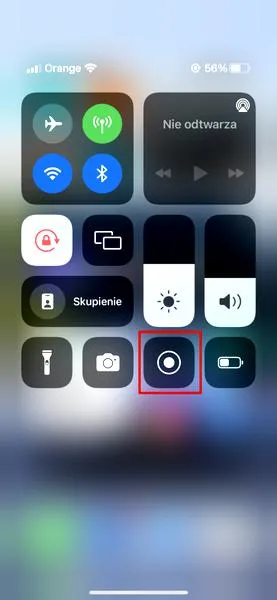
Jeżeli chcesz, aby twoje nagrania zawierały również twój głos, wystarczy aktywować mikrofon. W tym celu, po otwarciu Centrum Sterowania, przytrzymaj ikonę nagrywania ekranu przez chwilę. Pojawi się nowa opcja, w której możesz włączyć mikrofon. Dzięki temu przygotowaniu każde twoje nagranie stanie się pełniejsze i bardziej informacyjne, co na pewno przyda się podczas tworzenia poradników czy wideo dla znajomych.
Pamiętaj także, aby zwracać uwagę na miejsc
Ciekawostka: Nagrywanie ekranu na iPhone'ie nie tylko pozwala na uchwycenie działań na ekranie, ale również umożliwia rejestrowanie dźwięku z aplikacji, co czyni go idealnym narzędziem do tworzenia profesjonalnych materiałów wideo, takich jak prezentacje czy tutoriale w grach.
Jak edytować nagranie ekranu na iPhonie? Proste porady
W poniższej liście znajdziesz praktyczne porady, które pomogą Ci w edytowaniu nagrań ekranu na iPhonie. Opracowane wskazówki pozwolą na szybką i efektywną obróbkę materiałów wideo nagranych przy użyciu funkcji nagrywania ekranu. Dzięki nim uzyskasz lepszą jakość finalnego filmu oraz dostosujesz go do własnych potrzeb.
- Przycinanie nagrania w aplikacji Zdjęcia: Po zakończeniu nagrania film automatycznie zapisuje się w aplikacji Zdjęcia. Aby usunąć niechciane fragmenty, otwórz nagranie, kliknij „Edytuj” i użyj suwaka, aby skrócić początek lub koniec. Ta metoda pozwala szybko wyeliminować zbędne części nagrania, takie jak czas włączania lub wyłączania nagrywania.
- Użycie aplikacji iMovie do zaawansowanej edycji: Jeżeli chcesz wykonać bardziej zaawansowane edyty, takie jak łączenie klipów, dodawanie napisów bądź efektów dźwiękowych, skorzystaj z aplikacji iMovie. To narzędzie oferuje wiele funkcji, które umożliwiają tworzenie profesjonalnie wyglądających filmów. Dzięki prostemu importowi nagrań z aplikacji Zdjęcia, możesz natychmiast rozpocząć pracę.
- Dodawanie dźwięku do nagrania: Jeśli planujesz, aby nagranie zawierało Twój komentarz lub inne dźwięki z otoczenia, upewnij się, że włączyłeś mikrofon podczas nagrywania. Przed rozpoczęciem nagrania otwórz Centrum Sterowania, przytrzymaj ikonę nagrywania ekranu i włącz mikrofon. Taki krok znacząco wzbogaci treść Twojego nagrania.
- Edytowanie nagrania na komputerze: Możesz przenieść nagranie z iPhone'a na komputer i skorzystać z bardziej zaawansowanych programów do edycji wideo, na przykład Adobe Premiere lub Final Cut Pro, jeśli potrzebujesz jeszcze większej kontroli nad materiałem. W tym celu najlepszym rozwiązaniem będzie użycie kabla USB oraz odpowiedniego oprogramowania, które umożliwia łatwe przesyłanie filmów.
Źródła:
- https://lantre.pl/blog/nagrywanie-ekranu-iphone-poradnik-krok-po-kroku.html
- https://www.macforce.pl/2025/05/21/nagrywanie-ekranu-iphone-poradnik/
- https://android.com.pl/tech/702310-nagrywanie-ekranu-iphone-poradnik/
- https://www.plus.pl/blog/poradniki/jak-nagrac-ekran-iphonea-prosta-instrukcja-krok-po-kroku
- https://support.apple.com/pl-pl/guide/iphone/iph52f6e1987/ios
- https://3mk.pl/blog/jak-nagrywac-ekran-w-telefonie-kompletny-poradnik-dla-androida-i-iosa.html
- https://www.t-mobile.pl/blog/nagrywanie-ekranu-w-telefonach-samsung-i-iphone-jak-to-zrobic
- https://mobilevikings.pl/pl/blog/nagrywanie-ekranu-na-androidzie-jak-zrobic-zrzut-ekranu-i-nagrac-wideo/
FAQ - Najczęściej zadawane pytania
Jak włączyć nagrywanie ekranu w Centrum sterowania na iPhonie?Aby włączyć nagrywanie ekranu, otwórz aplikację Ustawienia, przejdź do Centrum sterowania i wybierz opcję Dostosuj elementy sterujące. Następnie znajdź "Nagrywanie ekranu" na liście i dotknij zielonego plusa, aby dodać tę funkcję.
Jak rozpocząć nagrywanie ekranu na iPhonie?Aby zacząć nagrywać ekran, otwórz Centrum sterowania przesuwając palcem w dół z prawego górnego rogu lub w górę z dolnej krawędzi ekranu, a następnie kliknij ikonę nagrywania ekranu. Po rozpoczęciu nagrania, na ekranie pojawi się czerwony pasek, który będzie wskazywał, że nagranie jest aktywne.
Jak dodać dźwięk z mikrofonu do nagrania ekranu?Aby dodać dźwięk z mikrofonu, otwórz Centrum sterowania i przytrzymaj ikonę nagrywania przez 1-2 sekundy. Zerknij na https://gramynawynos.pl/komputer-pc-twoje-niezbedne-centrum-gier-i-rozrywki/ po dodatkowe informacje w tym temacie. W menu opcji, które się pojawi, włącz Mikrofon i następnie rozpocznij nagrywanie, aby uchwycić dźwięki, takie jak Twój głos.
Jak zakończyć nagrywanie ekranu?Aby zakończyć nagrywanie, ponownie otwórz Centrum sterowania i dotknij czerwonej ikony nagrywania. Możesz również dotknąć czerwonego paska na górze ekranu, aby potwierdzić zakończenie nagrania.
Gdzie znaleźć i jak edytować zapisane nagranie ekranu?Twoje nagrania ekranu automatycznie zapisują się w aplikacji Zdjęcia w albumie "Nagrania ekranu". Aby edytować nagranie, otwórz je w Zdjęciach, stuknij "Edytuj" i użyj suwaka, aby przyciąć zbędne fragmenty nagrania.