
Instalowanie modów do Cyberpunk 2077 może urozmaicić rozgrywkę i dopasować ją do własnych upodobań, ale niewłaściwie przeprowadzony proces czasem prowadzi do błędów lub problemów z uruchomieniem gry. W tym artykule wyjaśnię, jak przygotować grę, bezpiecznie pobierać i instalować mody oraz sprawdzać, czy wszystkie działają poprawnie. Jeżeli masz chwilę, sprawdź, gdzie bezpiecznie pobrać i zainstalować mody do The Sims 4. Podpowiem też, jak uniknąć typowych problemów i co zrobić, gdy po instalacji coś pójdzie nie tak.
Przed instalacją modów sprawdź, czy Cyberpunk 2077 działa poprawnie, i zanotuj numer wersji gry. Mody często wymagają konkretnego wydania, dlatego aktualizacja może je unieruchomić. Przygotuj też kilka gigabajtów wolnego miejsca na pobrane i rozpakowane pliki.
Najpierw skopiuj zapisy gry oraz ważne pliki. Zapisy znajdziesz zwykle w folderze użytkownika, a kopię katalogu gry możesz przechować na innym dysku. To szczególnie przydatne, gdy instalujesz wiele modyfikacji: w razie problemów przywrócisz poprzedni stan bez ponownego pobierania gry. Przed większymi zmianami sam zawsze zachowuję kopię zapisów i czystej instalacji, co oszczędza czas.
Wybierz też sposób zarządzania plikami. Vortex automatyzuje instalowanie i usuwanie modów, natomiast część modyfikacji wymaga REDmoda lub Cyber Engine Tweaks. Jak już jesteśmy w temacie to sprawdź, jak przybliżyć ekran w Minecrafcie bez modów. Przy instalacji ręcznej umieszczaj pliki w katalogach wskazanych przez autora, na przykład „Cyberpunk 2077/archive/pc/mod” albo „Cyberpunk 2077/mods”. Ponieważ ścieżka zależy od rodzaju moda, zawsze sprawdź jego instrukcję.
Testuj mody bez obaw o utratę zapisów
Wybieraj mody zgodne z wersją gry, a archiwa ZIP lub RAR rozpakuj dopiero po sprawdzeniu ich zawartości. Zwróć uwagę na wymagane dodatki, kolejność ładowania i konflikty z innymi modyfikacjami. Opisy oraz komentarze użytkowników pomogą ustalić, czy mod działa po ostatniej aktualizacji i wymaga dodatkowych narzędzi.
Instaluj mody pojedynczo i po każdej zmianie uruchamiaj grę. Dzięki temu łatwiej znajdziesz przyczynę problemu. Jeśli Cyberpunk 2077 nie startuje lub działa nietypowo, usuń ostatnio dodany mod i sprawdź grę ponownie. Menedżer ułatwia cofanie zmian, ale kopia zapasowa nadal chroni zapisy i pozwala uniknąć odtwarzania całej instalacji.
Instalowanie modów do Cyberpunk 2077 bez kłopotów
Przygotuj grę, sprawdź wymagania modów, a następnie zainstaluj je i przetestuj. Dzięki temu szybciej wykryjesz brakujące zależności oraz przyczyny błędów.
- Sprawdź wersję gry i moda. Porównaj wymagania modyfikacji z aktualną wersją Cyberpunk 2077. Przeczytaj opis i instrukcję, ponieważ niektóre mody wymagają narzędzi, takich jak REDmod lub Cyber Engine Tweaks.
- Zabezpiecz pliki gry. Przed instalacją skopiuj ważne pliki lub cały folder gry. Jeśli mod spowoduje błąd, łatwiej przywrócisz działającą wersję.
- Wybierz sposób instalacji. Vortex automatycznie instaluje i porządkuje mody. Przy instalacji ręcznej rozpakuj archiwum i umieść pliki w lokalizacji wskazanej przez autora — często w
Cyberpunk 2077/archive/pc/modlub folderzemods. Sprawdź ścieżkę dla każdego moda, bo nie wszystkie trafiają w to samo miejsce. - Zainstaluj wymagane zależności. Jeśli mod wymaga frameworka lub innego dodatku, najpierw zainstaluj go zgodnie z instrukcją. Bez zależności modyfikacja może nie działać, a gra — zachowywać się nieprawidłowo.
- Uruchom grę i testuj zmiany pojedynczo. Sprawdź każdy mod po instalacji, a kolejne dodawaj stopniowo. W ten sposób łatwiej wykryjesz konflikt lub problem z kolejnością ładowania. Jeśli gra się nie uruchomi, usuń ostatnio dodany mod i przetestuj ją ponownie.
- Kontroluj aktualizacje i konflikty. Po aktualizacji gry sprawdź zgodność modów i ich zależności. Zanim połączysz kilka modyfikacji, przeczytaj ich opisy oraz informacje o kompatybilności; menedżer modów ułatwi aktualizowanie i porządkowanie plików.
Instalacja modów przez Vortex lub ręczne kopiowanie plików
Vortex ułatwia instalację kilku lub kilkunastu modów. Po zainstalowaniu programu wskaż katalog gry i wybierz opcję instalacji przez Vortex. Pozostając przy temacie, wybierz najlepszą grę na Steam do siebie. Menedżer pobierze oraz rozpakowuje pliki, a Ty zarządzisz dodatkami w jednym miejscu: włączysz je, wyłączysz lub zaktualizujesz. Najpierw sprawdź wersję gry, wymagane narzędzia i zależności — niektóre mody potrzebują na przykład Cyber Engine Tweaks albo REDmod.
Ręczna instalacja daje większą kontrolę, ale wymaga dokładnego wykonania instrukcji autora. Pobierz archiwum ZIP lub RAR, rozpakuj je i skopiuj wskazane pliki do odpowiedniego folderu, na przykład „Cyberpunk 2077/archive/pc/mod” albo „Cyberpunk 2077/mods”. Ponieważ ścieżka zależy od rodzaju modyfikacji, nie kopiuj całej zawartości archiwum bez sprawdzenia. Przed zmianami zrób kopię zapasową plików gry, aby móc przywrócić poprzedni stan.
Uniknij błędów podczas instalowania modyfikacji
Najpierw sprawdź, czy mod pasuje do aktualnej wersji gry. Problemy mogą wynikać z niezgodnych plików, brakujących zależności lub niewłaściwej kolejności ładowania. Vortex pomaga uporządkować kolekcję i wyłączyć wadliwy dodatek. Przy ręcznej instalacji zapisuj nazwy i lokalizacje skopiowanych plików. Jeśli gra przestanie się uruchamiać, usuń ostatnio dodany mod i sprawdź, czy problem ustąpił.
Gdy instalujesz wiele modyfikacji, dodawaj je pojedynczo i uruchamiaj grę po każdej zmianie. Dzięki temu szybciej znajdziesz źródło problemu. Czytaj opisy, wymagania i komentarze — mogą wskazywać znane błędy lub potrzebne aktualizacje. Vortex sprawdzi się przy częstym testowaniu dodatków, a ręczne kopiowanie przy instalacji pojedynczego moda, którego strukturę znasz. W obu przypadkach porządek w plikach oszczędzi Ci czasu.
Wskazówka: przed aktualizacją gry sprawdź, czy zainstalowane mody i ich zależności są zgodne z nową wersją — po patchu nawet wcześniej działający dodatek może powodować błędy.
Wymagane narzędzia i zależności, takie jak REDmod i Cyber Engine Tweaks

Przed instalacją sprawdź wymagania moda i jego zgodność z wersją gry. Poniższe narzędzia i zależności obsługują wybrane modyfikacje do Cyberpunk 2077:
- REDmod – oficjalne narzędzie wymagane przez niektóre mody. Jeśli dany mod go potrzebuje, zainstaluj REDmod i wykonaj instrukcje twórcy.
- Cyber Engine Tweaks (CET) – framework, z którego korzystają mody dodające funkcje lub zmieniające działanie gry. Dobierz jego wersję do swojej wersji Cyberpunk 2077.
- Vortex – menedżer, który automatyzuje instalację oraz ułatwia aktualizowanie modów i rozwiązywanie konfliktów. Nie musisz go używać, ale może uprościć zarządzanie modyfikacjami.
- Foldery i instalacja ręczna – niektóre mody wymagają skopiowania plików do folderu
Cyberpunk 2077/archive/pc/modlubCyberpunk 2077/mods. Wybierz lokalizację wskazaną w instrukcji moda. - Zgodność i kopia zapasowa – sprawdź wersję gry, wymagane zależności i konflikty z innymi modami. Przed instalacją wykonaj kopię zapasową folderu gry, aby w razie problemów łatwiej przywrócić jej działanie.
Zgodność wersji, konflikty modów i sposoby rozwiązywania problemów
Przed instalacją sprawdź, do której wersji gry przeznaczono moda i jakie ma wymagania. Różnica wersji może wyłączyć jego funkcje lub uniemożliwić uruchomienie gry. Zweryfikuj też zależności: niektóre mody wymagają narzędzi, takich jak REDmod czy Cyber Engine Tweaks.
Konflikty pojawiają się najczęściej, gdy kilka modów zmienia ten sam element, np. interfejs, grafikę lub pliki rozgrywki. Dlatego przed instalacją przeczytaj instrukcje twórcy, sprawdź kolejność ładowania i komentarze graczy. Przed większymi zmianami zrób kopię zapasową plików gry — łatwiej przywrócisz wtedy sprawdzony stan.
Jeden mod na raz — prosty sposób na znalezienie winowajcy
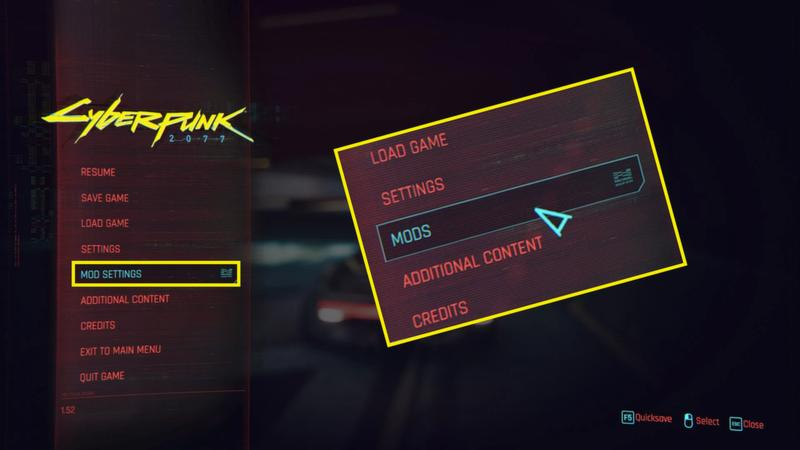
Dodawaj mody pojedynczo i po każdej instalacji uruchamiaj grę, by sprawdzić, czy działa poprawnie. Menedżer, taki jak Vortex, ułatwia śledzenie aktywnych dodatków i aktualizacji. Przy instalacji ręcznej trzymaj się wskazanych ścieżek, np. folderów „mods” lub „archive/pc/mod”. Jeśli gra zacznie się zawieszać, najpierw wyłącz ostatnio dodany plik.
Gdy wystąpi błąd, usuń ostatnio dodany mod, zaktualizuj wymagane narzędzia i uruchom grę bez dodatków. Następnie włączaj mody pojedynczo, aż konflikt powróci — dzięki temu łatwiej znajdziesz jego przyczynę. Zachowaj kopię ustawień i pobranych plików, a także sprawdzaj aktualizacje gry, ponieważ nowa łatka może zmienić zgodność wcześniej działających modów.