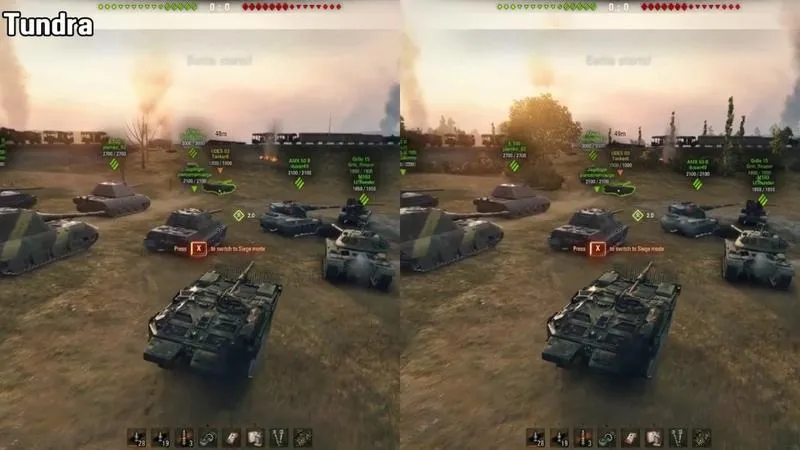
Instalowanie modów do World of Tanks stanowi doskonały sposób na wzbogacenie doświadczenia w tej grze. Aby prawidłowo przeprowadzić ten proces, w pierwszej kolejności upewniam się, że posiadam najowszą wersję klienta gry. W 2026 roku wielu graczy korzysta z różnorodnych modyfikacji, dlatego warto przeglądać zaufane źródła, gdzie znajdę modyfikacje odpowiadające moim potrzebom. Strony takie jak wargaming.net oraz dedykowane fora społeczności stanowią skarbnicę modów, które często zyskują pozytywne oceny od innych graczy. Oprócz tego zwracam uwagę na to, aby przed pobraniem dokładnie sprawdzić, czy mody są zgodne z ostatnią aktualizacją gry.
Ważne kroki przy instalacji modów do gry
Gdy już znajdę odpowiednie modyfikacje, następuje czas na ich instalację. Proces ten zwykle obejmuje pobranie pliku (najczęściej w formacie .zip lub .rar) oraz jego rozpakowanie. Najpierw zamykam klienta gry, by uniknąć ewentualnych konfliktów. Później kopiuję rozpakowane pliki do folderu „mods”, który zazwyczaj znajduje się w głównym katalogu gry, najczęściej w lokalizacji C:\Games\World_of_Tanks\mods. Ponadto pamiętam o zabezpieczeniu swojego konta, tworząc kopię zapasową plików, które zamierzam zmodyfikować. Dzięki temu w przypadku jakichkolwiek problemów mogę szybko powrócić do pierwotnej wersji.
Rozwiązywanie problemów po instalacji modyfikacji
Warto zauważyć, że nawet najlepiej dobrane mody mogą czasami powodować problemy z działaniem gry. Jeżeli napotkam jakiekolwiek trudności, takie jak zawieszanie się gry czy spadki liczby klatek na sekundę, pierwszym krokiem stanie się uruchomienie World of Tanks w trybie bezpiecznym. Pozwoli mi to sprawdzić, czy to modyfikacje są przyczyną problemów. Można to osiągnąć, klikając w Game Center na „Uruchom grę w trybie bezpiecznym”. Jeśli gra działa bezbłędnie, kolejnym krokiem stanie się identyfikacja problematycznej modyfikacji, a być może nawet jej usunięcie. W razie potrzeby z chęcią skorzystam z opcji „sprawdź i napraw” w Game Center, co ułatwi mi odzyskanie integralności plików gry.
Instalacja modów to świetny sposób na personalizację gry, ale pamiętaj, że zawsze warto mieć kopię zapasową. Dobrze wykonane mody mogą znacznie poprawić Twoje doświadczenia w grze.
| Krok | Opis |
|---|---|
| Wersja klienta | Upewnij się, że posiadasz najnowszą wersję klienta gry. |
| Źródła modyfikacji | Sprawdzaj zaufane źródła (np. wargaming.net, dedykowane fora społeczności). |
| Pozytywne oceny | Wybieraj mody, które mają pozytywne oceny od innych graczy. |
| Zgodność z aktualizacją | Sprawdź, czy mody są zgodne z ostatnią aktualizacją gry. |
| Przygotowanie do instalacji | Zamknij klienta gry, aby uniknąć ewentualnych konfliktów. |
| Pobranie i rozpakowanie | Pobierz plik (format .zip lub .rar) i rozpakuj go. |
| Folder instalacji | Kopiuj rozpakowane pliki do folderu „mods” w głównym katalogu gry. |
| Kopia zapasowa | Zrób kopię zapasową plików, które zamierzasz zmodyfikować. |
| Tryb bezpieczny | Uruchom World of Tanks w trybie bezpiecznym, gdy napotkasz problemy. |
| Identyfikacja problemów | Sprawdź, czy to modyfikacje są przyczyną problemów z grą. |
| Opcja „sprawdź i napraw” | Skorzystaj z opcji „sprawdź i napraw” w Game Center, aby odzyskać integralność plików gry. |
Jak wgrać mody do WOT - instalacja bez problemów
W tym poradniku krok po kroku opiszemy, jak można wgrać mody do gry World of Tanks. Dzięki naszym wskazówkom zyskasz szansę na uniknięcie typowych problemów oraz błędów związanych z modyfikacjami, co pozwoli cieszyć się lepszymi doświadczeniami podczas gry.
- Przygotuj środowisko instalacji
Na początku upewnij się, że masz zainstalowaną najnowszą wersję gry. Pamiętaj, by uruchomić Game Center i sprawdzić, czy gra jest aktualna. Jeśli zdasz sobie sprawę, że wymaga aktualizacji, zrób to przed zainstalowaniem modów.
- Wybierz odpowiednie mody
Odwiedzając zaufane strony internetowe, możesz znaleźć modyfikacje do World of Tanks. Warto przeczytać recenzje, a także sprawdzić kompatybilność modyfikacji z twoją wersją gry. Zdecydowanie pobieraj jedynie te mody, które są zgodne z twoją wersją i dobrze oceniane przez innych graczy.
- Instalacja modów
Następnie pobierz pliki modów, a później rozpakuj je do odpowiednich folderów w głównym katalogu gry, który zazwyczaj znajduje się w C:\Games\World_of_Tanks. Upewnij się, że pliki umieszczasz w folderze mods oraz res, jeżeli to konieczne. Pamiętaj, aby starannie stosować się do instrukcji dostarczonych przez twórców modów.
- Uruchomienie gry w trybie bezpiecznym
W przypadku napotkania problemów z wydajnością lub błędami, warto spróbować uruchomić grę w trybie bezpiecznym. Otwórz Game Center, kliknij strzałkę obok przycisku „Graj” i wybierz „Uruchom grę w trybie bezpiecznym”. Dzięki tej opcji możesz zbadać, czy dany mod może powodować problemy.
- Monitorowanie wydajności i ewentualne usuwanie modów
Po zainstalowaniu modów regularnie monitoruj wydajność gry. Jeżeli zauważysz spadek FPS, problemy z ładowaniem lub błędy, wystarczy usunąć lub dezaktywować modyfikacje. Możesz to zrobić, zamykając klienta gry i usuwając mody z folderu mods.
- Rozwiązywanie problemów z instalacją
Jeśli wystąpią błędy, które nie ustępują po usunięciu modów, warto spróbować przywrócić pliki gry. Wejdź w zakładkę gry w Game Center, a następnie wybierz opcję „Sprawdź i napraw”. Dzięki temu będziesz mógł przywrócić ewentualnie uszkodzone pliki.
Najczęstsze problemy związane z modyfikacjami w WOT
W poniższej liście przedstawiamy najczęstsze problemy, które gracze napotykają podczas korzystania z modyfikacji w grze World of Tanks, a także sugerowane rozwiązania. Problemy te mają wpływ na komfort gry, wydajność klienta, a co za tym idzie, wpływają na ogólne doświadczenia graczy. Warto dokładnie zapoznać się z każdym punktem, co pomoże w unikaniu ewentualnych nieprzyjemności związanych z modyfikacjami.
- Zawieszanie się klienta gry podczas ładowania Garażu: W trakcie wczytywania modyfikacji gra czasami przestaje odpowiadać, co objawia się komunikatami takimi jak "Aktualizacja Garażu..." lub "Synchronizacja sprzętu i materiałów eksploatacyjnych...". Zazwyczaj problem tkwi w błędnie zainstalowanych modach. Aby przywrócić normalne funkcjonowanie gry, należy usunąć zainstalowane modyfikacje.
- Spadek liczby klatek na sekundę: Wiele osób skarży się na spadek FPS, który negatywnie wpływa na płynność rozgrywki. Tego rodzaju problemy najczęściej związane są z modyfikacjami celowników lub minimapy, w tym popularnym XVM. Dobrym rozwiązaniem w takiej sytuacji jest usunięcie modyfikacji, co powinno przywrócić stabilność wydajności gry.
- Problemy z wejściem do bitwy: Czasami gracze stają w obliczu sytuacji, w której pasek ładowania bitwy zatrzymuje się, a gra się zamyka. W takim przypadku mogą występować uszkodzone mody panelu uszkodzeń lub inne problematyczne modyfikacje. Warto wówczas usunąć problematyczne modyfikacje lub zainstalować grę na nowo, aby rozwiązać ten problem.
- Niepoprawne napisy w garażu lub brakujące pojazdy: Użytkownicy często napotykają na problem nieprawidłowych informacji w garażu, co często wynika z użycia modyfikacji. Aby poprawić sytuację, należy usunąć modyfikacje; jeśli problem będzie się powtarzać, zaleca się ponowną instalację gry.
- Uszkodzone pliki klienta gry: W niektórych przypadkach gracze mogą zauważyć błędy związane z uszkodzonymi plikami, co prowadzi do nieprawidłowego działania klienta. W celu rozwiązania tej kwestii warto skorzystać z opcji sprawdzania i naprawy plików gry w Game Center. Jeśli to nie przyniesie efektu, zaleca się ponowną instalację gry.
Jak uruchomić grę w trybie bezpiecznym w przypadku błędów
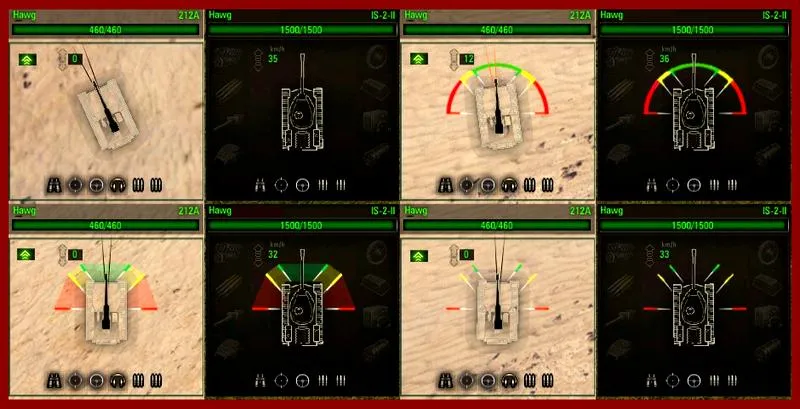
Każdy z nas przynajmniej raz w życiu doświadczył frustracji związanej z graniem, gdy nagle pojawia się błąd lub gra zaczyna się zawieszać. Tego rodzaju sytuacje są szczególnie irytujące, zwłaszcza gdy zainstalowane modyfikacje wprowadzają chaos w nasze przyjemności związane z rozgrywką. Na szczęście, w takich chwilach możemy uruchomić grę w trybie bezpiecznym, co pozwala nam na wyłączenie niepożądanych modyfikacji. Ten specjalny tryb działa niczym swoisty "safe mode" w komputerze, oferując czysty klient gry, zupełnie wolny od potencjalnych problemów związanych z modami.
Aby skorzystać z tej opcji, musimy najpierw uruchomić Game Center. Następnie wystarczy kliknąć strzałkę po prawej stronie przycisku "Graj" w głównym oknie. W tym momencie na ekranie pojawi się rozwijane menu, w którym wybieramy opcję "Uruchom grę w trybie bezpiecznym". Co istotne, proces ten nie wpłynie na nasze ustawienia ani nie usunie zainstalowanych modów, co jest niezwykle wygodne, zwłaszcza w sytuacjach, gdy chcemy tylko tymczasowo rozwiązać problem.
Uruchomienie gry w trybie bezpiecznym jest szybkie i proste
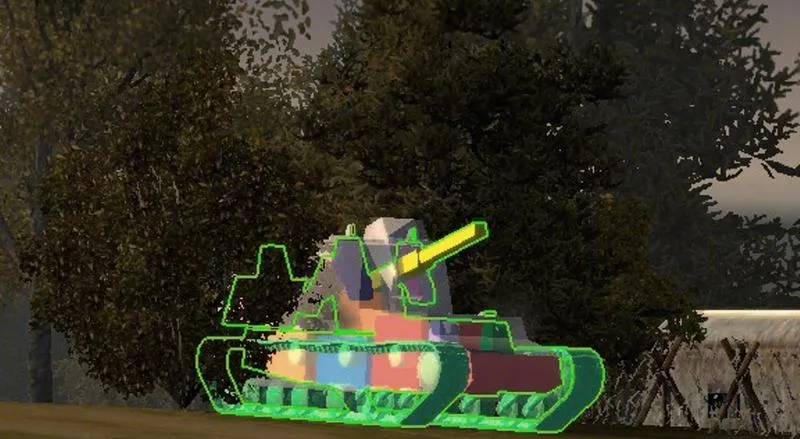
Jeżeli borykamy się z konkretnymi problemami, takimi jak zawieszanie się gry podczas ładowania Garażu czy spadek liczby klatek na sekundę, tryb bezpieczny z pewnością może okazać się idealnym rozwiązaniem. Warto zaznaczyć, że usunięcie modyfikacji, które mogą powodować te trudności, nie jest konieczne - wystarczy włączyć ten tryb i sprawdzić, czy nasze doświadczenie w grze ulega poprawie. Co więcej, możemy korzystać z tego trybu tak często, jak tylko potrzebujemy, nie obawiając się o zmiany w naszej konfiguracji gry.
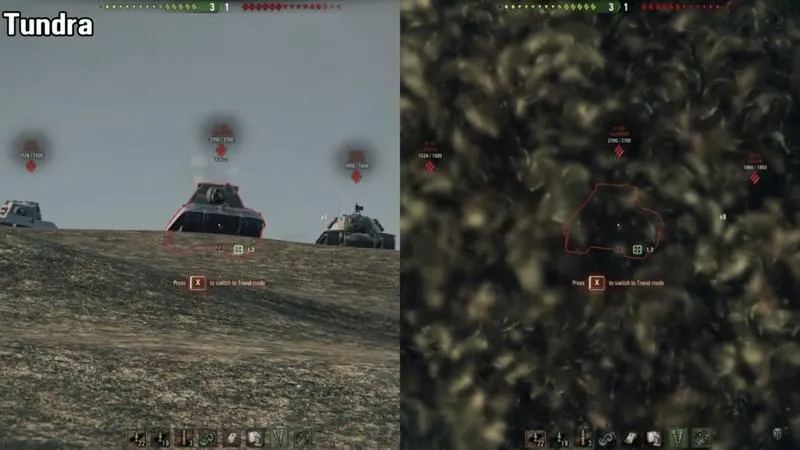
Niektórzy gracze mogą jednak potrzebować głębszej analizy problemów, szczególnie gdy po uruchomieniu gry w trybie bezpiecznym zauważają, że wciąż występują trudności. W takich przypadkach warto skorzystać z opcji "Sprawdź i napraw" w Game Center, aby naprawić ewentualnie uszkodzone pliki. Cały proces zajmuje jedynie kilka minut i w większości przypadków skutecznie rozwiązuje problem. Gdy wykonamy wszystkie te kroki, możemy wrócić do gry i cieszyć się płynniejszą rozgrywką!
Ciekawostka: W trybie bezpiecznym nie tylko wyłączane są modyfikacje, ale także gra automatycznie dostosowuje ustawienia graficzne, co może przyczynić się do poprawy wydajności na słabszych komputerach.
Jak usunąć modyfikacje i przywrócić czysty klient gry
Jeżeli zainstalowałeś kilka modyfikacji do gry i obecnie napotykasz różnorodne problemy, które psują radość z rozgrywki, to nadszedł czas na usunięcie tych modyfikacji i przywrócenie czystego klienta. Modyfikacje, mimo że zazwyczaj powstają w dobrej wierze, mogą prowadzić do różnych błędów, obejmujących spowolnienie działania gry, problemy z interfejsem, a nawet całkowite zawieszanie się klienta. W celu rozwiązania tych kłopotów, warto zastosować kilka prostych kroków, które pomogą Ci przywrócić grę do jej pierwotnego stanu.
Na początek zamknij klienta World of Tanks. Po tym kroku koniecznie pobierz specjalne archiwum, które znajdziesz na stronie twórców gry. Po rozpakowaniu archiwum, trafisz na plik .bat. Ten plik musisz umieścić w głównym katalogu gry; zazwyczaj jest to folder C:\Games\World_of_Tanks. Po uruchomieniu tego pliku program automatycznie usunie modyfikacje i przywróci czysty klient. Taki sposób pozwala szybko i sprawnie pozbyć się uciążliwych błędów, eliminując potrzebę ręcznego skanowania i usuwania każdej modyfikacji z osobna.
Odzyskiwanie czystego klienta bez reinstalacji gry
Jeżeli mimo uruchomienia skryptu problem nadal występuje, istnieje prawdopodobieństwo, że pliki gry są uszkodzone. W takiej sytuacji warto skorzystać z opcji dostępnej w Game Center, która umożliwia sprawdzenie integralności plików gry. Aby to zrobić, otwórz Game Center, przejdź do zakładki World of Tanks, a następnie kliknij „Ustawienia gry” i wybierz „Sprawdź i napraw”. A jak już tu trafiłeś, przeczytaj, jak łatwo przenieść Steam na inny dysk z grami i ustawieniami. Cały proces może zająć chwilę, lecz automatycznie przywróci brakujące lub uszkodzone pliki do stanu na właściwym poziomie.
Jeżeli mimo tych wszystkich działań nie uda Ci się rozwiązać problemu, najlepszym wyjściem będzie przeprowadzenie pełnej reinstalacji gry. Chociaż jest to opcja wymagająca więcej czasu, przywraca 100% czystości oraz sprawności klienta. Pamiętaj, aby przed reinstalacją wykonać kopię zapasową stanu gry, aby zabezpieczyć swoje osiągnięcia. Po zakończeniu reinstalacji przemyśl starannie, które modyfikacje pragniesz zainstalować ponownie, aby uniknąć podobnych problemów w przyszłości.