Decydując się na modyfikację gry Skyrim, chcemy w pełni wykorzystać jej potencjał. Kluczowym krokiem w unikaniu problemów jest odpowiednia kolejność instalacji modów. Kliknij w ten odnośnik i przeczytaj więcej. Najpierw warto zainstalować podstawowe mody, takie jak Skyrim Script Extender (SKSE) oraz Unofficial Skyrim Legendary Edition Patch. Dopiero później można przejść do bardziej zaawansowanych opcji, które mogą kolidować z innymi. Proponuję zacząć od kolejności: 1. SKSE, 2. PapyrusUtil, 3. Unofficial Skyrim Legendary Edition Patch, a następnie zająć się modyfikacjami graficznymi, takimi jak Static Mesh Improvement Mod czy Skyrim HD - 2K Textures. Taka struktura pozwala minimalizować konflikty i ułatwia cieszenie się grą.
- Zainstaluj podstawowe mody, takie jak Skyrim Script Extender (SKSE) i Unofficial Skyrim Legendary Edition Patch.
- Korzystaj z narzędzi do zarządzania modami, takich jak Nexus Mod Manager, aby ułatwić ich instalację i monitorowanie konfliktów.
- Oczyść grę z problematycznych fragmentów za pomocą TES5EDIT przed dodaniem nowych modów.
- Stosuj odpowiednią kolejność instalacji, zaczynając od najważniejszych modów, a następnie przechodząc do bardziej zaawansowanych modyfikacji.
- Testuj grę po każdej instalacji, aby szybko zidentyfikować ewentualne problemy i konflikty.
- Regularnie twórz kopie zapasowe zapisów oraz katalogu gry przed instalacją nowych modów.
- Pamiętaj o optymalizacji ustawień graficznych, aby zmniejszyć ryzyko konfliktów z modami graficznymi.
Inną skuteczną techniką jest korzystanie z narzędzi do zarządzania modami, na przykład Nexus Mod Manager. Dzięki temu narzędziu łatwo śledzić zainstalowane mody i dezaktywować je w razie problemów. Ułatwia to również zarządzanie kolejnością, co ma kluczowe znaczenie dla stabilności gry. Warto zadbać o to, aby bardziej problematyczne mody, na przykład Immersive Armors, nie zakłócały rozgrywki. Mimo początkowych trudności, teraz korzystam z kilku ulubionych modów, które zainstalowałem bez większych przeszkód.
Jak w 5 prostych krokach zwiększyć stabilność gry w Skyrima i uniknąć frustracji
Nie bez znaczenia jest dbanie o poprawność plików RAID, aby uniknąć problemów z teksturami i innymi elementami gry. Po zainstalowaniu modów należy uruchomić program TES5EDIT, który pomoże w oczyszczeniu ich z problematycznych fragmentów powodujących konflikty. Używając tego narzędzia, eliminujemy problemy z plikami, takie jak nadpisywanie czy brak współpracy. Z doświadczenia wiem, że to znacząco zwiększa stabilność gry. Zanim więc wyruszysz w podróż po Tamriel, poświęć chwilę na przetestowanie instalacji i naprawę ewentualnych problemów – to naprawdę się opłaca!
Na koniec warto przetestować grę po zainstalowaniu wszystkich modów, aby upewnić się, że są one kompatybilne. Tworzenie małych zapisów w kluczowych momentach pozwala szybko wykryć, który mod może powodować problemy. Osobiście doświadczyłem sytuacji, w której zapisy stały się nieczytelne, co zmusiło mnie do powrotu do wcześniejszego stanu sprzed zainstalowania kilku nieprzemyślanych modów. Aby uniknąć takich sytuacji, zawsze zalecam ostrożność i testowanie gry po każdej większej zmianie w mojej modowanej wersji Skyrima!
Jak prawidłowo zainstalować mody do Skyrim bez konfliktów
Aby zainstalować mody do gry Skyrim i zminimalizować ryzyko błędów oraz konfliktów, zapoznaj się z poniższymi kluczowymi krokami. Każdy z nich odgrywa ważną rolę w uzyskaniu stabilności i poprawie jakości rozgrywki.
- Zaktualizuj grę i zainstaluj DLC - Sprawdź, czy Skyrim ma najnowszą wersję oraz czy zainstalowałeś wszystkie dostępne DLC, w tym pakiety tekstur wysokiej rozdzielczości.
- Zainstaluj Skyrim Script Extender (SKSE) - To narzędzie jest niezbędne dla wielu modów. Zainstaluj SKSE według instrukcji w pliku README.
- Przygotuj czystą instalację gry - Skorzystaj z TES5EDIT, aby oczyścić grę przed instalacją modów. Dzięki temu unikniesz konfliktów.
- Zainstaluj mody w odpowiedniej kolejności - Postępuj według ustalonej sekwencji instalacji, zaczynając od najważniejszych modyfikacji, takich jak Unofficial Skyrim Legendary Edition Patch oraz PapyrusUtil, a następnie instalując bardziej zaawansowane mody graficzne.
- Skonfiguruj Load Order - Po zainstalowaniu modów, użyj narzędzia LOOT, aby ustalić prawidłową kolejność ładowania. Zwróć uwagę na mody, które mogą się gryźć, zwłaszcza te modyfikujące tekstury.
- Testuj grę po każdej instalacji - Uruchamiaj grę po dodaniu każdego moda, aby szybko wykrywać potencjalne błędy lub konflikty. To pozwoli Ci ograniczyć zakres poszukiwań, gdy coś pójdzie nie tak.
- Regularnie twórz kopie zapasowe - Przed instalacją nowego moda wykonaj kopię zapasową swojego save’a oraz katalogu z grą, co pozwoli na przywrócenie stanu gry w razie problemów.
| L.p. | Nazwa moda | Opis | Typ | Obciążenie VRAM (%) | Uwaga |
|---|---|---|---|---|---|
| 1 | TES5EDIT | Narzędzie do czyszczenia skryptów i modów | Narzędzie | 0 | Ważne przed każdym nowym modyfikowaniem |
| 2 | SKSE | Skyrim Script Extender, wymagany dla wielu modów | Wtyczka | 0 | Zainstalować przed innymi modami |
| 3 | PapyrusUtil | Wsparcie skryptów dla wielu modów | Wtyczka | 0 | Wymaga SKSE |
| 4 | Unofficial Skyrim Legendary Edition Patch | Poprawki i naprawy błędów | Patch | 5 | Instalacja na początku |
| 5 | Unofficial High Resolution Patch | Podnosi jakość tekstur | Patch | 5 | Wymaga oryginalnego DLC |
| 6 | SkyUI | Nowy interfejs użytkownika | Interfejs | 3 | Wymaga SKSE |
| 7 | Static Mesh Improvements Mod | Poprawia modele statyczne w grze | Graficzny | 10 | Może wpłynąć na wydajność |
| 8 | Skyrim HD - 2K Textures | Wysokiej jakości tekstury | Graficzny | 15 | Wysokie obciążenie, wymaga mocnego PC |
| 9 | Indistinguishable Vanilla Tree Billboards | Poprawa billboardów drzew | Graficzny | 5 | Wymagana do DYNDOLOD |
| 10 | DYNDOLOD | Generowanie LOD dla odległych obiektów | Graficzny | 10 | Wymaga billboardów |
| 11 | Immersive Armors | Nowe zbroje i elitarne modele | Graficzny | 8 | Może powodować konflikty |
| 12 | A Quality World Map | Poprawiona mapa świata | Graficzny | 2 | Patch do instalacji po DYNDOLOD |
| 13 | Run For Your Lives | AI ratunku podczas ataku wampirów | Gameplay | 0 | Bez konfliktów |
| 14 | When Vampires Attack | AI reagujące na wampiry | Gameplay | 0 | Bez konfliktów |
| 15 | Realistic Water Two | Poprawa wyglądu wody w grze | Graficzny | 8 | Duże obciążenie GPU |
| 16 | Grass on Steroids | Gęstsza i lepsza trawa | Graficzny | 5 | Poprawa wydajności |
Kolejność instalacji modów - klucz do stabilności gry
Rozpoczynając ekscytującą podróż w świat modów do The Elder Scrolls V: Skyrim, zwracam szczególną uwagę na kolejność instalacji. Każdy z nas pragnie, aby gra działała płynnie i stabilnie, dlatego odpowiednia sekwencja instalacji ma kluczowe znaczenie dla uniknięcia problemów. W swojej przygodzie z modami odkryłem, że pewne kombinacje prowadzą do konfliktów, które skutkują błędami oraz zablokowaniem gry. Dlatego zawsze instaluję nowe mody zgodnie z ustaloną kolejnością, którą opracowałem przez lata doświadczeń.
Zaczynam od podstaw, czyli instalacji samej gry, co stanowi fundament całej struktury. Następnie używam TES5EDIT, co znacząco zmniejsza ryzyko utraty stabilności. Uważam, że każdy mod ma swoje miejsce, dlatego najpierw instaluję mody podstawowe, takie jak SKSE i PapyrusUtil, a potem poprawki oficjalne, np. Jeżeli masz chwilę to przeczytaj, jak łatwo wgrać mody do Minecrafta na telefonie. Unofficial Skyrim Legendary Edition Patch. Po zainstalowaniu tych elementów przechodzę do bardziej skomplikowanych modów, które wprowadzają zmiany w grafice i immersji.
Sekrety spokojnej rozgrywki: Jak unikać konfliktów między modami w Skyrim
Ważne, by pamiętać, że niektóre mody, szczególnie graficzne, mogą prowadzić do konfliktów, jeśli zainstalujemy je w niewłaściwej kolejności. Na przykład, instalacja DYNDOLOD bez wcześniejszego dodania Indistinguishable Vanilla Tree Billboards może powodować problemy z wyświetlaniem drzew. Z kolei mody takie jak SkyFalls and SkyMills czy Static Mesh Improvements Mod oferują fantastyczne efekty, ale ich niewłaściwe umiejscowienie w kolejce instalacji może zrujnować efekt. Spotkałem błędy, takie jak rozwalające się wozy z więźniami, co zwiększa frustrację.
Odkrywając nowe mody i eksperymentując z różnymi konfiguracjami, pamiętam, że kolejność instalacji to klucz do stabilności gry. Z doświadczenia wiem, że nawet gdy coś działa dobrze, nie należy trzymać się tej samej sekwencji za każdym razem. Przetestowanie różnych modyfikacji w określonych kombinacjach oraz ich odpowiednia instalacja mogą znacząco poprawić przyjemność z gry. Dostosowując tę sekwencję do własnych preferencji, odczuwam większy komfort, a moje doświadczenie w Skyrim staje się coraz bardziej satysfakcjonujące i wolne od problemów. W końcu, kto nie marzy o zanurzeniu się w niesamowitym świecie, gdzie wszystko działa jak należy?
Użycie narzędzi do zarządzania modami - Nexus Mod Manager i inne
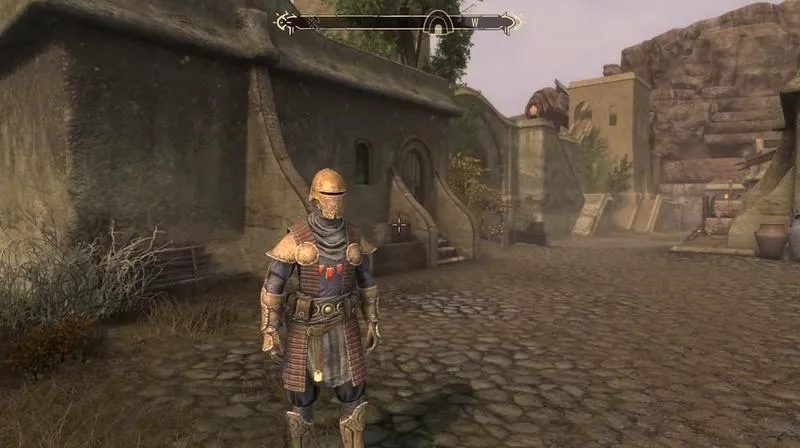
Odkąd po raz pierwszy odkryłem świat modów w The Elder Scrolls V: Skyrim, moje doświadczenia z tą grą zmieniły się nie do poznania. Narzędzia do zarządzania modami, takie jak Nexus Mod Manager (NMM), stały się dla mnie niezbędne. NMM znacząco ułatwia instalację i zarządzanie modyfikacjami. Kto miałby czas na ręczne instalowanie każdego moda i martwienie się o konflikty? Dzięki NMM mogę skupić się na samej grze.
Zanim przystąpię do instalacji modów, zawsze zaczynam od zainstalowania Skyrim Script Extender. To konieczność dla wielu popularnych modów, gdyż bez niego niektóre z nich mogą po prostu nie działać. Następnie upewniam się, że gra jest zaktualizowana do najnowszej wersji oraz mam zainstalowane wszystkie wymagane dodatki. Po tych krokach mogę rozpocząć eksplorację bogatej bazy modyfikacji dostępnych na Nexusie.
Gdy już wybiorę mody, ich instalacja przez NMM okazuje się bardzo prosta. Wystarczy, że przeciągnę plik moda do programu i aktywuję go. Również mogę w każdej chwili dezaktywować mody, co przydaje się, gdy gra zaczyna sprawiać problemy lub chcę sprawdzić, jak działa bez konkretnej modyfikacji. Szczególnie doceniam tę funkcjonalność w momentach, gdy gra zaczyna się krzaczyć.
Twoja magia w Skyrim: Odkryj prawdziwą moc instalacji modów dla niezapomnianych przygód
Podczas używania modów ważne jest przestrzeganie odpowiedniej kolejności instalacji, aby uniknąć problemów, takich jak znikające tekstury. Mam ustaloną listę, na której zaczynam od głównych poprawek, jak Unofficial Skyrim Legendary Edition Patch, a kończę na bardziej zaawansowanych modach, jak DYNDOLOD. Zgłębiając tę tematykę, zdobyłem wiedzę, która pomogła mi uniknąć frustracji związanych z konfliktami.
Po zainstalowaniu podstawowych modów wizualnych, takich jak Skyrim HD czy Static Mesh Improvements, mogę cieszyć się nie tylko lepszą grafiką, ale również poprawioną immersją w grze. W tym miejscu mała wstawka: odkryj, jak zdobyć brodawki w Minecraft i użyć ich skutecznie. Zmiana tekstur i dodanie animacji zdecydowanie odświeża całe doświadczenie. Następnie nadchodzi czas na bardziej zaawansowane mody, które zmieniają klimat gry, takie jak Climates of Tamriel czy Realistic Lighting Overhaul.
Minęło dużo czasu od momentu, gdy po raz pierwszy zająłem się modyfikacjami Skyrima, a wciąż jestem zachwycony możliwościami, jakie oferuje społeczność tworząca mody. Dzięki NMM nie muszę martwić się o konflikty, co pozwala mi cieszyć się płynną rozgrywką, nawet przy dziesiątkach modyfikacji. To narzędzie uczyniło moją podróż przez Skyrim znacznie bardziej satysfakcjonującą i niezapomnianą.
Czy wiesz, że korzystając z Nexus Mod Manager, możesz również tworzyć profile związane z różnymi zestawami modów? Dzięki temu możesz łatwo przełączać się między różnymi konfiguracjami, co pozwala na eksperymentowanie z różnymi stylami gry bez konieczności ręcznego odinstalowywania i ponownej instalacji modów. To szczególnie przydatne, gdy chcesz dostosować rozgrywkę w zależności od nastroju!
Rozwiązywanie problemów - co robić, gdy coś nie działa?
Jeśli masz problemy z instalacją modów w grze Skyrim, warto zwrócić uwagę na kilka kluczowych zasad. Dzięki nim możesz uniknąć konfliktów oraz błędów podczas instalacji.
- Kolejność instalacji modów - Zainstaluj mody w odpowiedniej kolejności. Rozpocznij od podstawowych narzędzi, takich jak Skyrim Script Extender (SKSE). Następnie podziel mody na kategorie, aby uniknąć konfliktów. Przykładowa kolejność: SKSE, PapyrusUtil, poprawki i mody graficzne.
- Sprawdzenie konfliktów - Korzystaj z narzędzi, takich jak LOOT (Load Order Optimization Tool), aby zarządzać kolejnością ładowania modów. To ułatwi identyfikację konfliktów, które mogą prowadzić do problemów w grze, takich jak błędy tekstur i nieładowanie się modów.
- Włączanie i wyłączanie modów - Dzięki Nexus Mod Manager (NMM) lub Mod Organizer (MO) łatwo włączysz i wyłączysz mody. To kluczowe, szczególnie gdy testujesz, które mody mogą powodować problemy.
- Podmiana plików - Za każdym razem akceptuj podmianę plików na nowsze podczas instalacji modów. To pomoże uniknąć kłopotów związanych z błędnymi lub przestarzałymi plikami w grze.
- Optymalizacja ustawień graficznych - Po zainstalowaniu modów graficznych, wyłącz zaawansowane efekty graficzne w grze (jak MSAA, FXAA, SSAO). Dzięki temu zminimalizujesz ryzyko konfliktów z modami oferującymi własne rozwiązania graficzne, na przykład ENB.