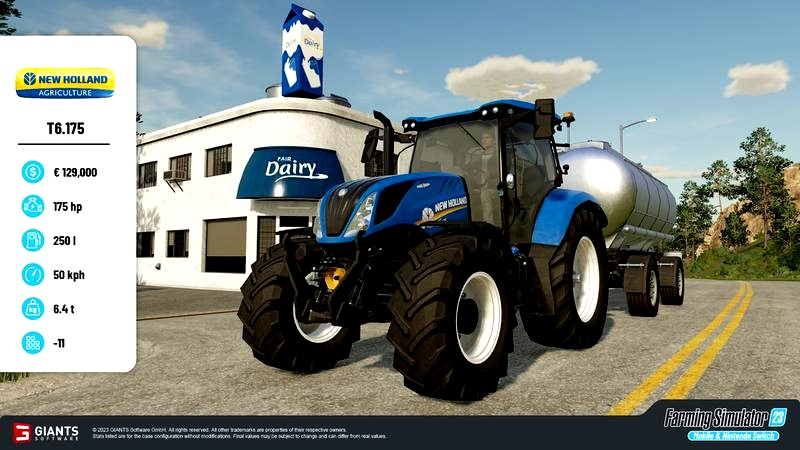
Wgrywanie modów do FS 23 na telefon może urozmaicić rozgrywkę, ale błędy instalacji potrafią skutecznie zniechęcić. W tym artykule krok po kroku wyjaśniam, jak przygotować urządzenie, pobrać odpowiednie pliki i poprawnie je zainstalować. Podpowiadam też, jak uniknąć najczęstszych problemów i co zrobić, gdy mod nie działa zgodnie z oczekiwaniami.
Najpierw ustal, czy chodzi o oficjalny Farming Simulator 23, czy o modyfikację stworzoną przez graczy. Mobilne FS 23 działa na Androidzie i iOS, ale nie obsługuje modów tak jak niektóre wersje komputerowe. Dlatego plik opisany jako „mod do FS 23 na telefon” może nie działać, nawet jeśli ma odpowiednią nazwę lub przedstawia atrakcyjny pojazd.
Sprawdź źródło, format i opis pliku. Powinny wskazywać FS 23 Mobile, obsługiwany system oraz konkretną wersję gry. Pliki do FS 22, FS 25 lub edycji komputerowej zwykle nie pasują do wersji mobilnej. Jeśli opis nie zawiera numeru wersji, daty aktualizacji ani informacji o urządzeniu, zachowaj ostrożność.
Grę pobieraj z Google Play lub App Store. Na Androidzie możesz też skorzystać z oficjalnej sekcji gier w aplikacji Netflix, jeśli FS 23 jest tam dostępny. W Sklepie Play wyszukaj „Farming Simulator 23”, otwórz kartę gry i sprawdź, czy możesz ją zainstalować na swoim urządzeniu. Jeśli gra się nie wyświetla, urządzenie może być niezgodne, a dostępność może zależeć od regionu, profilu lub wymagań systemowych.
Bezpieczna instalacja wymaga sprawdzenia urządzenia i źródła plików
Porównaj wymagania gry z możliwościami telefonu: sprawdź wersję Androida lub iOS, ilość wolnego miejsca i obsługiwane funkcje. Zaktualizuj system oraz grę, po czym uruchom ją bez dodatkowych plików. W Netflixie szukaj FS 23 w sekcji „Gry mobilne” lub „Gry”. Jeśli go tam nie ma, zaktualizuj aplikację albo sprawdź kartę gry w sklepie. Grę może też ukrywać ograniczenie wiekowe profilu.
Nie pobieraj APK ani archiwów z nieznanych stron, by „dodać moda”. Mogą zawierać złośliwe oprogramowanie, żądać zbędnych uprawnień lub uszkodzić zapis gry. Korzystaj z oficjalnego sklepu i sprawdzaj nazwę wydawcy, wersję aplikacji oraz opinie.
Jeśli mod nie działa, upewnij się, że przygotowano go specjalnie do mobilnego FS 23. Usuń podejrzany plik i uruchom oficjalną wersję gry. Zgodność telefonu z FS 23 nie oznacza zgodności z modem: wiele fanowskich modyfikacji komputerowych nie działa w wersji mobilnej.
Instalowanie modów do FS 23 na telefonie
Zanim dodasz zawartość do Farming Simulator 23, sprawdź zgodność pliku i dostępne w grze metody instalacji.
- Sprawdź zgodność z FS 23. Mody do FS 22 lub FS 25 zwykle nie działają w tej wersji, a mobilna edycja nie obsługuje większości modów z PC.
- Wybieraj zaufane źródła. Pobieraj pliki ze stron, które jasno podają ich przeznaczenie i format. Unikaj instalatorów APK oraz archiwów wymagających podejrzanych aplikacji.
- Nie modyfikuj plików gry ręcznie. Jeśli mod nie ma oficjalnej metody instalacji na telefonie, nie przenoś go do folderów aplikacji ani nie omijaj zabezpieczeń — możesz uszkodzić dane lub narazić telefon na zagrożenia.
- Korzystaj z oficjalnego katalogu. Jeśli Twoja wersja FS 23 go oferuje, instaluj dodatki bezpośrednio w grze i sprawdź, czy masz wystarczająco dużo wolnego miejsca.
- Przetestuj grę po instalacji. Uruchom ją ponownie i sprawdź dodaną zawartość. Jeśli wystąpią błędy, usuń ostatni dodatek przez oficjalne menu lub przywróć kopię zapasową zapisów.
| Etap | Kontrola | Szczegóły |
|---|---|---|
| Pobieranie | 1 źródło | Oficjalny sklep lub zaufana strona; sprawdź oceny i komentarze |
| Plik moda | 0 instalatorów | Unikaj plików APK; sprawdź format i rozpakuj archiwum tylko w razie potrzeby |
| Zgodność | FS 23 | Mod musi obsługiwać mobilną wersję gry i system telefonu |
| Przed instalacją | 1 kopia | Zrób kopię zapisów gry; sprawdź wolne miejsce i uprawnienia aplikacji |
| Błąd lub brak moda | 3 kroki | Uruchom grę ponownie, sprawdź zgodność, usuń wadliwy plik |
Skąd bezpiecznie pobierać mody do Farming Simulator 23
Farming Simulator 23 pobieraj z oficjalnego sklepu na swoim urządzeniu: Google Play na Androidzie albo App Store na iPhonie i iPadzie. Mobilna wersja nie obsługuje modów tak jak edycje komputerowe, dlatego dodatki z przypadkowych stron mogą nie działać. Co więcej, pliki APK spoza sklepu mogą zawierać złośliwe oprogramowanie.
Na Androidzie wyszukaj grę w Google Play i sprawdź wydawcę, opis oraz wymagania. Sklep dostarcza instalację i aktualizacje, ograniczając ryzyko podmiany pliku. Nie pobieraj archiwów ani aplikacji, które żądają nietypowych uprawnień, na przykład dostępu do SMS-ów czy kontaktów — gra ich nie potrzebuje.
Bezpieczne pobieranie zaczyna się od wyboru zaufanego źródła. Zanim zainstalujesz dodatek, upewnij się, że pasuje do twojej wersji gry i urządzenia. Skoro jesteśmy w temacie to sprawdź, gdzie Epic Games instaluje gry i jak zmienić folder instalacji.
Bezpieczna instalacja zaczyna się od sprawdzonego źródła
Wersje na Androida i iOS różnią się od komputerowych odsłon serii, w których gracze korzystają z modów dostępnych między innymi oficjalnymi kanałami. Dlatego przed pobraniem dodatku sprawdź, czy przeznaczono go na twoją platformę i wersję gry: mody do PC zwykle nie działają na telefonach. Ponadto zweryfikuj datę aktualizacji, opinie i zgodność, a przed większą aktualizacją zachowaj kopię zapisów gry.
Przed instalacją dodatku sprawdź jego źródło i zgodność z urządzeniem, zamiast ufać atrakcyjnemu opisowi. Stronę obiecującą „nieograniczone pieniądze” albo nakazującą wyłączenie zabezpieczeń lepiej opuścić. Wybieraj oficjalny sklep lub kanał wskazany przez twórców; unikaj podejrzanych instalatorów, skracaczy linków i próśb o hasło do konta.
Ciekawostka: mody stworzone do komputerowej wersji Farming Simulator zwykle nie zadziałają na telefonie — mobilne wydanie gry ma inną strukturę plików i nie obsługuje dodatków w ten sam sposób.
Jak przygotować pliki moda przed instalacją na telefonie
Najpierw sprawdź, czy pliki moda pochodzą z zaufanego źródła i pasują do gry oraz wersji Androida. Jak już tu wpadłeś, sprawdź, jak bezpiecznie pobierać gry na Xbox 360. APK to instalator, a ZIP lub RAR może zawierać zasoby albo instrukcję. Przed pobraniem zweryfikuj też wymagania, rozmiar pliku i wolne miejsce — zostaw co najmniej kilkaset megabajtów zapasu, zwłaszcza gdy mod zawiera tekstury lub dźwięki.
Po pobraniu otwórz folder „Pobrane” i sprawdź, czy plik nie ma podwójnego rozszerzenia, np. „.zip.apk”, ani nie pobrał się niekompletnie. Archiwum rozpakuj menedżerem plików, ale zachowaj oryginał jako kopię. Jeśli dołączono plik README, przeczytaj go, ponieważ może wskazywać folder gry, kolejność kopiowania zasobów lub wymaganą wersję aplikacji. Zrób też kopię zapisów gry, aby w razie problemów przywrócić poprzedni stan.
Bezpieczna instalacja zaczyna się od sprawdzenia źródła i zgodności plików. Kopia zapasowa pozwoli szybko wrócić do gry, jeśli mod nie zadziała.
Chroń telefon i unikaj błędów podczas instalacji moda
Przeskanuj pobrane pliki zabezpieczeniami telefonu lub zaufanym antywirusem, a następnie odrzuć uprawnienia niezwiązane z działaniem gry. Instalator spoza Sklepu Play może wymagać zgody na instalowanie nieznanych aplikacji. Włącz ją tylko dla używanej przeglądarki lub menedżera plików, a po instalacji wyłącz. Przed rozpoczęciem sprawdź też, czy mod pasuje do urządzenia, wersji gry i ograniczeń profilu. Pisaliśmy o tym w tym poście.
Przygotowane pliki przechowuj w osobnym folderze, np. „Mody”, a kopie oznaczaj czytelnymi nazwami i numerem wersji. Jeśli instrukcja nakazuje skopiować zasoby do katalogu gry, zweryfikuj dokładną ścieżkę i nie usuwaj oryginalnych danych. Gdy pojawi się komunikat o uprawnieniach lub błędzie, przerwij i sprawdź plik oraz instrukcję — nie ponawiaj instalacji w ciemno.
Wskazówka: przed instalacją porównaj rozmiar pobranego pliku z informacją na stronie moda — wyraźna różnica może oznaczać niepełne pobranie lub niewłaściwy plik.
Co zrobić, gdy mod nie działa lub powoduje błędy
Jeśli mod nie działa lub wywołuje błędy, sprawdź jego zgodność, instalację i ustawienia, a następnie przetestuj go bez innych dodatków.
- Sprawdź zgodność moda. Upewnij się, że pasuje do wersji gry i urządzenia. Niektóre mody wymagają nowszej wersji gry lub nie działają na określonych urządzeniach.
- Zaktualizuj grę i aplikację. Zainstaluj najnowsze aktualizacje i uruchom grę ponownie, ponieważ nieaktualna wersja może ukrywać moda lub powodować błędy.
- Zweryfikuj instalację. Jeśli mod nie pojawia się na liście, sprawdź, czy pobrałeś i zainstalowałeś go poprawnie. W razie potrzeby usuń go, pobierz ponownie i zainstaluj zgodnie z instrukcjami.
- Sprawdź uprawnienia i ustawienia. Zaakceptuj wymagane uprawnienia podczas instalacji. Następnie upewnij się, że ustawienia gry i urządzenia nie blokują moda.
- Przetestuj mod bez pozostałych dodatków. Najpierw uruchom grę ponownie, a potem wyłącz inne mody. Włączaj je pojedynczo, aby wykryć dodatek powodujący konflikt lub awarię.
- Sprawdź dostępność dla profilu. Ograniczenia wiekowe profilu lub niezgodność urządzenia mogą ukrywać zawartość. Zweryfikuj ustawienia profilu oraz wymagania moda.
FAQ - Najczęstsze pytania
Czy mobilny Farming Simulator 23 obsługuje mody tak jak wersja komputerowa?Nie, mobilna wersja FS 23 nie obsługuje modów w taki sam sposób jak edycje na PC. Mody stworzone do FS 22, FS 25 lub wersji komputerowej zwykle nie będą działać na telefonie.
Skąd bezpiecznie pobrać Farming Simulator 23 na telefon?Grę pobieraj z Google Play na Androidzie albo App Store na iPhonie i iPadzie. Na Androidzie może być też dostępna w sekcji gier aplikacji Netflix; sprawdź wydawcę i wymagania przed instalacją.
Jak sprawdzić, czy mod pasuje do FS 23 na telefonie?Sprawdź, czy opis pliku wyraźnie wskazuje mobilne FS 23, twój system i zgodną wersję gry. Jeśli brakuje informacji o zgodności lub aktualizacji, nie instaluj pliku.
Jak uniknąć błędów i zagrożeń podczas instalowania modów?Korzystaj wyłącznie z zaufanych źródeł, unikaj podejrzanych APK i nie przyznawaj niepotrzebnych uprawnień. Przed próbą instalacji zrób kopię zapisów gry i nie przenoś plików ręcznie do folderów aplikacji, jeśli nie ma oficjalnej instrukcji.
Co zrobić, gdy mod nie działa albo powoduje błędy?Najpierw sprawdź zgodność moda, zaktualizuj grę i uruchom ją ponownie. Jeśli problem nie ustąpi, usuń ostatnio dodany plik oficjalną metodą i przywróć kopię zapisów, jeśli jest to konieczne.