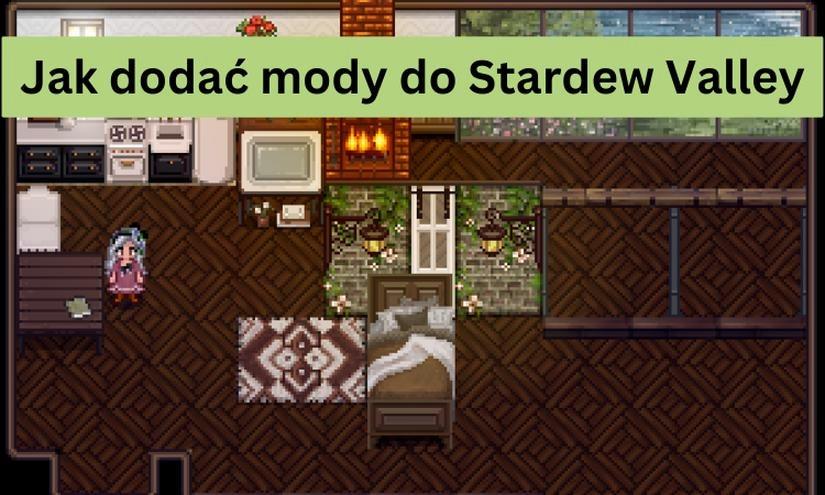
Stardew Valley to gra pełna przyjemności i możliwości. Co jednak, jeśli chcemy dodać coś ekstra? Modowanie pozwala na personalizację farmy oraz wzbogacenie rozgrywki. Zanim zaczniemy, pamiętajmy o kilku kluczowych krokach, które ułatwią instalację modów. Z doświadczenia wiem, że dobrze przygotowane środowisko to podstawa – nic gorszego niż zbugowana gra w czasie zbiorów!
- Upewnij się, że masz najnowszą wersję gry Stardew Valley przed instalacją modów.
- Zainstaluj SMAPI, niezbędny framework do uruchamiania modów.
- Wybierz interesujące mody, zaczynając od mniejszych, z dobrymi recenzjami.
- Utwórz kopię zapasową zapisów gry przed podejmowaniem jakichkolwiek zmian.
- Skopiuj pliki modów do folderu "Mods" w lokalizacji, gdzie zainstalowano SMAPI.
- Uruchom grę za pomocą niestandardowego skrótu SMAPI, aby aktywować mody.
- Korzyści z używania menedżera modów, takiego jak Vortex, do łatwego zarządzania modyfikacjami.
- Regularnie twórz kopie zapasowe i monitoruj pliki, aby uniknąć utraty zapisów.
Zanim przystąpimy do modyfikacji, upewnijmy się, że mamy najnowszą wersję gry. Stardew Valley aktualizuje się automatycznie przez Steam, lecz grając na GOG-u lub innej platformie, również sprawdźmy dostępne aktualizacje. Co więcej, do instalacji niektórych modów konieczny jest framework SMAPI, umożliwiający uruchamianie skryptów. Wnioskując z doświadczenia, dla 90% modów w Internecie SMAPI to niezbędny krok, dlatego jego instalację warto włączyć w nasze przygotowania.
Odkryj magię modyfikacji, które wzbogacą twoją farmę w Stardew Valley

Po zainstalowaniu SMAPI przystępujemy do wyboru modów. Podrzucam odnośnik do posta, w którym była mowa o podobnym zagadnieniu. W Internecie znajdziemy setki modyfikacji, od nowych zwierząt po całkowicie nowe lokacje. Polecam zacząć od mniejszych modów, które wprowadzają drobne zmiany, na przykład nowe animacje czy poprawki w interfejsie. Zwróćmy uwagę na oceny i recenzje – dobrze przyjęte mody często mają dużą rzeszę użytkowników, co może zaoszczędzić nam frustracji.
Na koniec pamiętajmy o utworzeniu kopii zapasowej gry. Bez względu na pewność, że wybrany mod działa poprawnie, posiadanie wersji gry sprzed modyfikacji zawsze się opłaca. Wystarczy skopiować folder ze zapisami, aby w razie problemów wrócić do pierwotnej wersji. Dzięki temu nasze stardewowskie przygody będą lepsze, a my będziemy mogli cieszyć się każdą chwilą spędzoną na farmie w spokoju ducha!
Jak prawidłowo zainstalować mody do Stardew Valley
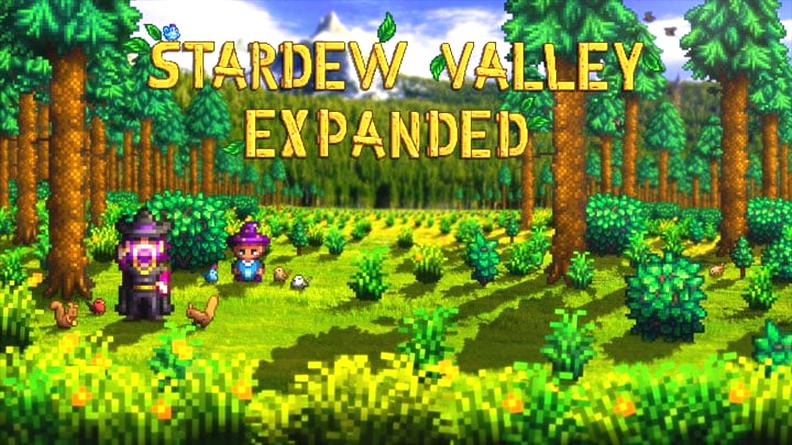
W tej instrukcji znajdziesz kluczowe kroki umożliwiające instalację modów do gry Stardew Valley. Dzięki nim unikniesz błędów i ochronisz swoje zapisy, co pozwoli ci w pełni cieszyć się nowymi funkcjonalnościami.
- Stwórz kopię zapasową zapisów gry - Zanim rozpoczniesz instalację modów, wykonaj kopię zapasową folderu ze swoimi zapisami. Znajdziesz go w lokalizacji
%APPDATA%\StardewValley\Saves. Skopiuj cały folder na zewnętrzny dysk lub do innej lokalizacji na komputerze. - Pobierz i zainstaluj SMAPI - SMAPI to niezbędny program do uruchamiania modów w Stardew Valley. Pobierz najnowszą wersję z [oficjalnej strony](https://smapi.io/) i postępuj zgodnie z instrukcjami, aby go zainstalować.
- Pobierz mody - Wybierz interesujące cię mody. Upewnij się, że są one kompatybilne z wersją gry oraz SMAPI. Skorzystaj z renomowanych źródeł, takich jak Nexus Mods, aby mieć pewność co do jakości modów.
- Skopiuj pliki modów do odpowiedniego folderu - Po pobraniu plików, umieść je w folderze
Mods, który znajduje się tam, gdzie zainstalowałeś SMAPI (zwykleC:\Program Files (x86)\Steam\steamapps\common\Stardew Valley\Mods). - Uruchom grę za pomocą SMAPI - Aby aktywować zainstalowane mody, otwórz grę korzystając z niestandardowego skrótu utworzonego przez SMAPI. Skrót ten umożliwia także dostęp do specjalnego logowanie konsolowego, co pomoże w diagnozowaniu ewentualnych problemów.
| Lp. | Nazwa | Opis | Rozmiar (MB) | Wymagania | Data wydania | Link do pobrania |
|---|---|---|---|---|---|---|
| 1 | SMAPI | Menedżer modów do Stardew Valley | 1.5 | Stardew Valley 1.5+ | 2016-11-24 | Pobierz SMAPI |
| 2 | Content Patcher | Mod do ładowania zawartości | 0.2 | SMAPI 2.0+ | 2017-07-13 | Pobierz Content Patcher |
| 3 | FarmTypeManager | Możliwość zarządzania różnymi typami farm | 1.2 | SMAPI 2.0+ | 2017-11-20 | Pobierz FarmTypeManager |
| 4 | Chests Anywhere | Przechowywanie przedmiotów w dowolnym miejscu | 0.4 | SMAPI 2.0+ | 2017-09-15 | Pobierz Chests Anywhere |
| 5 | Better Ranching | Ułatwienia w zarządzaniu zwierzętami | 0.5 | SMAPI 2.0+ | 2021-02-14 | Pobierz Better Ranching |
| 6 | UI Info Suite | Rozbudowane informacje UI | 1.0 | SMAPI 2.0+ | 2018-02-20 | Pobierz UI Info Suite |
| 7 | Beach Farm | Nowy typ farmy - plażowa | 1.0 | Stardew Valley 1.5+ | 2020-10-05 | Pobierz Beach Farm |
| 8 | Seed Shop | Sklep z nasionami dostępny przez cały rok | 0.3 | SMAPI 2.0+ | 2019-05-14 | Pobierz Seed Shop |
| 9 | Stardew Valley Expanded | Rozszerzona wersja gry z nowymi postaciami i lokacjami | 300 | SMAPI 2.0+ | 2019-09-12 | Pobierz Stardew Valley Expanded |
| 10 | Winter Sun | Nowe wydarzenia i postacie w zimie | 0.8 | SMAPI 2.0+ | 2021-12-01 | Pobierz Winter Sun |
Jak pobrać i zainstalować menedżera modów
Planując modyfikację gier, rozpocznij od wyboru odpowiedniego menedżera modów. Uważam, że Vortex to jeden z najlepszych dostępnych na rynku, obsługujący wiele popularnych tytułów, takich jak Skyrim, Fallout czy The Witcher 3. Zanim zainstalujesz, sprawdź, czy masz najnowszą wersję platformy .NET, ponieważ wiele menedżerów modów jej wymaga. To drobiazg, ale jego niedopatrzenie może prowadzić do frustracji.
Pobieranie Vortex jest proste. Odwiedź oficjalną stronę Nexus Mods i kliknij przycisk "Pobierz Vortex" na stronie głównej. Przeglądarka rozpocznie pobieranie pliku instalacyjnego. Cały proces trwa zazwyczaj 1-2 minuty, w zależności od prędkości internetu. Po zakończeniu pobierania, kliknij plik instalacyjny – instalacja zajmie około 5 minut, nawet jeśli nie masz dużego doświadczenia.
Zmień swoje doświadczenia w grach z Vortex i odkryj nowe możliwości!
Kiedy uruchomisz instalator, podąży on za Tobą przez kolejne kroki. Wybierz miejsce instalacji; standardowo to folder Program Files, ale ja zwykle wskazuję lokalizację na dysku D, aby nie zagracać C. Aplikacja następnie poprosi o zalogowanie się na konto Nexus Mods. Jeśli jeszcze go nie masz, załóż je – to zajmuje zaledwie kilka minut. Po zalogowaniu Vortex automatycznie wykryje zainstalowane gry, a Ty będziesz mógł przeglądać setki modów, które wzbogacą Twoje doświadczenia. Jak już tu jesteś to odkryj najlepsze gry na Roblox, które musisz poznać.
Teraz zaczyna się prawdziwa przygoda! W Vortex zarządzanie modami jest łatwe; instalujesz je w zaledwie kilka kliknięć, dostosowując według własnych preferencji. Aplikacja oferuje również automatyczne aktualizacje modów, co ułatwia śledzenie nowości. W razie wątpliwości możesz korzystać z obszernej dokumentacji oraz społeczności, chętnej do pomocy. Dzięki Vortex Twoje ulubione gry zyskają nowe życie, a zabawa stanie się jeszcze bardziej ekscytująca!
Ciekawostka: Vortex ma wbudowaną funkcję „konfliktów”, która informuje użytkowników o ewentualnych problemach z modami, co pomaga uniknąć błędów i utraty zapisów. Dzięki temu możesz szybko wykryć i rozwiązać ewentualne problemy przed ich wystąpieniem.
Backup zapisów gry przed instalacją modów
Instalacja modów do moich ulubionych gier zawsze wywołuje ekscytujący dreszczyk. Zanim jednak wprowadzę jakiekolwiek zmiany, najpierw robię kopię zapasową zapisów gry. Utrata wysiłku włożonego w rozwój postaci czy odkrywanie nowych lokacji przez niekompatybilny mod to dla mnie najgorszy scenariusz. Wykorzystuję proste narzędzie, które w kilka minut kopiuje moje zapisy. Cały proces zajmuje mniej niż 10 minut, a zapewnia spokój ducha.
Oprócz tworzenia kopii zapasowej, sprawdzam, które pliki są najważniejsze dla mojej rozgrywki. W "The Witcher 3" czy "Skyrim" moje zapisy zajmują od 5 MB do 30 MB, w zależności od spędzonego czasu. Warto znać lokalizację tych plików, aby łatwo skopiować je w bezpieczne miejsce. Modowanie nie polega tylko na drobnych zmianach; to pasja przynosząca niesamowite efekty w rozgrywce.
Jak bezpiecznie modować gry i nie stracić cennych chwil
Moja strategia zakłada regularne tworzenie kopii zapasowych, szczególnie w trakcie testowania nowych modów. Dzięki temu zawsze mogę wrócić do wcześniejszej wersji. Używam zewnętrznego dysku twardego 2 TB, który pomieści wiele gier i ich zapisów; wystarczy jeden ruch, aby przenieść pliki. Często korzystam także z chmur, takich jak Google Drive czy Dropbox, które oferują 15 GB darmowego miejsca. Kiedy wprowadzam nowe zmiany i gra zaczyna się psuć, zastanawiam się, dlaczego nie zrobiłem backupu wcześniej. Wiem z doświadczenia, że lepiej dmuchać na zimne.
Ciekawostka: Warto wiedzieć, że niektóre mody mogą powodować konflikty z istniejącymi zapisami gry, dlatego przed ich zainstalowaniem zaleca się przeszukać fora internetowe lub strony społecznościowe, aby dowiedzieć się o potencjalnych problemach, które mogą wystąpić z danym modem.
Najlepsze mody do Stardew Valley, które warto wypróbować
W poniższej liście znajdziesz najlepsze mody do gry Stardew Valley, które warto wypróbować. Każdy z nich wzbogaca rozgrywkę o nowe funkcjonalności lub ułatwienia, znacząco podnosząc komfort zabawy.
- SMAPI - Ten modloader stanowi podstawę dla wielu innych modyfikacji do Stardew Valley. Pomaga zarządzać modami i zapewnia ich kompatybilność z grą.
- Content Patcher - Umożliwia łatwą modyfikację tekstur bez ingerencji w oryginalne pliki gry. Perfekcyjnie nadaje się do tworzenia i korzystania z własnych zasobów graficznych.
- Farm Expansion - Poszerza obszar farmy, dodając miejsca do upraw i budowy. Dzięki temu zyskujesz większą swobodę w aranżacji przestrzeni.
- Chests Anywhere - Dzięki temu modowi masz dostęp do zasobów w skrzyniach z dowolnego miejsca na mapie. To rozwiązanie znacząco ułatwia zarządzanie przedmiotami.
- UI Info Suite - Wzbogaca interfejs użytkownika o dodatkowe informacje, jak monitorowanie stanu roślin i zwierząt, co pomaga lepiej planować działania na farmie.