Wybór odpowiednich modów do Mount and Blade II: Bannerlord to temat, który rozgrzewa wielu graczy do czerwoności. A jak już mówimy o tym, sprawdź, jak łatwo kupić auto w GTA 4. Jako zagorzały fan serii, z przyjemnością dzielę się swoimi doświadczeniami. Kiedy zaczynałem swoją przygodę z modami, przetestowałem wiele z nich – niektóre okazały się prawdziwymi perełkami, podczas gdy inne potrafiły wyprowadzić mnie z równowagi. Kluczem do sukcesu w tej kwestii jest selekcja modów, które naprawdę dodają coś do rozgrywki, zamiast tylko zabierać czas na niekończące się crashy czy spadki fps.
- Wybór modów o wysokiej stabilności i pozytywnych recenzjach jest kluczowy.
- Instaluj jeden mod na raz i sprawdzaj jego działanie przed dodaniem kolejnego.
- Używaj zaufanych źródeł do pobierania modów, takich jak Nexus Mods.
- Dokładnie czytaj instrukcje i pliki README dołączone do modów.
- Aktywuj jednocześnie tylko kilka modów w launcherze, aby zmniejszyć ryzyko konfliktów.
- Monitoruj błędy, uruchamiając grę w trybie testowym i aktywując mody pojedynczo.
- Regularnie aktualizuj grę i mody, aby zapewnić ich kompatybilność.
- Twórz kopie zapasowe swoich plików zapisów przed instalacją modów.
- Unikaj przeładowania gry zbyt dużą ilością modów na raz.
- Sprawdzaj informacje na forach o znanych konfliktach między modami, aby uniknąć problemów.
Podczas przeszukiwania zasobów modów, zauważyłem, że niektóre z nich cechuje wyższa stabilność. Na przykład mody takie jak "Bannerlord Tweaks" oferują wiele opcji dostosowywania gry bez wprowadzania drastycznych zmian, dzięki czemu gra działa płynnie. Z kolei bardziej ekstremalne mody, takie jak "The Forgotten Realms", mogą być niesamowicie wciągające, ale jednak zdarza się, że powodują problemy z kompatybilnością. Warto więc zainwestować czas w przeczytanie recenzji oraz raportów o błędach, zanim zdecydujemy się na ich pobranie.
Jak zapewnić niezawodne doświadczenia w Mount and Blade Bannerlord dzięki idealnie dobranym modom
Należy jednak pamiętać, że czasami konflikt między modami staje się poważnym problemem. Każdy nowy dodatek, który wprowadzamy do gry, ma potencjał do zrujnowania naszej rozgrywki. Miałem kiedyś taką przygodę z dwoma modami, które teoretycznie nie powinny się kłócić. Po zainstalowaniu jednego z nich odkryłem, że gra zaczynała się wyłączać przy każdej większej bitwie. Dlatego ustaliłem swoje zasady – zawsze instaluję jeden mod na raz i sprawdzam, jak działa, zanim dodam kolejny.
Ostatecznie wybór odpowiednich modów wymaga zaangażowania oraz cierpliwości. To nie tylko kwestia estetyki czy dodania nowych jednostek dla zabawy, ale przede wszystkim dążenie do tego, aby gra działała płynnie i bez problemów. Odkryłem, że najlepszym sposobem na osiągnięcie tego celu jest korzystanie z renomowanych źródeł, takich jak Nexus Mods. Tam można znaleźć nie tylko popularne mody, ale również ich aktualizacje oraz opinie innych graczy. W końcu wszyscy chcemy czerpać pełną przyjemność z tej niesamowitej przygody, nie martwiąc się o nagłe wyłączenia gry.
Jak zainstalować mody w Mount and Blade II: Bannerlord bez konfliktów i błędów
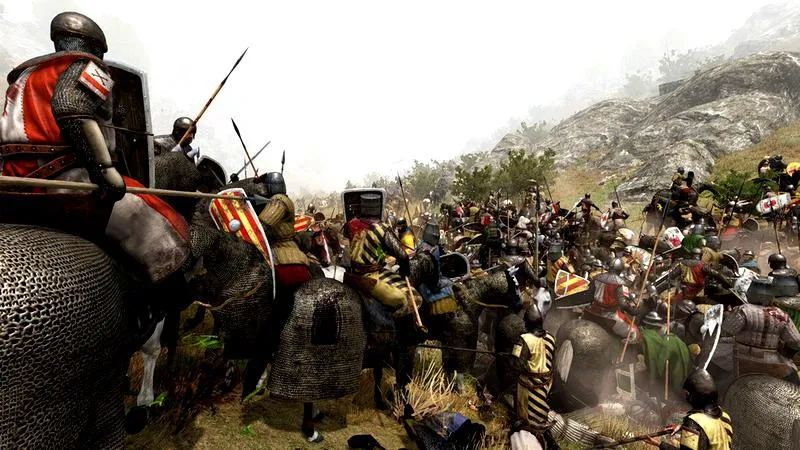
W tej liście znajdziesz szczegółowe instrukcje, które pomogą Ci zainstalować mody w grze Mount and Blade II: Bannerlord. Te wskazówki pomogą uniknąć problemów związanych z błędami oraz konfliktami między różnymi modyfikacjami, co zapewni Ci płynniejsze doświadczenie podczas gry.
- Wybór odpowiednich modów: Zanim zainstalujesz mody, upewnij się, że posiadają one kompatybilność z aktualną wersją gry. Zajrzyj na fora oraz strony społecznościowe, aby zapoznać się z opiniami innych graczy na temat konkretnego moda. Rekomenduje się wybieranie modyfikacji, które często dostają aktualizacje i cieszą się pozytywnymi recenzjami.
- Pobranie modów: Gdy pobierasz mody, zawsze korzystaj z zaufanych źródeł. Zwróć szczególną uwagę na pliki towarzyszące, takie jak instalatory czy pliki README. Te ostatnie zawierają istotne informacje dotyczące instalacji oraz potencjalnych konfliktów z innymi modyfikacjami, dlatego warto je przeczytać.
- Instalacja modów: W większości przypadków, aby zainstalować mody, należy skopiować folder z modem do katalogu „Modules” w głównym folderze gry. Upewnij się, że kopiujesz cały folder modów, zachowując przy tym poprawną strukturę plików. Pamiętaj, by nie umieszczać żadnych plików w folderach, które nie są przeznaczone na mody, ponieważ to może prowadzić do błędów w działaniu gry.
- Ustawienia launcher’a: Po zainstalowaniu modów uruchom launcher gry. Następnie przejdź do zakładki „Mod Manager” i aktywuj tylko te mody, które chcesz używać. Eksperci rekomendują jednoczesne aktywowanie jedynie kilku modów, co zmniejsza ryzyko wystąpienia konfliktów. Po dokonaniu zmian, nie zapomnij zapisać ustawień i uruchomić grę.
- Monitorowanie błędów i konfliktów: W przypadku awarii gry, spróbuj uruchomić ją w trybie testowym. Zacznij od wyłączenia wszystkich modów, a następnie włączaj je pojedynczo. Taki sposób pomoże zidentyfikować, który mod powoduje konflikt. Warto dokumentować wszelkie błędy oraz opisy, ponieważ będą one pomocne, gdy będziesz szukał wsparcia w społeczności.
- Regularne aktualizacje: Bądź na bieżąco z aktualizacjami zarówno gry, jak i zainstalowanych modów. Często twórcy modyfikacji wypuszczają łatki, które poprawiają błędy oraz zwiększają kompatybilność. Sprawdzaj zawsze, czy mod, który zamierzasz użyć, jest odpowiedni do najnowszej aktualizacji gry.
Jak uniknąć błędów podczas instalacji modów
Kiedy zabieram się za instalację modów do moich ulubionych gier, zawsze staram się podejść do tej kwestii z pełnym przygotowaniem, ponieważ nic nie jest bardziej frustrujące niż spędzenie wielu godzin w grze, aby następnie zaliczyć crash i stracić postęp. Dlatego kluczowe okazuje się, aby przed rozpoczęciem jakiejkolwiek modyfikacji zrobić porządny backup swoich plików zapisów. Zazwyczaj tworzę kopię folderu z zapisami, co umożliwia mi powrót do stabilnej wersji gry w razie problemów. Jak już poruszamy ten temat, dowiedz się, jak wybrać odpowiedni kabel HDMI do PS5. W przeciwnym razie ryzykuję utratę całych tygodni gry, co zdecydowanie trudno uznać za przyjemne przeżycie.
Niezwykle istotnym krokiem pozostaje również wybieranie modów, które są zgodne z wersją gry, jaką posiadam. Osobiście doświadczyłem sytuacji, w której w poszukiwaniu idealnego moda do "Mount & Blade", pobrałem kilka modyfikacji przeznaczonych do starszych wersji, co prowadziło do sporej frustracji. Warto sprawdzić, jakie wersje są wymagane, a także zasięgnąć opinii na forach lub w społeczności graczy. Często można tam znaleźć cenne wskazówki oraz zalecenia dotyczące jakości i stabilności poszczególnych modyfikacji. Coś dla zainteresowanych: odkryj bezpieczne metody na mody do Bloons TD 6.
Emocjonalne zawirowania w świecie modów – jak uniknąć katastrofy w ulubionej grze!
Kiedy już dokonam wyboru odpowiednich modów, przystępuję do ich instalacji, zawsze dokładnie analizując instrukcje. Jeżeli temat cię interesuje, odwiedź artykuł, aby poznać prostą metodę instalacji modów do WOT. Wiele modyfikacji wymaga precyzyjnych kroków, takich jak ręczna edycja plików konfiguracyjnych lub instalacja dodatkowych zewnętrznych programów, jak na przykład Vortex. Zdarzało mi się kiedyś pominąć istotny krok, przez co gra nie działała, co okazało się dużym rozczarowaniem. Czasami różnice między poszczególnymi wersjami modów bywają subtelne, a błędna instalacja potrafi prowadzić do późniejszych problemów, jak błędy czy crashe podczas rozgrywki.
Dodatkowo warto mieć na uwadze, aby nie przeładować gry zbyt dużą ilością modów naraz. Jeśli chcesz poczytać więcej, sprawdź, która konsola lepiej odpowiada twoim potrzebom gamingowym. Osobiście zazwyczaj instaluję jeden lub dwa w odstępach czasowych, co pozwala mi na efektywne sprawdzenie ich wpływu na działanie gry. Taka strategia umożliwia szybsze zdiagnozowanie problemów, jeśli wystąpią. Mody mogą znacząco wzbogacić rozgrywkę, ale także wprowadzić chaos – podchodząc do tematu z rozwagą, mogę cieszyć się nowymi funkcjami bez zbędnych komplikacji. Zachowanie tych kilku zasad zdecydowanie ułatwiło mi życie gracza i pozwoliło uniknąć wielu nieprzyjemnych niespodzianek.
Ciekawostką jest, że niektóre modyfikacje mogą wpływać na interakcje z innymi modami, nawet jeśli są one zgodne z wersją gry. Przed ich instalacją warto sprawdzić, czy nie występują znane konflikty z innymi popularnymi modami, które już posiadamy, co może zaoszczędzić czas i nerwy związane z późniejszymi problemami w grze.
Zarządzanie zapisami gry a problemy z modami
W poniższej liście przedstawiam najważniejsze aspekty związane z zarządzaniem zapisami gry oraz problemami, które mogą pojawić się w związku z modami. Dostosowałem opisy do najczęściej występujących trudności, a ich analizowanie powinno ułatwić graczom ogląd sytuacji podczas rozgrywki, zwłaszcza w popularnych grach, takich jak Mount & Blade. Każdy z punktów ma na celu ułatwienie rozwiązywania problemów oraz minimalizowanie frustracji.
- Sprawdzanie kompatybilności modów – Przed zainstalowaniem jakiegokolwiek moda do gry, warto upewnić się, że wybrany dodatek działa poprawnie z aktualną wersją gry oraz innymi modami, które już są zainstalowane. Wiele problemów z crashami wywołuje brak zgodności wersji, co z kolei prowadzi do błędów i wyłączeń gry. Informacje na temat kompatybilności często można odnaleźć na stronach społecznościowych lub w opisach poszczególnych modów.
- Zarządzanie zapisami gry – Gracze często napotykają trudności związane z zapisami z chmury, na przykład z platformy Steam Cloud, które mogą negatywnie wpłynąć na ich postać w grze. Aby uniknąć sytuacji, w której na nowym komputerze pojawiają się stare zapisy, warto wyłączyć synchronizację w chmurze na czas rozgrywki. Tego rodzaju działanie pomoże zminimalizować konflikty między zapisanymi grami a nowo zainstalowanymi modami.
- Przywracanie domyślnych ustawień – Jeśli wystąpią problemy z grą, na przykład ciągłe crashowanie, dobrze jest przywrócić ustawienia do ich domyślnych wartości. Czasem zmiany w plikach konfiguracyjnych, takich jak rgl_config, prowadzą do destabilizacji. Usunięcie lub resetowanie tych plików zazwyczaj pomaga w rozwiązaniu problemów.
- Aktualizacja oprogramowania – Upewnij się, że wszystkie kluczowe komponenty, takie jak sterowniki karty graficznej oraz biblioteki Visual C++, są zawsze aktualne. Nieaktualne oprogramowanie może przyczynić się do poważnych problemów z wyświetlaniem oraz wydajnością w grach, co bywa szczególnie dotkliwe podczas korzystania z wymagających modów.
Rozwiązywanie konfliktów między różnymi modami
Konflikty między różnymi modami w grach stają się prawdziwym koszmarem dla graczy. Gdy zdecydujesz się na instalację kilku modyfikacji, istnieje spora szansa, że jedna z nich zacznie kolidować z inną. Osobiście, miałem okazję zmagać się z modami do "Mount & Blade". Po kilku udanych instalacjach, nagle zaczęły pojawiać się nieprzewidziane awarie. W 2023 roku, wracając do gry, postanowiłem zainstalować mody, które wcześniej działały bez zarzutu, ale okazało się, że coś jest nie tak. To skutkowało częstymi zacięciami oraz błędami w grze.
W moim przypadku, jeden z modów, znany jako "PoP", zaczął nadmiernie crashować. Mimo że gameplay był wciągający, nagle napotykałem na problemy, których nie potrafiłem wyjaśnić. Szybko zorientowałem się, że wielu innych graczy również zmagało się z podobnymi trudnościami. Czasem jedno niewłaściwe ustawienie wystarczało, aby wszystko się rozsypało. Ostatecznie przetestowałem pięć różnych modyfikacji, lecz tylko dwie, "Nowa Ojczyzna" oraz "Floris", okazały się względnie stabilne. Reszta niestety przynosiła błąd za błędem.
Chaos w modach: Jak Uniknąć Frustracji i Cieszyć się Płynnością Gry
Przyczyny konfliktów między modami mogą mieć wiele źródeł. To, że jeden mod działa bez zarzutu w danej wersji gry, nie znaczy, że tak samo zachowa się w innej. Na przykład, w wersji "Warband" 1.153 nawet niewielkie zmiany w plikach konfiguracyjnych potrafią doprowadzić do całkowitej awarii gry. Gdy próbowałem grać z moim komputerem wyposażonym w GeForce 9500 GT i procesorem Pentium Dual-Core E5200, napotkałem na mnóstwo potencjalnych punktów, w których mogła dojść do kolizji. Na szczęście, dzięki forum i wypowiedziom innych graczy, udało mi się zmierzyć z problemem, usuwając zduplikowane pliki oraz czyszcząc pamięć wirtualną.
Ostatecznie, rozwiązanie konfliktów z modami wymaga zarówno cierpliwości, jak i dużej dawki eksperymentowania. Nie istnieje jeden uniwersalny sposób, który działałby dla wszystkich – każda gra i każdy komputer to unikalny zestaw. Ile czasu to zajęło? Z pewnością kilka godzin spędzonych na czytaniu instrukcji oraz zdobywaniu doświadczenia, ale ostatecznie znalazłem stabilne zestawienie modów, które nie wprowadzało chaosu. Dlatego nie zniechęcaj się już przy pierwszym overcrashu – czasami warto włożyć odrobinę wysiłku, aby znaleźć idealne ustawienia dla swojego gameplaya.
Ciekawym faktem jest, że wiele modów do "Mount & Blade" ma dedykowane społecznościowe fora lub grupy na platformach takich jak Discord, gdzie twórcy i użytkownicy dzielą się doświadczeniami oraz potencjalnymi rozwiązaniami problemów. Uczestnictwo w takich społecznościach może pomóc w szybkim identyfikowaniu konfliktów i znalezieniu stabilnych konfiguracji.
Źródła:
- https://forum.mountblade.info/threads/problem-z-modami.15079/
- https://steamcommunity.com/app/261550/discussions/12/4290314847489929099/?l=thai
FAQ - Najczęstsze pytania
Jakie są pierwsze kroki w wyborze modów do Mount and Blade II: Bannerlord?Aby zacząć, upewnij się, że mody, które zamierzasz zainstalować, są kompatybilne z aktualną wersją gry. Zajrzyj na fora oraz strony społecznościowe, by zapoznać się z opiniami innych graczy na temat danego moda.
Dlaczego ważne jest pobieranie modów z zaufanych źródeł?Pobieranie modów z zaufanych źródeł pomaga uniknąć problemów związanych z konfliktem między modyfikacjami oraz błędami. Zwróć uwagę na pliki towarzyszące, takie jak instalatory i pliki README, które zawierają istotne informacje dotyczące instalacji.
Jak zainstalować mody do Mount and Blade II: Bannerlord?Aby zainstalować mody, skopiuj folder z modem do katalogu „Modules” w głównym folderze gry, zachowując poprawną strukturę plików. Upewnij się, że nie umieszczasz plików w folderach, które nie są przeznaczone na mody, aby uniknąć błędów w działaniu gry.
Czym jest tryb testowy i jak pomaga w identyfikacji błędów?Tryb testowy pozwala na uruchomienie gry bez modów, co pomoże zidentyfikować problemy z konkretną modyfikacją. Możesz włączać mody pojedynczo, co ułatwia określenie, który z nich powoduje konflikt.
Jakie działania należy podjąć, aby unikać konfliktów między modami?Aby unikać konfliktów, nie instaluj zbyt dużej liczby modów naraz – najlepiej wprowadzać je jeden po drugim. Rekomenduje się, aby po każdej instalacji sprawdzić działanie gry i obserwować, czy pojawiają się jakiekolwiek problemy.