Chcesz korzystać z usług online na konsoli Xbox 360, ale nie masz jeszcze konta Microsoft? W tym artykule wyjaśniam krok po kroku, jak je założyć i przygotować do używania na konsoli. Dowiesz się, czego potrzebujesz oraz jak przejść przez cały proces, aby sprawnie rozpocząć korzystanie z funkcji Xbox 360.
- Utwórz bezpłatne konto Microsoft lub przygotuj istniejące.
- Skonfiguruj profil Xbox, wybierz tag gracza i awatar.
- Połącz Xbox 360 z internetem i dodaj lub pobierz profil.
- Przy weryfikacji dwuetapowej użyj hasła aplikacji tylko na prośbę konsoli.
- Sprawdź aktualną dostępność usług online Xbox 360.
Utworzenie konta Microsoft w przeglądarce zajmuje kilka minut. Otwórz stronę Microsoft lub Outlook, wybierz logowanie, a potem kliknij „Nie masz konta? Utwórz je!”. Podaj obecny adres e-mail albo załóż nową skrzynkę Outlook.com — wybrany adres stanie się loginem.
Wpisz adres e-mail, utwórz silne hasło i podaj wymagane dane: imię, nazwisko, kraj lub region oraz datę urodzenia. Połącz wielkie i małe litery, cyfry oraz znak specjalny, aby utrudnić odgadnięcie hasła. Następnie potwierdź adres e-mail lub numer telefonu, jeśli Microsoft o to poprosi, wpisując kod weryfikacyjny. Zanim przejdziesz dalej, upewnij się, że podajesz kod na właściwej stronie.
Jedno konto otwiera drogę do gier, poczty i usług online
Po wykonaniu instrukcji konto będzie gotowe. Tego samego adresu e-mail i hasła użyjesz w Outlooku, usługach Microsoft oraz na komputerze z systemem Windows. Zaloguj się też do profilu Xbox, zaakceptuj warunki usługi i — jeśli chcesz — ustaw nazwę gracza. Dzięki kontu uzyskasz dostęp do funkcji online, sklepu z grami i aplikacjami oraz Game Pass.
Masz już konto Microsoft? Zobacz ten artykuł i dowiedz się więcej. Zamiast tworzyć kolejne, zaloguj się dotychczasowym adresem e-mail lub przypisanym do niego loginem. Jeśli napotkasz problem, sprawdź folder ze spamem i poprawność wpisanych danych. Po rejestracji możesz zmienić informacje oraz ustawienia zabezpieczeń w profilu.
Jak utworzyć konto Microsoft i połączyć je z Xbox 360
Utwórz konto Microsoft, skonfiguruj profil Xbox Live i zaloguj się na konsoli. Jeśli masz już konto, pomiń rejestrację i użyj dotychczasowego adresu e-mail oraz hasła.
- Utwórz konto Microsoft lub przygotuj istniejące. Zarejestruj konto przy użyciu swojego adresu e-mail albo utwórz nową skrzynkę Outlook.com, która posłuży jako login. Wypełnij formularz i wykonaj instrukcje na ekranie.
- Utwórz profil Xbox Live. Zaloguj się na konto Microsoft i rozpocznij konfigurację profilu Xbox. Zaakceptuj warunki usługi, wybierz tag gracza widoczny w grach, a jeśli możesz — dostosuj awatar.
- Dodaj konto na Xbox 360. Najpierw połącz konsolę z internetem. Następnie naciśnij przycisk Xbox na kontrolerze, otwórz przewodnik i przejdź do sekcji profili. Wybierz pobranie lub dodanie profilu, wpisz adres e-mail i hasło do konta Microsoft, po czym wykonaj instrukcje na ekranie.
- Dokończ konfigurację i sprawdź logowanie. Zaakceptuj wymagane warunki, ustaw dostępne opcje profilu i poczekaj, aż pobieranie się zakończy. Po zalogowaniu profil połączy się z Xbox Live, dając dostęp do funkcji online, sklepu i usług dostępnych na konsoli.
- Jeśli pojawi się prośba o hasło aplikacji. Wygeneruj je w ustawieniach zabezpieczeń konta Microsoft — nie twórz go na konsoli. Hasło aplikacji bywa potrzebne na przykład przy włączonej weryfikacji dwuetapowej. Wpisz je zamiast zwykłego hasła; nazwy i układ opcji mogą różnić się od opisanych w starszych poradnikach.
Jak skonfigurować profil gracza Xbox Live
Profil Xbox Live (profil Xbox) przechowuje tag gracza, awatar, osiągnięcia i ustawienia konta. Aby go utworzyć, potrzebujesz bezpłatnego konta Microsoft — użyj istniejącego adresu e-mail lub załóż skrzynkę Outlook. Jak interesują cię takie tematy to sprawdź aktualny status Robloxa i zabezpiecz konto.com. Konto przyda się na konsoli Xbox, komputerze z Windows i w aplikacji mobilnej Xbox. Płatne usługi, takie jak Game Pass, wymagają osobnej subskrypcji.
Najpierw zaloguj się do konta Microsoft w przeglądarce albo utwórz nowe, postępując zgodnie z instrukcjami. A jak już mówimy o tym to sprawdź, jak wyłączyć Steam Guard bez utraty dostępu do konta. Następnie otwórz ustawienia profilu Xbox, zaakceptuj warunki usługi i wybierz tag gracza oraz awatar. Ponieważ inni gracze zobaczą tag, wybierz krótką nazwę, którą łatwo rozpoznać i wpisać za pomocą kontrolera.
Osobny profil, zapisy i osiągnięcia dla każdego domownika
Aby dodać profil na konsoli, naciśnij przycisk Xbox na kontrolerze, otwórz „Profil i system”, wybierz „Dodaj lub przełącz”, a potem „Dodaj nowe”. Wpisz dane konta Microsoft, zaakceptuj umowę i oświadczenie o prywatności, po czym dokończ konfigurację zgodnie z instrukcjami na ekranie. Nie masz konta? Utwórz je w tym samym miejscu. Na jednej konsoli dodasz kilka profili, więc każdy domownik zachowa własny tag, zapisy i osiągnięcia.
Po zalogowaniu skonfiguruj prywatność i bezpieczeństwo. Jeśli z konsoli korzysta dziecko, ogranicz komunikację, widoczność aktywności i zakupy. Dodatkowo włącz weryfikację dwuetapową na koncie Microsoft i ustaw unikatowe hasło. Po połączeniu z internetem profil umożliwia dostęp do sklepu, aplikacji i usług Xbox Live. Tych samych danych logowania użyjesz na obsługiwanym komputerze oraz w aplikacji Xbox.
Wskazówka: zapisz tag gracza i dane logowania w bezpiecznym miejscu — ułatwi to ponowne zalogowanie, gdy zmienisz konsolę lub będziesz odzyskiwać konto.
Jak dodać konto Microsoft na konsoli Xbox 360
Aby dodać konto Microsoft na konsoli Xbox 360, połącz ją z internetem przez Wi‑Fi lub kabel Ethernet. Przygotuj adres e-mail przypisany do konta i hasło. Możesz użyć istniejącej skrzynki — nie musisz zakładać adresu Outlook. Jeśli nie masz konta Microsoft, utwórz je wcześniej w przeglądarce i potwierdź rejestrację.
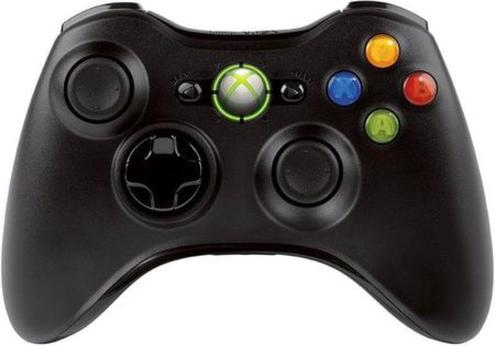
Następnie włącz konsolę i naciśnij przycisk Guide z logo Xbox. Otwórz sekcję profilu, wybierz pobranie lub dodanie profilu, po czym wpisz adres e-mail i hasło. Nazwy opcji mogą się różnić zależnie od wersji menu. Postępuj zgodnie z instrukcjami, zaakceptuj warunki usługi i — jeśli konsola o to poprosi — wybierz tag gracza. Pamiętaj, że profil lokalny nie zawsze łączy się z usługą Xbox Live.
Problemy z logowaniem mogą wynikać z połączenia lub weryfikacji dwuetapowej
Jeśli nie możesz się zalogować, sprawdź połączenie w ustawieniach sieci i upewnij się, że wpisujesz poprawne hasło. Przy włączonej weryfikacji dwuetapowej konsola może wymagać hasła aplikacji wygenerowanego w ustawieniach zabezpieczeń konta Microsoft. Wpisz je jako hasło tylko wtedy, gdy konsola o nie poprosi — nie używaj go zamiast kodu weryfikacyjnego.
Po dodaniu profilu pobierz go na konsolę, aby korzystać z dostępnych funkcji online Xbox 360. Dostępność usług zależy od ich aktualnego statusu i wymagań gry. Najpierw sprawdź połączenie sieciowe — to szybki sposób, by wykluczyć problemy z internetem.
Wskazówka: jeśli konsola Xbox 360 nie akceptuje hasła przy włączonej weryfikacji dwuetapowej, wygeneruj hasło aplikacji w ustawieniach zabezpieczeń konta Microsoft i użyj go wyłącznie wtedy, gdy konsola poprosi o hasło.
Co zrobić, gdy nie działa hasło aplikacji
Jeśli hasło aplikacji nie działa podczas logowania do konta Microsoft lub Xbox, sprawdź ustawienia konta, wygeneruj nowe hasło i wpisz je we właściwym miejscu. Poniższe wskazówki pomogą ustalić przyczynę problemu i zalogować się na konsoli lub w usłudze.
- Sprawdź, czy potrzebujesz hasła aplikacji. Używaj go zwykle w starszych aplikacjach i urządzeniach, które nie obsługują weryfikacji dwuetapowej. Na konsoli Xbox najpierw spróbuj zalogować się zwykłym hasłem do konta Microsoft.
- Wygeneruj nowe hasło aplikacji. Zaloguj się do ustawień zabezpieczeń konta Microsoft i znajdź opcję tworzenia takiego hasła. Ponieważ nazwy i układ strony mogą się zmieniać, kieruj się aktualnymi komunikatami na ekranie, a nie starszymi nagraniami instruktażowymi.
- Wpisz wygenerowane hasło bez zmian. Różni się ono od zwykłego hasła do konta, więc nie wpisuj starego kodu ani hasła do poczty Outlook. Jeśli nie możesz otworzyć odpowiedniej sekcji ustawień, upewnij się, że logujesz się na właściwe konto Microsoft.
- Wybierz właściwe konto i profil Xbox. Konto Xbox Live łączy się z kontem Microsoft używanym do logowania. Jeśli na konsoli masz kilka profili, wybierz właściwy. W razie potrzeby użyj tego samego adresu e-mail co w przeglądarce.
- Ponownie skonfiguruj logowanie na konsoli. Sprawdź połączenie z Internetem, uruchom konsolę ponownie i dodaj konto przez opcję dodawania profilu. Jeśli problem nie ustąpi, zmień hasło do konta Microsoft, a następnie sprawdź logowanie w przeglądarce. Nie udostępniaj nikomu hasła ani kodów zabezpieczających.