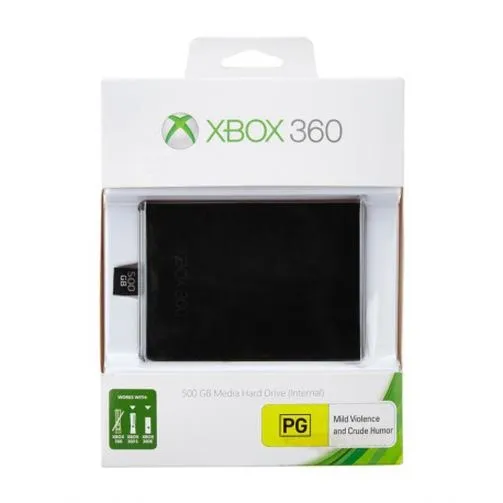
Przygotowanie do montażu dysku twardego w Xbox 360 wydaje się skomplikowane, jednak z odpowiednim podejściem staje się całkiem proste. W pierwszej kolejności upewnij się, że wybrałeś właściwy dysk, ponieważ idealnym wyborem będzie dysk SATA 2,5″ o pojemności do 500 GB, szczególnie gdy korzystasz z oryginalnej konsoli. Pamiętaj, aby unikać dysków większych, ponieważ takie modele mogą wymagać specjalnego przygotowania. Trzymanie się rekomendowanych parametrów pomoże Ci uniknąć problemów z wykrywaniem przez system.
Warto również zadbać o odpowiednie narzędzie przed przystąpieniem do działania. Będziesz potrzebować śrubokrętu do otwarcia wnęki dysku, a także pendrive'a USB, jeśli zajdzie potrzeba przenoszenia plików. Tutaj macie link do strony, w którym była mowa o podobnym zagadnieniu. Na początek upewnij się, że konsola jest całkowicie wyłączona, a następnie odłącz kabel zasilający, co pomoże uniknąć nieprzyjemnych niespodzianek podczas montażu. Następnie otwórz pokrywę i delikatnie wyjmij zainstalowany dysk, jeśli taki występuje. Pamiętaj, aby w każdym kroku postępować ostrożnie, unikając kontaktowania styków złącz dysku z metalowymi przedmiotami bądź palcami.
Właściwy sposób montażu dysku twardego w Xbox 360
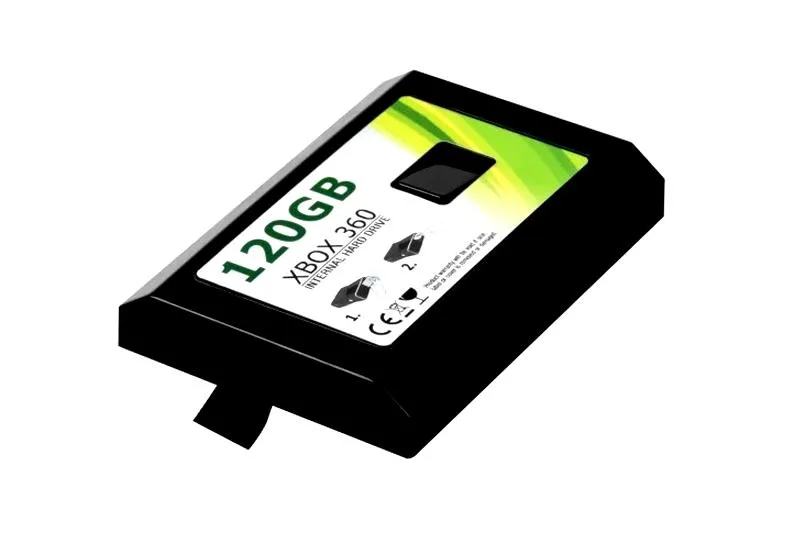
Teraz nadszedł czas na montaż dysku. Najpierw upewnij się, że dysk zajmuje odpowiednią kieszeń – dla modeli Slim i E masz dedykowaną kieszeń, a w przypadku oryginalnego Xboxa wystarczy zamontować go w wnęce. Wsuń dysk, tak aby złącze skierowane było do tyłu konsoli, aż usłyszysz charakterystyczne kliknięcie, które sygnalizuje, że dysk znajduje się na miejscu. Po zainstalowaniu dysku załóż klapkę, jeżeli model konsoli tego wymaga. Następnie podłącz zasilanie i włącz konsolę. Dla zainteresowanych tą tematyką: sprawdź, którą konsolę wybrać w 2026 roku.
Ostatnim krokiem pozostaje sprawdzenie, czy dysk został poprawnie wykryty przez konsolę. Przejdź do „Ustawienia”, a potem „System” i „Pamięć”, aby upewnić się, że nowy dysk jest widoczny. W niektórych przypadkach konieczne może okazać się sformatowanie go w systemie konsoli, co jest wymagane, gdy dysk jest nowy lub niewidoczny. Pamiętaj, aby zarezerwować sobie trochę czasu na ten proces, ponieważ może zająć kilka minut. Po zakończeniu montażu oraz konfiguracji możesz cieszyć się zwiększoną przestrzenią na gry i pliki w swojej konsoli Xbox 360!
Przewodnik krok po kroku na temat montażu dysku twardego w konsoli Xbox 360
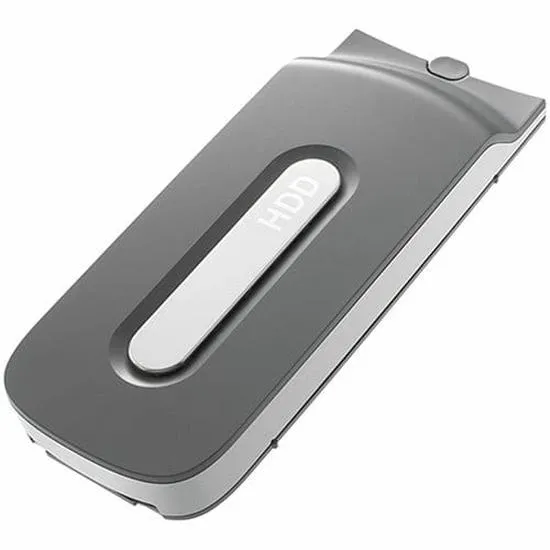
W przedstawionej poniżej liście znajdziesz szczegółowy opis kolejnych kroków, które pomogą Ci w prawidłowej instalacji dysku twardego w konsoli Xbox 360. Pamiętaj o stosowaniu się do zaleceń bezpieczeństwa oraz opisanych procedur, aby uniknąć problemów z działaniem sprzętu.
- Wyłącz konsolę – Na początku upewnij się, że konsola jest całkowicie wyłączona, a kabel zasilający odłączony. Aby to zrobić, naciśnij i przytrzymaj przycisk zasilania do momentu, aż konsola się wyłączy, a następnie odłącz przewód.
-
Otwórz wnękę na dysk – W zależności od modelu, wykonaj odpowiednie czynności:
- W przypadku oryginalnego Xbox 360 znajdź zwalniacz pokrywy po prawej stronie (blisko tylnej części) i otwórz drzwiczki.
- Dla modeli Xbox 360 Slim/E naciśnij przycisk zwalniający, który znajduje się na górze lub lewej stronie, a następnie wyjmij, jeśli istnieje, obecny dysk.
- Przygotuj nowy dysk twardy – Upewnij się, że dysk jest odpowiednio umieszczony w dedykowanej kieszeni, jeśli z niej korzystasz. Dla modeli Slim upewnij się, że pokrywa obudowy jest zamknięta. Umieść dysk tyłem do tylnej części wnęki, tak aby złącze było skierowane do tyłu.
- Włóż dysk do konsoli – Ostrożnie wsuwaj dysk w gniazdo, aż usłyszysz charakterystyczne kliknięcie. Sprawdź, czy dysk został dokładnie włożony.
- Podłącz i uruchom konsolę – Podłącz kabel zasilający z powrotem do konsoli, a następnie włącz ją, używając przycisku zasilania.
- Sprawdź, czy dysk jest wykrywany – Po uruchomieniu konsoli naciśnij przycisk Xbox na kontrolerze, a następnie przejdź do menu: System > Ustawienia systemu > Pamięć. Zobacz, czy nowy dysk jest widoczny.
- Formatuj nowy dysk – Jeżeli dysk jest nowy lub niewidoczny, musisz przeprowadzić jego formatowanie. W menu Pamięć wybierz dysk, a następnie kliknij „Formatuj”. Zatwierdź prośbę o potwierdzenie – pamiętaj, że wszystkie dane zostaną usunięte. Konsola automatycznie przygotuje partycję.
| Element | Opis |
|---|---|
| Wybór dysku | Dysk SATA 2,5″ o pojemności do 500 GB |
| Unikaj | Dysków większych, mogą wymagać specjalnego przygotowania |
| Narzędzia | Śrubokręt do otwarcia wnęki dysku, pendrive USB (opcjonalnie) |
| Bezpieczeństwo | Wyłącz konsolę i odłącz kabel zasilający |
| Przygotowanie | Otwórz pokrywę i wyjmij zainstalowany dysk (jeżeli występuje) |
| Ostrożność | Unikaj kontaktu styków złącz dysku z metalowymi przedmiotami bądź palcami |
| Montaż dysku | Dysk wsuwaj tak, aby złącze skierowane było do tyłu konsoli |
| Sprawdzenie | Przejdź do „Ustawienia”, „System”, „Pamięć”, aby upewnić się, że nowy dysk jest widoczny |
| Formatowanie | Może być wymagane, gdy dysk jest nowy lub niewidoczny |
Jakie dyski twarde są kompatybilne z Xbox 360?
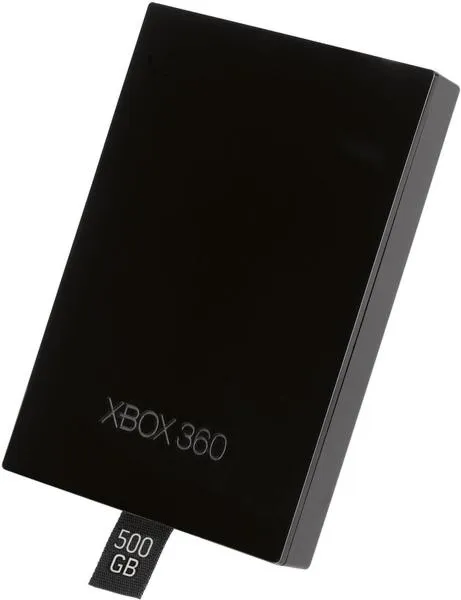
W poniższej liście zaprezentuję różnorodne rodzaje dysków twardych, które pasują do konsoli Xbox 360. Opisując poszczególne opcje, pragnę ułatwić wybór odpowiedniego nośnika oraz przekazać wskazówki dotyczące poprawnej instalacji i użytkowania.
- Dyski twarde Microsoft (oryginalne) - Oryginalne dyski twarde firmy Microsoft dostępne są w różnych pojemnościach, a ich maksymalna wielkość wynosi 500 GB. Aby zainstalować taki dysk, wystarczy włożyć go do dedykowanej kieszeni konsoli. Użytkownicy powinni pamiętać, że przed pierwszym użyciem konieczne jest formatowanie dysku w konsoli, co można wykonać z poziomu menu ustawień systemowych. Korzystanie z oryginalnych dysków zapewnia najlepszą kompatybilność oraz wsparcie techniczne.
- Dyski SATA 2,5″ - Użytkowanie standardowych dysków SATA 2,5″, takich jak Seagate, Samsung czy Hitachi, wymaga odpowiedniego przygotowania. Aby dysk działał poprawnie, czasami konieczne są modyfikacje firmware’u. Poszukiwania plików do podmiany, które znajdziemy często w internecie, mogą okazać się niezbędne. Należy również pamiętać, że formatowanie dysku przez konsolę jest kluczowe, aby system prawidłowo go rozpoznał.
- Dyski USB jako pamięć zewnętrzna - Konsola Xbox 360 umożliwia także obsługę zewnętrznych nośników USB, które mogą pełnić funkcję pamięci. Możliwe jest podłączenie dysków USB o pojemności maksymalnej 2 TB, jednak aby zewnętrzne dyski mogły być używane jako pamięć, należy je sformatować w konsoli. W przypadku korzystania z pendrive'a lub dysku USB, do dyspozycji mamy aż 32 GB jako ogólnodostępną pamięć, co stanowi doskonałe rozwiązanie do przechowywania gier oraz zapisów rozgrywki.
- Dyski kompatybilne po modyfikacji - Niektóre dyski twarde da się poddać modyfikacjom, które pozwalają na ich działanie z Xbox 360. Jednak należy przy tym dysponować zaawansowaną wiedzą techniczną oraz pomocnymi plikami firmware. Warto wspomnieć o przerobionych dyskach WD, które oferują większe pojemności, zapewniając jednocześnie kompatybilność. Należy jednak pamiętać o ryzyku utraty danych oraz utraty gwarancji.
Krok po kroku: Instalacja i formatowanie nowego dysku
Instalacja nowego dysku twardego to jedno z tych zadań, które na pierwszy rzut oka mogą wydawać się skomplikowane; jednak gdy podejdziemy do nich krok po kroku, w rzeczywistości stają się całkiem proste. Na początku należy dokonać wyboru odpowiedniego dysku – warto zastanowić się nad klasycznym HDD lub nowoczesnym SSD. Dla Xbox 360 szczególnie poleca się dyski SATA 2,5″. Pamiętajmy, że maksymalna pojemność, którą możemy wykorzystać w oryginalnej wersji, wynosi 500 GB. W trakcie wyboru dysku zwróćmy uwagę na firmware, aby uniknąć potencjalnych problemów z kompatybilnością.
Po dokonaniu wyboru modelu przygotowujemy się do instalacji. Najpierw wyłączmy konsolę i odłączmy kabel zasilający; ten kluczowy krok pomoże nam uniknąć problemów związanych z ewentualnym uszkodzeniem sprzętu. Następnie przystępujemy do otwarcia wnęki dysku; w zależności od modelu, może to wyglądać różnie. W oryginalnym Xbox 360 znajdziemy zwalniacz pokrywy, natomiast w modelu Slim wystarczy nacisnąć przycisk zwalniający. Kiedy dotrzemy do wnęki, wsuwamy nasz dysk, upewniając się, że pewnie siedzi w gnieździe.
Formatowanie dysku po jego zainstalowaniu ma kluczowe znaczenie
Po fizycznej instalacji dysku przystępujemy do formatowania. Włączmy konsolę i sprawdźmy, czy dysk został wykryty; zazwyczaj można to zrobić w sekcji Ustawienia > System > Pamięć. Jeśli wszystko działa, ale dysk nadal nie jest widoczny, warto wyjmować go i wkładać z powrotem. W przypadku problemów z formatowaniem pomocne mogą okazać się narzędzia dostępne na komputerze, które pozwolą przygotować nośnik. Pamiętajmy jednak, że formatowanie w konsoli usunie wszystkie dane, więc upewnijmy się, że dysponujemy kopiami zapasowymi, jeśli to konieczne.
Na zakończenie warto przyjrzeć się typowym problemom, które mogą pojawić się podczas tej operacji. Czasami konsola nie wykrywa dysku, co może być efektem brudnych styków lub niewłaściwego umiejscowienia dysku. W takich sytuacjach dobrze jest oczyścić styki i spróbować ponownie. Kiedy jednak wszystko działa poprawnie, dzięki temu prostemu procesowi zyskujemy nowy dysk gotowy do zainstalowania gier oraz przechowywania zapisów. Teraz możemy cieszyć się rozbudowanym doświadczeniem gamingowym, nie martwiąc się o brak miejsca na nasze ulubione tytuły!
Czy wiesz, że gry na Xbox 360 często mają różne wymagania dotyczące miejsca na dysku? Niektóre tytuły mogą zajmować nawet kilkadziesiąt gigabajtów, dlatego warto zainwestować w dysk o maksymalnej pojemności, aby uniknąć problemów z niewystarczającą ilością miejsca na dane!
Częste problemy przy montażu dysku i ich rozwiązania
Podczas montażu dysku twardego w konsoli Xbox 360 użytkownicy mogą napotkać kilka powszechnych problemów. Skoro o tym mowa to przeczytaj, jak przenieść Steam na inny dysk z zachowaniem gier i ustawień. Przykładem takiego wyzwania jest sytuacja, gdy konsola nie wykrywa dysku. Nawet nowo zainstalowany dysk bywa czasami nierozpoznawany, co zdecydowanie może frustrować. Dlatego w takim przypadku warto najpierw wyłączyć konsolę, wyciągnąć dysk, oczyścić styki, a następnie ponownie go zamontować. Ważne jest, aby przed jakimikolwiek manipulacjami nie dotykać metalowych części, gdyż może to prowadzić do uszkodzeń. Z odrobiną cierpliwości zazwyczaj wystarczy wyłączyć konsolę i włączyć ją kilka razy, by wszystko zaczęło działać prawidłowo.
Innym częstym problemem staje się kwestia formatowania dysku. Czasami konsola nie pozwala na sformatowanie, co często wynika z używania niewłaściwego typu dysku. Jeżeli interesują cię podobne zagadnienia, porównaj dwie najnowsze konsole i wybierz swoją ulubioną. Większość modeli Xbox 360 obsługuje maksymalną pojemność do 500 GB, a korzystanie z dysków o dużej pojemności może prowadzić do nieprawidłowej pracy urządzenia. Gdy napotykamy taką sytuację, można spróbować sformatować dysk przy użyciu narzędzi dostępnych na komputerze, a następnie ponownie włożyć go do konsoli. Upewnijmy się także, że model i typ dysku są odpowiednie dla naszego urządzenia, by uniknąć dalszych komplikacji.
Możliwe trudności przy instalacji dysku twardego
Warto także pamiętać, że podczas instalacji można napotkać problem z niewłaściwym umiejscowieniem dysku w kieszeni. Nowi użytkownicy często nie zwracają uwagi na sposób, w jaki wkładają dysk do gniazda. Dysk powinien być wsunięty prosto, by usłyszeć charakterystyczne kliknięcie. Kiedy dysk jest źle włożony, napotykamy problemy z jego wykrywaniem. Również typ kieszeni odgrywa kluczową rolę w tym procesie. W przypadku Xbox 360 Slim zaleca się użycie dedykowanej kieszeni, natomiast w standardowym modelu czasami konieczne jest niewielkie dostosowanie samej konsoli, aby pomieścić dysk.
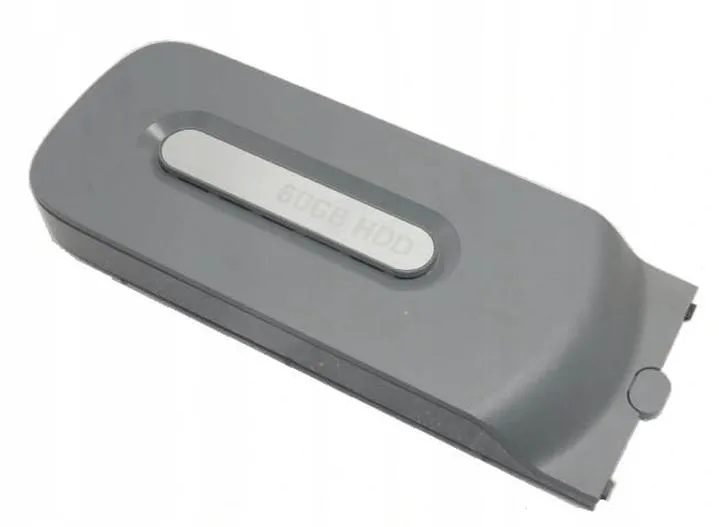
Na zakończenie, pamiętajmy, że rozwiązanie problemów z montażem dysku twardego wymaga często cierpliwości oraz skrupulatności. Gdy napotykamy trudności, ważne jest, by sprawdzić, czy wszystkie połączenia są poprawne i czy dysk jest właściwie zamocowany. Jeśli po wykonaniu wszystkich kroków problemy nadal występują, warto rozważyć kontakt z serwisem lub zasięgnięcie porady na forach internetowych, gdzie można znaleźć pomocne wskazówki od innych użytkowników. Dzięki temu z pewnością uda się przywrócić pełną funkcjonalność konsoli i czerpać radość z gier bez ograniczeń.
Czy wiesz, że niektóre starsze modele dysków twardych mogą wymagać aktualizacji oprogramowania konsoli, aby mogły być prawidłowo wykrywane i wykorzystywane? Zawsze warto upewnić się, że konsola jest zaktualizowana do najnowszej wersji, zanim przystąpisz do montażu dysku.
FAQ - Najczęstsze pytania
Jaką pojemność powinien mieć wybierany dysk twardy do Xbox 360?Idealnym wyborem będzie dysk SATA 2,5″ o pojemności do 500 GB, szczególnie dla oryginalnej konsoli. Dyski większe mogą wymagać specjalnego przygotowania i mogą powodować problemy z wykrywaniem przez system.
Jakie działania należy podjąć przed przystąpieniem do montażu dysku?Najpierw warto upewnić się, że konsola jest całkowicie wyłączona i odłączony jest kabel zasilający. Następnie otwórz pokrywę i delikatnie wyjmij zainstalowany dysk, jeśli taki był obecny w konsoli.
Jak prawidłowo zamontować dysk twardy w Xbox 360?Wsuń dysk tak, aby jego złącze skierowane było do tyłu konsoli, aż usłyszysz charakterystyczne kliknięcie. Po zainstalowaniu dysku, załóż klapkę, jeżeli model konsoli tego wymaga, a następnie podłącz zasilanie i włącz konsolę.
Co zrobić, jeśli konsola nie wykrywa zamontowanego dysku?W takiej sytuacji warto najpierw wyłączyć konsolę, wyciągnąć dysk, oczyścić styk oraz ponownie go zamontować. Upewnij się również, że dysk jest odpowiedniego typu i prawidłowo umiejscowiony w gnieździe.
Jakie są kroki do sformatowania nowego dysku w konsoli?Po włączeniu konsoli, przejdź do menu „System” > „Ustawienia” > „Pamięć”, aby sprawdzić, czy nowy dysk jest widoczny. Jeśli nie, możesz potrzebować go sformatować w konsoli, co usunie wszystkie dane, więc upewnij się, że masz kopie zapasowe, jeśli to konieczne.