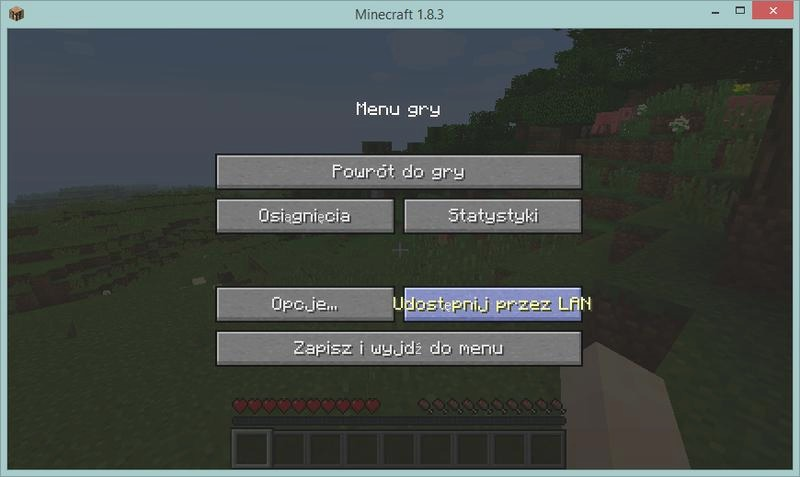
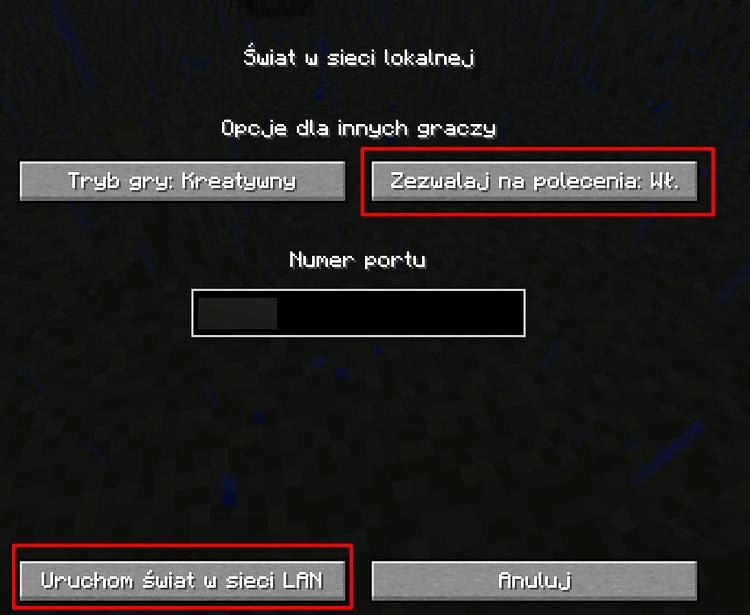
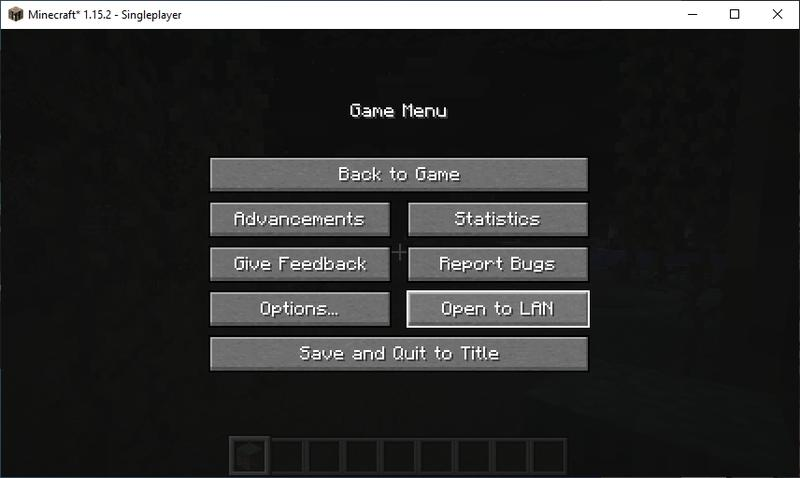
Aby udostępnić świat w Minecraft przez LAN, wszyscy gracze muszą korzystać z tej samej sieci lokalnej, np. domowego Wi-Fi lub routera, do którego komputery łączą się przez Ethernet. Gospodarz uruchamia Minecraft: Java Edition, otwiera istniejący świat albo tworzy nowy, naciska Esc i wybiera „Otwórz w sieci LAN”. Jak już zgłębiasz ten temat, odkryj zawartość edycji Ultimate i rusz na pełną przygód wyprawę. Następnie ustawia tryb gry, np. Survival, Creative lub Adventure, określa, czy zezwala na komendy, i klika „Uruchom świat LAN”. Gra wyświetli numer portu, który może zmieniać się przy każdym uruchomieniu — na przykład 54821.
Pozostali gracze wybierają w menu głównym zakładkę „Tryb wieloosobowy”. Zwykle zobaczą tam świat gospodarza i dołączą do niego po kliknięciu „Dołącz”. Jeśli świat nie pojawia się na liście, mogą wybrać bezpośrednie połączenie i wpisać lokalny adres IP gospodarza wraz z portem, np. 192.168.1.15:54821. W systemie Windows adres znajdą po wpisaniu ipconfig w wierszu poleceń — należy odczytać pozycję „Adres IPv4” przy aktywnym połączeniu. Użytkownicy macOS sprawdzą go w szczegółach aktywnej sieci w ustawieniach systemowych.
Ta sama wersja gry i stabilna sieć ograniczają problemy
W Java Edition wszyscy gracze powinni korzystać z tej samej wersji Minecrafta, np. 1.21.5. Nawet różnica jednej aktualizacji może wyświetlić komunikat o niezgodnej wersji i uniemożliwić dołączenie. Gdy połączenie nie działa, sprawdźcie, czy wszyscy korzystają z tej samej sieci, uruchomcie ponownie grę i upewnijcie się, że zapora systemowa jej nie blokuje. Przy słabym lub niestabilnym Wi-Fi kabel Ethernet często zmniejsza opóźnienia.
Świat LAN działa tylko wtedy, gdy gospodarz pozostaje w grze — po jego wyjściu pozostali gracze zostaną rozłączeni. Ponieważ wydajność zależy głównie od komputera i połączenia gospodarza, przy grupie około 3–5 osób warto wybrać urządzenie z mocnym procesorem i stabilną siecią. LAN jest bezpłatny i nie wymaga zakładania serwera, dlatego najlepiej sprawdza się podczas gry w jednym domu lub w miejscu korzystającym z tej samej sieci lokalnej. Coś dla zainteresowanych tematem: wybierz swój styl gry w Minecraft.
Gra przez LAN to prosty sposób na wspólną zabawę bez zakładania serwera. Wystarczy ta sama sieć lokalna i świat otwarty przez gospodarza.
Jak skonfigurować wspólną grę w Minecraft przez LAN
Połączcie urządzenia z tą samą siecią, a następnie udostępnijcie świat lub do niego dołączcie. Poniższe kroki dotyczą Java Edition i Bedrock Edition oraz podpowiadają, jak rozwiązać problemy z połączeniem.
- Połączcie urządzenia z tą samą siecią. Korzystajcie z jednego routera przez Wi-Fi lub kabel Ethernet. W Java Edition sprawdźcie też, czy wszyscy używają tej samej wersji gry.
- Udostępnijcie świat w Java Edition. Wczytajcie świat albo utwórzcie nowy, naciśnijcie Esc i wybierzcie „Otwórz w sieci LAN”. Ustawcie tryb gry oraz dostęp do komend, po czym uruchomcie świat. Gra wyświetli port połączenia.
- Dołączcie do świata w Java Edition. Na drugim komputerze otwórzcie „Tryb wieloosobowy” i poczekajcie, aż świat pojawi się na liście LAN. Jeśli go tam nie ma, wybierzcie bezpośrednie połączenie i wpiszcie lokalny adres IP hosta wraz z portem, np.
192.168.1.15:54821. W Windows adres sprawdzicie poleceniemipconfig, gdy połączenie sieciowe jest aktywne. - Dołączcie w Bedrock Edition. Host uruchamia świat z włączoną grą wieloosobową. Pozostali wybierają „Graj”, a potem zakładkę „Znajomi”, gdzie powinien pojawić się dostępny świat. Do zapraszania i wspólnej gry potrzebne są konta Microsoft.
- Rozwiążcie problemy z połączeniem. Najpierw upewnijcie się, że wszyscy korzystają z tej samej sieci i zgodnych wersji gry. Jeśli świat nadal się nie wyświetla, zezwólcie Minecraftowi na komunikację przez zaporę systemową; gdy gra się zacina, spróbujcie połączenia kablowego. Pamiętajcie też, że świat LAN jest dostępny tylko wtedy, gdy host ma uruchomioną grę.
Jak dołączyć do świata znajomego w Java i Bedrock Edition
Zanim dołączycie do świata znajomego, sprawdźcie, czy korzystacie z tej samej edycji Minecrafta: Java łączy się z Javą, a Bedrock z Bedrockiem. W Java Edition uruchomcie też tę samą wersję gry, szczególnie gdy świat korzysta z modów. Bedrock obsługuje wspólną grę na Windowsie, konsolach Xbox, PlayStation i Switch oraz telefonach. Każdy gracz potrzebuje konta Microsoft i dostępu do internetu.
Jeśli korzystacie z tej samej sieci Wi-Fi lub routera, wybierzcie grę przez LAN. Gospodarz otwiera świat, a w Javie naciska Esc, wybiera „Udostępnij w LAN” i ustawia tryb gry oraz dostęp do komend. Następnie drugi gracz szuka świata w menu „Tryb wieloosobowy”. W Bedrock gospodarz włącza tryb wieloosobowy w ustawieniach świata, a znajomy znajduje go w zakładce „Znajomi”. Świat LAN działa tylko wtedy, gdy gospodarz pozostaje w grze.
Wspólny świat bez pomyłek: wybierz właściwy sposób zaproszenia
W Bedrock gospodarz otwiera świat, przechodzi do menu pauzy i zaprasza znajomego z listy znajomych Microsoftu. Zaproszony gracz dołącza w zakładce „Znajomi”. W Javie możecie zagrać przez LAN, prywatny serwer lub Realms. Ponieważ Java i Bedrock nie łączą się bezpośrednio w zwykłym świecie znajomego, przed dołączeniem sprawdźcie edycję w launcherze lub menu gry.
Gdy gracie z różnych domów i chcecie zachować dostęp do świata pod nieobecność gospodarza, wybierzcie Realms albo prywatny serwer. Realms działa całą dobę, obsługuje jednocześnie do 10 graczy i tworzy kopie zapasowe świata; Bedrock oferuje także plany dla mniejszych grup. Darmowy serwer, taki jak Aternos, może obsługiwać mody lub dodatki, ale wyłącza się, gdy nikt nie gra, a jego uruchomienie może potrwać kilka minut. Jeśli nie możecie dołączyć, sprawdźcie edycję i wersję gry, zaproszenie, internet oraz ustawienia zapory sieciowej.
Jak sprawdzić adres IP hosta i rozwiązać problemy z połączeniem
Sprawdź adres IP hosta i wykonaj poniższe kroki, aby rozwiązać problemy z połączeniem w Minecraft — zarówno w sieci lokalnej, jak i podczas gry ze znajomymi przez internet.
- Sprawdź adres IP hosta. W Windows otwórz wiersz poleceń, wpisz
ipconfigi odczytaj adres IPv4 aktywnego połączenia. Na macOS znajdziesz go w ustawieniach używanej sieci. W LAN adres zwykle ma format192.168.1.x. - Połączcie się tą samą metodą. Aby zagrać w LAN, podłączcie urządzenia do tej samej sieci Wi-Fi lub routera przez Ethernet. W Java Edition host udostępnia świat w LAN, a druga osoba wyszukuje go w menu gry wieloosobowej. Jeśli świat się nie pojawi, wybierzcie połączenie bezpośrednie i wpiszcie adres hosta oraz port wyświetlony po udostępnieniu świata.
- Sprawdź adres i port. Przy połączeniu bezpośrednim wpisz dane w formacie
adres_IP:port, na przykład192.168.1.15:54821. Nie pomyl lokalnego adresu hosta z adresem serwera. Jeśli gracie przez Hamachi, host może skopiować swój adres IPv4 z programu, a pozostali gracze użyją go do połączenia. - Porównajcie wersje Minecrafta. W Java Edition gracze łączący się przez LAN muszą używać tej samej wersji gry. Komunikat „Outdated server” zwykle wskazuje, że wersja klienta różni się od wersji serwera.
- Sprawdź zaporę i sieć. Gdy pojawi się komunikat „Can’t connect to server”, sprawdź adres, port oraz to, czy zapora systemowa nie blokuje Minecrafta. Jeśli w LAN występują lagi, spróbuj połączenia przez Ethernet zamiast Wi-Fi. Na serwerze internetowym przyczyną może być przeciążenie serwera lub duża odległość.
- Upewnij się, że host nadal udostępnia świat. Świat LAN działa tylko wtedy, gdy host ma uruchomioną grę. Na jakość połączenia wpływają też wydajność jego komputera i szybkość wysyłania danych, dlatego najlepiej, by świat tworzyła osoba z mocnym komputerem i dobrym łączem.
- Wybierz metodę gry odpowiednią do sytuacji. Jeśli nie korzystacie z jednej sieci, możecie wybrać serwer publiczny, Realms lub hosting. Realms działa bez przerwy, ale wymaga subskrypcji. Darmowe hostingi mogą tworzyć kolejki i usypiać serwer, gdy nikt na nim nie gra. Hamachi tworzy wirtualną sieć, lecz wymaga konfiguracji i może wiązać się z zagrożeniami bezpieczeństwa.
Jak grać przez Hamachi, gdy znajomi są poza siecią lokalną
Hamachi łączy komputery znajomych w prywatną sieć wirtualną, dzięki czemu mogą grać tak, jakby korzystali z jednego routera. Przydaje się w grach obsługujących LAN, takich jak Minecraft Java Edition, zwłaszcza gdy gracze mieszkają w różnych miejscowościach. Wszyscy muszą używać tej samej wersji gry, mieć stabilny internet i uruchomione Hamachi. Ponieważ komputer gospodarza obsługuje wspólny świat, powinien też mieć wydajne podzespoły i dobre łącze wysyłające dane.
Najpierw gospodarz instaluje i uruchamia Hamachi, a następnie tworzy sieć, nadając jej nazwę i hasło. Pozostali wybierają opcję dołączenia do istniejącej sieci i podają te same dane; hasło należy udostępnić tylko zaproszonym osobom. Potem gospodarz otwiera zapis świata w Minecraft, naciska Esc, wybiera „Otwórz w sieci LAN” i uruchamia świat. Gra wyświetla wtedy port potrzebny do połączenia.
Jeden błędny znak może zatrzymać wspólną rozgrywkę
Aby dołączyć do gry, kliknij prawym przyciskiem myszy nazwę gospodarza w Hamachi i skopiuj jego adres IPv4. Jeżeli interesują cię podobne zagadnienia, Sprawdź, jak szybko znaleźć adres URL profilu Steam. Następnie w Minecraft otwórz tryb wieloosobowy, wybierz bezpośrednie łączenie i wpisz adres w formacie „adres:port”, na przykład „25.0.0.7:54321”. Użyj rzeczywistego adresu z Hamachi oraz portu wyświetlonego przez grę. Jeśli połączenie nie działa, sprawdź, czy Hamachi pokazuje obu graczy jako połączonych, zapora systemu nie blokuje Minecrafta, a adres i port zostały przepisane poprawnie.
Hamachi nie utrzymuje świata online przez całą dobę: gospodarz musi włączyć komputer, grę i zapis świata. Liczba uczestników zależy przede wszystkim od wydajności jego sprzętu i jakości łącza. Aby ograniczyć opóźnienia, host powinien korzystać z kabla Ethernet, wstrzymać pobieranie plików w tle i zaprosić tylko zaufanych graczy. Hamachi pozwala zorganizować prywatną sesję bez publicznego serwera, jednak przy częstych problemach z opóźnieniami warto rozważyć hosting lub inną usługę serwerową.
Wskazówka: zanim zaprosisz znajomych, przetestuj połączenie Hamachi, uruchamiając w Minecraft nowy świat LAN — dzięki temu łatwiej ustalisz, czy problemem jest sieć, zapora czy błędny port.
FAQ - Najczęstsze pytania
Jak udostępnić świat w Minecraft Java Edition przez LAN?Połączcie urządzenia z tą samą siecią lokalną, a gospodarz otwiera świat, naciska Esc i wybiera „Otwórz w sieci LAN”. Ustawia tryb gry i dostęp do komend, a następnie uruchamia świat.
Jak dołączyć do świata LAN, jeśli nie pojawia się na liście?Wybierz „Bezpośrednie połączenie” i wpisz lokalny adres IP gospodarza oraz port wyświetlony po uruchomieniu świata, np. 192.168.1.15:54821. W Windows adres IP można sprawdzić poleceniem ipconfig.
W Java Edition wszyscy gracze powinni używać tej samej wersji Minecrafta, ponieważ różnice mogą uniemożliwić połączenie. Sprawdźcie także, czy korzystacie z tej samej edycji — Java łączy się z Javą, a Bedrock z Bedrockiem.
Czy świat LAN pozostaje dostępny po wyjściu gospodarza?Nie, świat LAN działa tylko wtedy, gdy gospodarz ma uruchomioną grę. Jeśli chcecie grać bez jego obecności, rozważcie Realms lub prywatny serwer.
Jak grać ze znajomymi z różnych domów przez Hamachi?Gospodarz tworzy sieć w Hamachi, a pozostali dołączają do niej, używając podanej nazwy i hasła. Następnie łączą się z jego światem LAN, wpisując adres IPv4 z Hamachi oraz port wyświetlony w Minecraft.