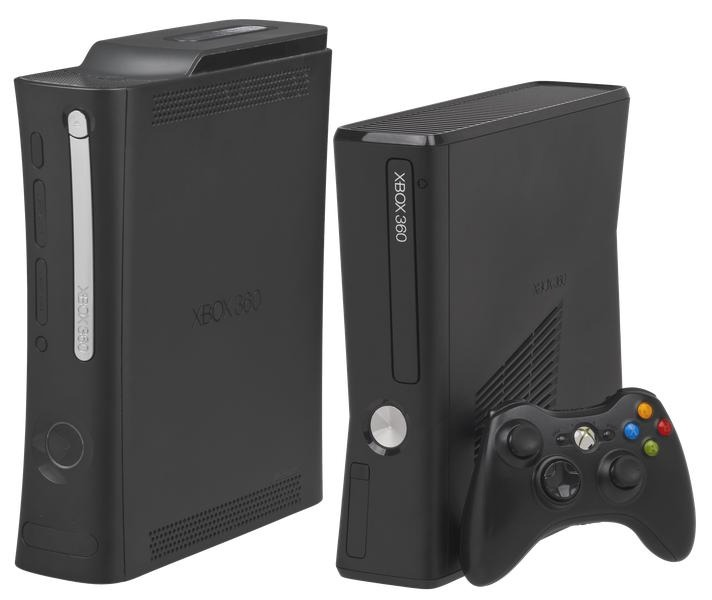
Wybór dysku do Xbox 360 wydaje się skomplikowany, ale wystarczy zrozumieć kilka kluczowych informacji. Zastanów się, czy wolisz korzystać z oryginalnej obudowy dysku Xbox, czy może planujesz podpiąć dysk przez USB. W przypadku oryginalnego rozwiązania będziesz musiał sięgnąć po dyski od producentów takich jak Western Digital, Seagate, Samsung czy Hitachi. Warto wybrać model obsługujący podmianę firmware'u. Pamiętaj także, że dysk o pojemności 160 GB zostanie ograniczony do 120 GB, jeśli zdecydujesz się na przeróbkę.
- Wybór dysku do Xbox 360 powinien być oparty na kompatybilności z konsolą oraz producencie.
- Przygotowanie dysku obejmuje znalezienie odpowiedniego firmware oraz jego aktualizację.
- Dysk należy sformatować w systemie FAT32, aby był rozpoznawany przez konsolę.
- Konsola Xbox 360 obsługuje maksymalnie 32 GB przy podłączeniu przez USB, co ogranicza możliwości przechowywania.
- Sprawdzenie, czy dysk został poprawnie rozpoznany przez konsolę, jest kluczowym krokiem po konfiguracji.
- Przeprowadzona przeróbka dysku pozwala na zwiększenie jego pojemności i poprawia doświadczenia z gier.
- Użytkownik powinien brać pod uwagę ograniczenia FAT32 oraz techniczne aspekty związane z zarządzaniem danymi.
Gdy rozważasz dysk USB, pamiętaj, że Xbox 360 rozpozna maksymalnie 32 GB. Oznacza to, że potężny dysk 1 TB posłuży jedynie do przechowywania niewielkiej ilości danych. To dobre rozwiązanie dla osób, które nie planują przechowywać dużej liczby gier, wystarcza do kilku tytułów i zapisów. Nie zapominaj, że wymagane jest formatowanie do FAT 32, aby dysk był widoczny dla konsoli.
Kluczowe czynniki, które poprawią twoje doświadczenia z grami na Xboxie
Wybierając dysk, zwróć uwagę na jego specyfikacje. Modele twardych dysków różnią się między sobą, co wpływa na wydajność i szczelność. Dyski WD cieszą się dobrą opinią dzięki wysokim parametrom jakościowym oraz łatwości przeróbki. Seagate także ma swoje mocne strony i wielu użytkowników korzysta z przerobionych modeli tej marki. Sprawdź opinie innych graczy oraz dostępność firmware'u dla wybranego modelu.
Ostatecznie wybór dysku do Xbox 360 to nie tylko kwestia pojemności, ale również kompatybilności i łatwości przeróbki. Zbierając te informacje, możesz mieć pewność, że dokonasz właściwego wyboru, który umożliwi pełne wykorzystanie możliwości konsoli. Niezależnie od decyzji, czy wybierasz oryginalny dysk, czy opcję przez USB, podejdź do tego mądrze, a twoje doświadczenie z grami na Xboxie będzie bardziej satysfakcjonujące.
Jak skonfigurować dysk twardy dla Xbox 360
Aby przygotować dysk twardy do użycia z konsolą Xbox 360, wykonaj poniższe kroki. Każdy z punktów zawiera kluczowe informacje, które pomogą w prawidłowym rozpoznaniu dysku przez konsolę.
- Wybierz odpowiedni dysk twardy – Upewnij się, że dysk pochodzi od renomowanych producentów, takich jak WD, Seagate, Samsung lub Hitachi, oraz że ma odpowiednią pojemność i model do podmiany oprogramowania.
- Przygotuj plik firmware – Znajdź plik .bin (firmware) dla swojego dysku. Możesz poszukać na forach lub stronach internetowych. Dla dysków WD i Hitachi łatwo znajdziesz popularne pliki, jednak dla innych producentów może być to bardziej skomplikowane.
- Zmiana firmware dysku – Podłącz dysk twardy do komputera i użyj odpowiedniego oprogramowania, aby wymienić oryginalny firmware na przygotowany plik .bin. Upewnij się, że procedura przebiegła prawidłowo, aby uniknąć uszkodzenia dysku.
- Formatowanie dysku – Po aktualizacji firmware, sformatuj dysk, wybierając system plików FAT32. Dzięki temu dysk będzie działał z konsolą Xbox 360.
- Podłączenie dysku do Xbox 360 – Włóż dysk twardy do oryginalnej obudowy lub podłącz go przez kieszeń USB. Pamiętaj, że w przypadku podłączenia przez USB, maksymalna dostępna przestrzeń to 32 GB.
- Sprawdzenie rozpoznania dysku przez konsolę – Uruchom konsolę Xbox 360 i zweryfikuj, czy dysk został poprawnie rozpoznany. W przypadku problemów, sprawdź, czy wszystkie kroki zostały wykonane zgodnie z instrukcją.
Zrozumienie procesu przeróbki dysku twardego dla Xbox 360
Przeróbka dysku twardego dla konsoli Xbox zawsze mnie fascynowała. Moja przygoda z tym tematem zaczęła się, gdy odkryłem możliwości rozbudowy pamięci w Xboxie. Wówczas brakowało mi miejsca na gry, a zakup drogiego, oryginalnego dysku twardego wydawał się niepotrzebny. Zdałem sobie sprawę, że mogę wykorzystać starszy dysk z laptopa. Proces przeróbki okazał się znacznie prostszy, niż przypuszczałem.
Pierwszym krokiem w przeróbce było znalezienie odpowiedniego dysku. Dowiedziałem się, że do przeróbki nadają się nie tylko dyski Western Digital, ale także Seagate, Samsung i Hitachi. Kluczowym elementem okazał się jednak plik .bin z odpowiednim firmware'em, koniecznym do działania dysku z konsolą. Ostatecznie skusiłem się na Seagate o pojemności 120 GB, który znalazłem w szufladzie. Mądry wybór, bo dzięki dostępności wsadów, przeróbka była stosunkowo prosta.
Aby wszystko działało prawidłowo, musiałem zadbać o kilka szczegółów. Na początku sformatowałem dysk w systemie FAT32, korzystając z prostego narzędzia w Windowsie. Następnie podłączyłem dysk do Xboxa i załadowałem odpowiedni plik firmware, by konsola mogła go rozpoznać. Cały proces wymagał cierpliwości i precyzji, ale finalny efekt okazał się tego wart. Xbox rozpoznał mój dysk, a ja zyskałem dodatkowe miejsce.
Wolność i satysfakcja gracza: jak przekształcić ograniczony dysk w niezawodny nośnik gier
Decydując się na podłączenie dysku przez kieszeń USB, musimy pamiętać o ograniczeniach. W takim przypadku Xbox traktuje naszą pamięć jako zewnętrzną, co wiąże się z limitem do 32 GB. Na początku rozważałem to rozwiązanie, ale szybko zrezygnowałem. Jako zapalony gracz chciałem uniknąć takiego ograniczenia, by mieć pełną wolność w zarządzaniu grami i danymi.
Ostatecznie przeróbka dysku twardego nie tylko uratowała mnie przed wydatkiem, ale również dostarczyła wielu satysfakcji. Sam proces stanowił świetną okazję do nauki i eksploracji interesujących mnie technologii. Teraz dysponuję przestrzenią umożliwiającą cieszenie się grami bez zmartwień o brak miejsca na nowe tytuły. To właśnie najbardziej ceni każdy gracz!
Ciekawostką jest, że niektóre starsze modele dysków twardych mogą żyć dłużej niż najnowsze technologie, co sprawia, że wykorzystanie ich w przeróbkach dla Xbox 360 to świetny sposób na przedłużenie ich żywotności i zwiększenie pojemności konsoli.
Formatowanie dysku: Kluczowy krok w konfiguracji pamięci dla Xbox 360
Formatowanie dysku stanowi kluczowy krok, który ma znaczenie dla przyszłych doświadczeń z moim Xboxem. A skoro już tu trafiłeś to przeczytaj, jak łatwo przenieść Steam na inny dysk z zachowaniem gier i ustawień. Nie wyobrażam sobie grania w gry wymagające dużej pamięci, gdy przestrzeń jest ograniczona. Z tego powodu postanowiłem zająć się formatowaniem dysku, by cieszyć się pełnią możliwości konsoli. Po pierwszym uruchomieniu Xboxa zauważyłem problem z niedostateczną pojemnością, co ograniczało liczbę gier do zainstalowania.
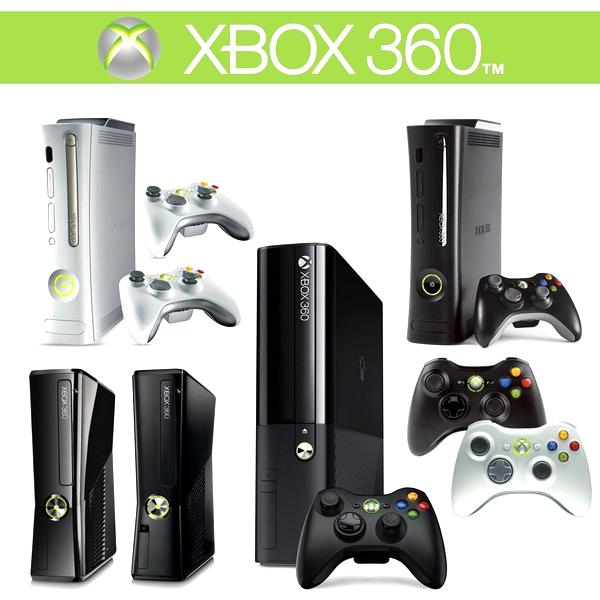
Do formatowania dysku musiałem zadbać o odpowiedni sprzęt. Wybrałem dysk twardy z renomowanego źródła, takiego jak WD czy Seagate, aby uniknąć niekompatybilnych modeli. Mój wybór padł na dysk o pojemności co najmniej 500 GB, co zdecydowanie wystarczyło, aby pomieścić większość ulubionych tytułów w jednym miejscu.
Po zakupie dysku wiedziałem, że muszę sformatować go w systemie plików FAT32, aby był widoczny dla Xboxa. Jeżeli lubisz tę tematykę to sprawdź, ile miejsca potrzebujesz na FIFA 22. Najlepiej byłoby umieścić go w oryginalnej obudowie konsoli, co zapewnia lepszą integrację z systemem. W przeciwnym razie, korzystając z zewnętrznej obudowy USB, mogę napotkać limit pojemności wynoszący 32 GB, co znacznie ogranicza możliwości.
Od frustracji do pełni możliwości: Jak odpowiednie firmware otworzyło przede mną świat gier na Xboxie
Formatowanie to jednak nie wszystko. Niekiedy trzeba wgrać odpowiednie firmware, aby dysk był widoczny dla konsoli. Dlatego postanowiłem skorzystać z dedykowanego pliku .bin. W internecie znalazłem wiele zasobów, które pasowały do mojego zadania. Po podmianie oprogramowania moje konto Xbox natychmiast rozpoznało nową pamięć – ulga była ogromna!
Dzięki formatowaniu i odpowiedniej modyfikacji mogłem teraz korzystać z pełni możliwości dysku. Nie musiałem już decydować, które gry zainstalować, a które usunąć. Przez długi czas zmagałem się z brakiem przestrzeni; teraz mam dostęp do tak wielu tytułów jak nigdy wcześniej. Formatowanie dysku oraz dostosowanie go do Xboxa przyniosło znaczną poprawę wrażeń z grania!
Limitacje pamięci: Dlaczego 32 GB to maksymalny rozmiar dla dysku USB
Kiedy myślę o pamięciach USB, czasem zastanawiam się nad ich pojemnością. Dlaczego maksimum dla dysku USB wynosi tyle, a nie więcej? Odkryłem, że istnieje techniczny powód tej limitacji, a 32 GB stanowi swoisty magiczny próg, który wielu z nas ciągle zaskakuje. Co sprawia, że ten limit jest tak powszechny?
Aby zrozumieć tę sytuację, warto przyjrzeć się systemowi plików, który rządzi naszymi dyskami USB. Większość z nich, zwłaszcza starsze lub formatowane dla kompatybilności z różnymi urządzeniami, korzysta z systemu FAT32. To powszechne rozwiązanie ma ograniczenia, w tym limit maksymalnej objętości plików – pojedynczy plik nie może przekraczać 4 GB. Ponadto cały dysk nie może być większy niż 32 GB, jeśli chcemy, aby był prawidłowo wykrywany przez wiele urządzeń.
System FAT32 świetnie sprawdzał się w swojej epoce, ale dzisiaj, w dobie nieustannego generowania danych, te ograniczenia mogą być irytujące. Nowocześniejsze systemy plików, takie jak NTFS czy exFAT, umożliwiają znacznie większe rozmiary dysków i plików. W przypadku exFAT praktycznie nie ma limitu wielkości, jednak nie każde urządzenie, szczególnie starsze, obsłuży ten system. Można sobie wyobrazić problemy z podłączeniem dużej pamięci do odtwarzacza multimedialnego sprzed dekady.
Wielkość pamięci USB a praktyczność: jak skutecznie zarządzać danymi
Jeśli chcesz wykorzystać dysk USB w różnych sprzętach – od telewizorów, przez konsole, aż po laptopy – musisz trzymać się granicy 32 GB. Osobiście radzę sobie z tym inaczej. Posiadając kilka mniejszych dysków, łatwiej mi zarządzać danymi, a także bez problemów wykorzystać je w starszych urządzeniach. Kluczem często staje się praktyczność, a nie tylko maksymalny rozmiar pamięci.
Producenci dysków USB dostosowują się do tych ograniczeń, oferując różne modele, które plasują się tuż poniżej granicy 32 GB. To sprytny sposób, aby pamięć USB nadal spełniała swoją rolę bez zbędnych komplikacji. Pamiętam, że niedawno kupiłem dysk, który osiągał maksimum w tej dziedzinie, i nie żałowałem – jego prędkości transferu były zaskakująco dobre.
Podsumowując, mimo że wszyscy oczekujemy czasów, gdy te limity znikną, obecnie 32 GB to teoretyczny pułap wynikający z wielu czynników technicznych. Ostatecznie chodzi nie tylko o pojemność, ale także o kompatybilność i dostępność – w tym zakresie system FAT32 wciąż dominuje.
Ciekawostką jest to, że mimo iż wiele nowoczesnych urządzeń obsługuje systemy plików takie jak exFAT, wiele osób wciąż używa dysków sformatowanych w FAT32, ponieważ są one bardziej uniwersalne i kompatybilne z wieloma starszymi sprzętami, w tym konsolami do gier czy odtwarzaczami multimedialnymi.
Najczęstsze pytania (FAQ)
Jakie są kluczowe aspekty wyboru dysku do Xbox 360?Wybierając dysk do Xbox 360, upewnij się, że pochodzi on od renomowanych producentów, takich jak WD, Seagate, Samsung czy Hitachi. Ważne jest również, aby wybrany model umożliwiał podmianę firmware'u i miał odpowiednią pojemność do Twoich potrzeb.
Co należy zrobić przed podłączeniem dysku do konsoli?Przed podłączeniem dysku do konsoli, musisz przygotować plik firmware w formacie .bin i zainstalować go na dysku. Następnie sformatuj dysk w systemie plików FAT32, aby był widoczny dla Xbox 360.
Jakie są ograniczenia dotyczące dysków USB podłączanych do Xbox 360?Xbox 360 rozpoznaje maksymalnie 32 GB przestrzeni na dyskach USB, niezależnie od ich rzeczywistej pojemności. Oznacza to, że większe dyski nie będą w pełni utilizowane, co może być problematyczne dla graczy planujących przechowywanie wielu gier.
Jak można sprawdzić, czy dysk został poprawnie rozpoznany przez konsolę?Aby sprawdzić, czy dysk został poprawnie rozpoznany przez Xbox 360, uruchom konsolę i zweryfikuj, czy dysk pojawia się w menu. Jeśli napotkasz problemy, upewnij się, że wszystkie wcześniejsze kroki, w tym formatowanie i instalacja firmware'u, zostały poprawnie wykonane.
Dlaczego ważne jest formatowanie dysku przed użyciem z Xbox 360?Formatowanie dysku w systemie plików FAT32 jest kluczowe, ponieważ zapewnia kompatybilność z konsolą Xbox 360. Niewłaściwie sformatowany dysk może nie być rozpoznany przez konsolę i uniemożliwi korzystanie z jego pojemności na przechowywanie gier i danych.