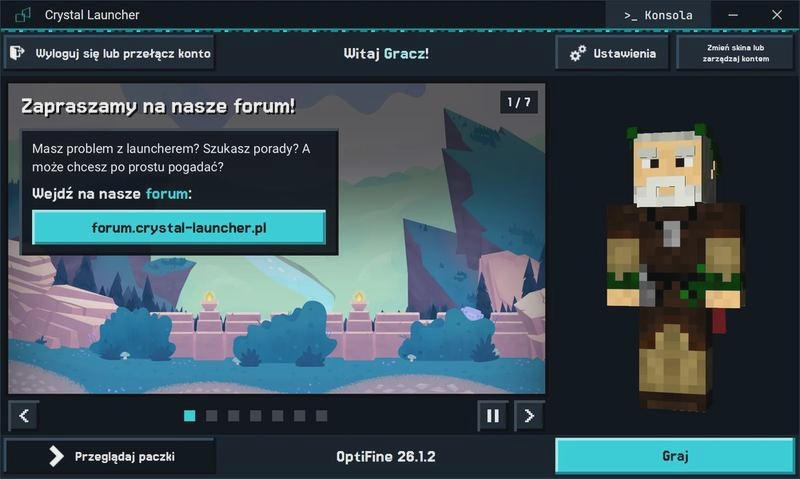
OptiFine może poprawić płynność działania Minecrafta 1.5.2 i udostępnić dodatkowe opcje graficzne. W tym artykule pokażę krok po kroku, jak pobrać i zainstalować tę modyfikację, aby szybko przygotować grę do uruchomienia. Wyjaśnię też, na co zwrócić uwagę, by instalacja przebiegła bez problemów.
- Pobierz OptiFine przeznaczone dokładnie do Minecrafta 1.5.2.
- Uruchom grę bez modów, aby utworzyć potrzebne pliki.
- Otwórz plik JAR i wybierz „Install”.
- W launcherze wybierz profil OptiFine i uruchom grę.
- Dostosuj grafikę i zasięg widzenia do możliwości komputera.
OptiFine do Minecrafta 1.5.2 dostosowuje grę do możliwości komputera: optymalizuje renderowanie i ogranicza przycięcia, a także pozwala ustawić zasięg widzenia od około 24 do 256 bloków (Extreme). W zależności od sprzętu i konfiguracji może znacznie zwiększyć wydajność, a czasem nawet podwoić liczbę klatek na sekundę — nie gwarantuje tego jednak na każdym komputerze.
Mod oferuje też rozbudowane ustawienia grafiki. Pozwala regulować jasność, oświetlenie w zakresie 1–100%, mgłę, animacje i detale, a także korzystać z filtrowania anizotropowego i wygładzania krawędzi — w opisach opcji pojawiają się wartości do 16. Obsługuje tekstury HD większe niż standardowe 16×16 pikseli oraz funkcje BetterGrass, BetterWater, dynamiczne oświetlenie i synchronizację VSync. Aby poprawić płynność, zacznij od zmniejszenia zasięgu widzenia i wyłączenia zbędnych efektów.
Większa płynność i zoom ułatwiający wypatrywanie mobów
Jeśli chcesz zmienić wygląd gry, skorzystaj z obsługi paczek zasobów i czcionek HD oraz tekstur z losowymi wariantami mobów. Jak już dotykamy tego tematu to sprawdź, jaką postacią z GTA możesz być. Nowsze wydania OptiFine oferują także shadery, ale ich dostępność zależy od wersji; nie zakładaj więc, że wszystkie funkcje znane z późniejszych edycji działają tak samo w 1.5.2. Ponadto zoom pozwala przybliżyć widok i łatwiej dostrzec moby, graczy lub budowle z daleka.
Pamiętaj jednak, że dodatkowe efekty nie zawsze zwiększają liczbę FPS. Wymagające tekstury i ustawienia mogą obciążyć słabszy komputer, dlatego testuj je pojedynczo. OptiFine pomaga również ograniczyć wahania liczby klatek i kontrolować ładowanie chunków, co przydaje się podczas eksploracji. Dzięki temu mod może usprawnić Minecrafta 1.5.2 i pozwala dopasować jego wygląd do własnych upodobań.
Jak zainstalować OptiFine w Minecraft 1.5.2?
OptiFine może poprawić płynność gry, dodać ustawienia grafiki oraz obsługę tekstur HD i przybliżania widoku. Aby z niego skorzystać, przygotuj Minecraft 1.5.2, zainstaluj zgodne wydanie moda, a następnie uruchom właściwy profil.
- Uruchom Minecraft 1.5.2 bez modów. Zrób to przynajmniej raz, aby launcher utworzył pliki wersji. Jeśli instalator zgłosi ich brak, powtórz ten krok.
- Pobierz właściwy instalator OptiFine. Wybierz wydanie przeznaczone dla Minecraft 1.5.2 i sprawdź, czy plik ma format JAR. Starsze wersje mogą wymagać innej metody instalacji niż nowsze.
- Zainstaluj OptiFine. Otwórz plik JAR i wybierz Install, jeśli ta opcja jest dostępna. Jeśli plik się nie uruchamia, sprawdź, czy masz odpowiednią wersję Javy i czy system otwiera pliki JAR za jej pomocą. Korzystasz z menedżera modów lub Forge? Najpierw upewnij się, że wybrane wydanie jest zgodne.
- Wybierz profil OptiFine w launcherze. Otwórz listę konfiguracji, wskaż profil utworzony przez instalator i uruchom grę. Następnie sprawdź, czy w ustawieniach grafiki pojawiły się opcje OptiFine.
- Dostosuj ustawienia do komputera. Jeśli gra nadal się zacina, zmniejsz zasięg widzenia i wyłącz zbędne efekty. Możesz też zmienić animacje, poziom detali i jasność. OptiFine obsługuje tekstury HD, a zgodne wydania oferują również shadery i zoom.
Pobranie pliku i przygotowanie gry do instalacji
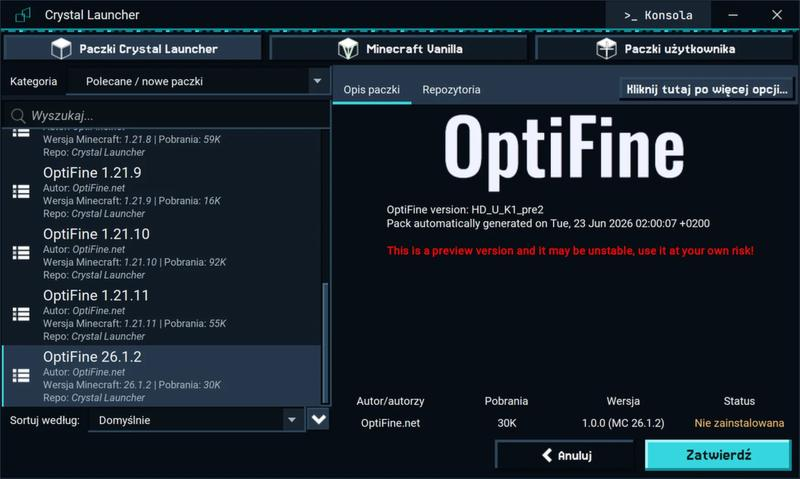
Wybierz wydanie OptiFine zgodne z wersją Minecrafta — dostępne są kompilacje m.in. dla serii 1.21, 1.20, 1.19 i 1.18 oraz starszych wersji, takich jak 1.16.5 i 1.8.9. Instalator ma zwykle format JAR, dlatego sprawdź nazwę pliku i dopasuj ją do wersji gry. OptiFine obsługuje m.in. shadery, tekstury HD, BetterGrass, dynamiczne oświetlenie i przybliżenie widoku.
Najpierw uruchom Minecrafta w docelowej wersji bez modów, aby launcher utworzył potrzebne pliki i umożliwił dodanie profilu OptiFine. Jeśli plik JAR nie otwiera się po dwukliku, sprawdź obsługę Javy i skojarzenia plików w systemie. Zachowaj instalator w łatwo dostępnym folderze, by szybko go znaleźć.
Ustaw obraz pod swój sprzęt i uniknij problemów z grą
W instalatorze kliknij „Install”, a po zakończeniu procesu uruchom Minecraft Launcher i wybierz profil OptiFine. W ustawieniach obrazu możesz m.in. zmienić zasięg renderowania — od 3 do 32 chunków — oraz włączyć wygładzanie krawędzi, filtrowanie anizotropowe, kontrolę animacji i synchronizację pionową. Zanim zainstalujesz shadery, sprawdź, czy gra działa stabilnie.
Dobieraj dodatki do możliwości komputera: tekstury w wysokiej rozdzielczości i shadery zwiększają jego obciążenie, więc zacznij od ustawień domyślnych, a potem stopniowo podnoś jakość obrazu. OptiFine może poprawić płynność i ograniczyć przycięcia, ale efekt zależy od podzespołów i konfiguracji. Jeśli instalator zgłosi brak plików gry, uruchom właściwą wersję Minecrafta bez modyfikacji i ponów instalację.
Wskazówka: przed instalacją OptiFine 1.5.2 uruchom tę wersję Minecrafta przynajmniej raz — launcher utworzy potrzebne pliki, a instalator łatwiej rozpozna folder gry.
Instalacja OptiFine krok po kroku
Najpierw sprawdź, czy masz zainstalowaną Javę, a następnie uruchom Minecrafta w wersji, z którą chcesz używać OptiFine. Wystarczy raz włączyć grę bez modyfikacji, aby launcher utworzył potrzebne pliki. Potem pobierz instalator OptiFine zgodny z wydaniem Minecrafta — dostępne kompilacje obejmują między innymi wersje od 1.8 do 1.21.11. Ponieważ niezgodny plik może nie zadziałać, dokładnie sprawdź numer wersji.
Otwórz pobrany plik JAR i kliknij „Install”. Gdy instalator potwierdzi utworzenie profilu OptiFine, uruchom launcher, wybierz nowy profil i kliknij „Graj”. Jeśli plik JAR się nie otwiera, sprawdź, czy Java jest zainstalowana i ustawiona jako domyślna aplikacja dla tego typu plików. Z kolei komunikat o brakujących plikach gry oznacza, że trzeba uruchomić właściwą wersję Minecrafta bez OptiFine.
Płynniejsza gra i shadery bez utraty wydajności
Po uruchomieniu gry otwórz ustawienia wideo. Znajdziesz tam opcje renderowania, animacji, detali, jasności i liczby klatek. OptiFine może poprawić płynność, ograniczyć skoki FPS oraz obsłużyć tekstury HD, shadery, dynamiczne oświetlenie i funkcje Better Grass czy Better Water. Możesz także zmienić synchronizację pionową, filtrowanie anizotropowe, wygładzanie obrazu, zasięg widzenia i przybliżenie. Ponieważ wpływ tych ustawień zależy od komputera, zmieniaj je stopniowo.
Najpierw zostaw domyślne opcje, a potem włączaj shadery i tekstury pojedynczo — dzięki temu łatwiej ocenisz ich wpływ na wydajność. Umieść paczki shaderów w folderze „shaderpacks”, a tekstury dodaj przez menu paczek zasobów. Jeśli używasz modów, sprawdź ich zgodność z wersją OptiFine i modloaderem, ponieważ nie każda kompilacja obsługuje każdy modloader. Na słabszym komputerze zmniejsz zasięg renderowania i wyłącz najbardziej wymagające efekty, aby poprawić płynność bez dużej utraty jakości obrazu.
Wskazówka: Minecraft 1.5.2 jest znacznie starszy niż współczesne wydania OptiFine, dlatego pobierz kompilację przeznaczoną dokładnie do wersji 1.5.2 — nowszy instalator nie utworzy zgodnego profilu.
Uruchomienie profilu i konfiguracja ustawień
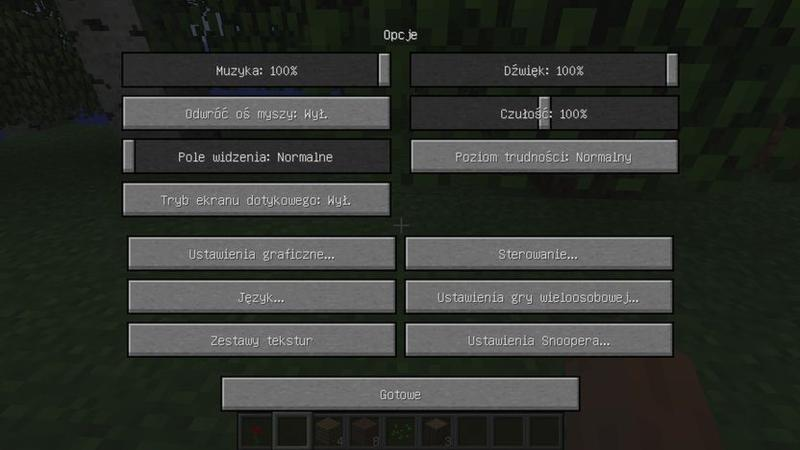
Skonfiguruj profil OptiFine i dostosuj grafikę oraz płynność Minecrafta do możliwości komputera.
- Najpierw uruchom Minecrafta bez OptiFine. Włącz wybraną wersję gry przynajmniej raz w trybie Vanilla, aby Launcher utworzył potrzebne pliki. Numer wersji Minecrafta musi odpowiadać wersji instalatora OptiFine.
- Następnie zainstaluj OptiFine. Otwórz pobrany plik i kliknij „Install”. Jeśli plik JAR się nie uruchamia, napraw skojarzenie plików JAR z Javą.
- Potem wybierz profil w Launcherze. Uruchom Launcher, wskaż utworzony profil OptiFine i kliknij „Graj”. Po włączeniu gry sprawdź w menu, czy mod działa.
- Aby poprawić wydajność, dostosuj jej ustawienia. Zmniejsz zasięg widzenia, ogranicz animacje i detale oraz dobierz limit FPS do komputera. Możesz też zmienić oświetlenie, jasność, mgłę i ładowanie chunków; wpływ tych opcji na płynność zależy od sprzętu i konfiguracji.
- Jeśli chcesz zmienić grafikę, skonfiguruj dodatkowe funkcje. Włącz obsługę shaderów, tekstur HD, BetterGrass lub BetterWater, a także filtrowanie anizotropowe, antyaliasing, synchronizację pionową czy dynamiczne oświetlenie. Dobierz shadery i tekstury do możliwości komputera.
- Na koniec dopasuj efekty do sprzętu. OptiFine oferuje opcje dla słabszych i szybszych komputerów, jednak wymagające efekty — zwłaszcza shadery i tekstury wysokiej jakości — mogą obniżyć liczbę klatek na sekundę na słabszym urządzeniu.
Najczęstsze pytania (FAQ)
Jak przygotować Minecrafta 1.5.2 przed instalacją OptiFine?Uruchom grę w wersji 1.5.2 bez modyfikacji przynajmniej raz, aby launcher utworzył potrzebne pliki. Sprawdź też, czy masz zainstalowaną Javę, która jest potrzebna do otwierania plików JAR.
Jaką wersję OptiFine pobrać do Minecrafta 1.5.2?Pobierz kompilację przeznaczoną dokładnie do Minecrafta 1.5.2 i sprawdź, czy instalator ma format JAR. Nowsze wydania OptiFine nie są zamienne ze starą wersją gry.
Jak zainstalować OptiFine 1.5.2?Otwórz pobrany plik JAR i kliknij „Install”, jeśli instalator udostępnia tę opcję. Po zakończeniu uruchom launcher i wybierz utworzony profil OptiFine.
Co zrobić, gdy instalator nie otwiera pliku JAR lub zgłasza brak plików gry?Jeśli plik JAR się nie uruchamia, sprawdź, czy Java jest zainstalowana i obsługuje ten typ plików. Gdy instalator nie znajduje plików gry, uruchom Minecrafta 1.5.2 bez modów i ponów instalację.
Jak poprawić płynność Minecrafta 1.5.2 po zainstalowaniu OptiFine?Zmniejsz zasięg widzenia i wyłącz zbędne animacje lub efekty, a pozostałe opcje zmieniaj stopniowo. Shadery i tekstury HD mogą obciążać komputer, więc ich wpływ na wydajność warto sprawdzać pojedynczo.