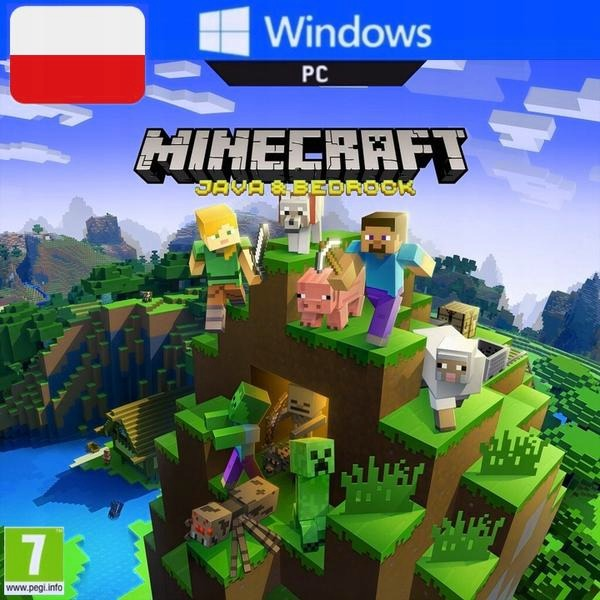
Instalator Minecraft pobieram z oficjalnej strony gry, aby mieć pewność, że plik pochodzi z wiarygodnego źródła. Wybieram wersję dla swojego systemu, na przykład Windows, i zapisuję ją na komputerze. Samo pobranie nie wymaga wcześniejszego zakupu gry. Pod tym linkiem znajdziesz post, w którym o tym wspominamy.
- Pobierz instalator Minecraft z oficjalnej strony, wybierając wersję zgodną z systemem komputera, np. Windows.
- Uruchom pobrany plik, na przykład instalator .msi, i przejdź przez instrukcje kreatora. Wybierz lokalizację z odpowiednią ilością wolnego miejsca.
- Otwórz Minecraft Launcher i zaloguj się na konto Microsoft powiązane z licencją gry. Jeśli nie masz konta, możesz utworzyć je podczas logowania.
- Samo pobranie instalatora nie zapewnia dostępu do pełnej wersji. Bez aktywnej licencji możesz skorzystać z trybu demo, który pozwala grać przez około 100 minut.
- Jeśli launcher nie pokazuje zakupionej gry, sprawdź, czy logujesz się na właściwe konto oraz czy masz połączenie z internetem.
Gdy pobieranie się zakończy, odnajduję plik instalacyjny — w systemie Windows może mieć rozszerzenie .msi — i uruchamiam go dwukrotnym kliknięciem. Następnie wykonuję instrukcje kreatora, a jeśli to możliwe, wybieram własną lokalizację instalacji. Po zakończeniu uruchamiam Minecraft i loguję się na konto Microsoft. Jeśli jeszcze go nie mam, mogę utworzyć je na ekranie logowania.
Pięć dni na próbę, zanim zdecydujesz się na zakup
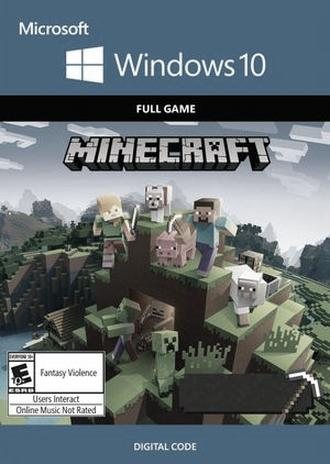
Po zalogowaniu sprawdzam, czy konto ma przypisaną pełną wersję Minecraft. A skoro już tu trafiłeś, sprawdź, jak połączyć Steam z Twitchem. Jeśli tak, od razu zaczynam grę; w przeciwnym razie mogę skorzystać z trybu demo. Pozwala on poznać podstawy rozgrywki bez zakupu, ale ogranicza zabawę do 5 dni w świecie Minecraft, czyli około 100 minut rzeczywistego czasu. Dzięki temu mogę sprawdzić, czy gra mi odpowiada, zanim zdecyduję się na zakup.
Warto przy tym pamiętać, że pobranie instalatora nie oznacza posiadania pełnej wersji gry. Plik mogę pobrać na dowolnym komputerze, jednak dostęp do pełnej rozgrywki zależy od uprawnień przypisanych do konta. Dlatego przed instalacją sprawdzam, czy wybrałem właściwy system i mam dostęp do konta z aktywowaną grą. W ten sposób sprawniej przechodzę od pobrania pliku do uruchomienia Minecraft.
Jak pobrać i zainstalować Minecraft na komputerze
Wykonaj poniższe kroki, aby pobrać oficjalny instalator, zainstalować Minecraft Java Edition i uruchomić grę. Następnie zaloguj się na konto lub skorzystaj z wersji demonstracyjnej.
- Pobierz instalator z oficjalnego źródła. Wybierz wersję Minecraft przeznaczoną dla swojego systemu, na przykład Windows. Możesz pobrać plik instalacyjny bez kupowania gry, jednak samo pobranie nie odblokuje pełnej wersji.
- Zainstaluj grę. W systemie Windows uruchom pobrany plik z rozszerzeniem .msi, a następnie wykonaj instrukcje instalatora. Jeśli instalator udostępni taką opcję, wskaż folder, w którym chcesz umieścić Minecraft Launcher.
- Zaloguj się w launcherze. Uruchom Minecraft Launcher i zaloguj się na konto Microsoft z aktywowaną grą. Jeśli jeszcze go nie masz, utwórz konto podczas logowania. Pamiętaj, że dostęp do pełnej wersji zależy od licencji przypisanej do konta.
- Uruchom pełną wersję lub demo. Po zalogowaniu wybierz grę i rozpocznij rozgrywkę. Jeśli nie masz licencji, wybierz tryb demonstracyjny, który pozwala sprawdzić grę przez pięć dni w świecie Minecraft, czyli przez około 100 minut czasu rzeczywistego.
Instalacja gry i wybór lokalizacji na komputerze
Najpierw pobieram instalator ze sprawdzonego źródła i wybieram wersję zgodną z systemem, na przykład Windows. W przypadku Minecraft Java Edition plik ma rozszerzenie .msi. Po pobraniu odnajduję go na dysku, uruchamiam dwukrotnym kliknięciem i wykonuję kolejne kroki kreatora. Cała instalacja zwykle trwa kilka minut.
Podczas instalacji mogę zostawić domyślną lokalizację albo wskazać inny dysk. Jeśli mam szybki dysk SSD, wybieram go, aby skrócić wczytywanie gry. Gdy brakuje mi miejsca, instaluję grę na dysku z większą ilością wolnej przestrzeni. Przed zatwierdzeniem sprawdzam dostępne miejsce i wybieram łatwy do odnalezienia folder, na przykład „Gry\Minecraft”.
Sto minut rozgrywki na próbę przed pełną przygodą
Po instalacji uruchamiam grę i loguję się na konto Microsoft lub Mojang — zależnie od dostępnej metody. Jeśli nie mam konta, mogę je utworzyć, a po aktywowaniu pełnej wersji od razu rozpocząć rozgrywkę. Instalator pobiorę także bez kupowania gry, jednak wtedy skorzystam tylko z trybu demonstracyjnego. Pozwala on grać przez 5 dni w świecie gry, czyli około 100 minut rzeczywistego czasu.
Przed pierwszym uruchomieniem sprawdzam, czy skrót do gry pojawił się w menu Start i czy instalacja trafiła na właściwy dysk. Zapisuję wybraną ścieżkę, aby później łatwiej odnaleźć pliki i sprawdzić, ile miejsca zajmują. Dzięki temu szybko oceniam, czy komputer jest gotowy do gry.
Wskazówka: wybierając lokalizację instalacji, zostaw trochę wolnego miejsca na aktualizacje i dodatkowe pliki gry — Minecraft może z czasem zajmować więcej przestrzeni.
Logowanie do Minecraft za pomocą konta Microsoft
Logując się do Minecrafta za pomocą konta Microsoft, mogę grać na komputerze i konsoli, zachować dostęp do zakupionej zawartości oraz korzystać z wybranych funkcji online. Zamiast osobnego loginu do Minecrafta podaję adres e-mail lub numer telefonu przypisany do konta Microsoft oraz hasło. Jeśli włączę dodatkowe zabezpieczenia, potwierdzam tożsamość kodem albo powiadomieniem w aplikacji.
Aby zalogować się na komputerze, uruchamiam Minecraft Launcher i wybieram logowanie przez konto Microsoft. Następnie wpisuję dane używane w usługach Microsoft i wskazuję właściwy profil gry. Jeśli kupiłem już grę na tym koncie, launcher powinien udostępnić odpowiednią edycję, na przykład Java Edition lub Bedrock Edition. Pamiętaj jednak, że pobranie instalatora nie oznacza zakupu: bez licencji mogę skorzystać z wersji demonstracyjnej, o ile jest dostępna dla danego wydania.
Nie masz konta? Utworzysz je podczas logowania, podając wymagane dane i ustawiając hasło. Warto dokładnie sprawdzić adres e-mail, ponieważ pomyłka może uniemożliwić wyświetlenie zakupionej gry w launcherze. Jeśli zapomnę hasła, skorzystam z procedury odzyskiwania konta Microsoft. Przy problemach zamknę i ponownie uruchomię launcher, sprawdzę połączenie z internetem, a także upewnię się, że loguję się na konto powiązane z licencją. Jeżeli interesują cię podobne zagadnienia, sprawdź, jak bezpiecznie sprzedać skiny CS:GO na konto bankowe.
Właściwy profil to spokojny powrót do świata gry
Po zalogowaniu sprawdzam nazwę profilu, dostępne edycje gry i aktualizacje. W Minecraft Java Edition profil gracza ma własną nazwę, natomiast konto Microsoft zapewnia dostęp do usług i zabezpieczeń. Jeśli korzystam z kilku kont na jednym komputerze, przed uruchomieniem gry wybieram właściwe konto powiązane z licencją, ponieważ licencje i zapisane postępy mogą być przypisane do różnych profili.
Na konsoli logowanie może przebiegać inaczej: gra wyświetla kod, który wpisuję na wskazanej stronie Microsoft. Po powiązaniu konta korzystam z funkcji sieciowych zgodnie z ustawieniami prywatności i zasadami platformy. Ponadto, jeśli gram z innymi osobami, sprawdzam ustawienia trybu wieloosobowego. Ograniczenia konta mogą bowiem blokować dołączanie do serwerów lub zapraszanie znajomych.
Dla bezpieczeństwa nie udostępniam nikomu hasła ani kodów weryfikacyjnych. Z kolei na wspólnym komputerze po zakończeniu gry wylogowuję się z launchera. Jeśli Minecraft nie rozpoznaje zakupu, sprawdzam adres konta, status licencji i aktualność aplikacji. Zwykle wystarczy zalogować się na właściwy profil, by bez zbędnych problemów wrócić do gry.
Wskazówka: jeśli po zalogowaniu Minecraft Launcher nie pokazuje zakupionej gry, najpierw sprawdź, czy używasz konta Microsoft, na którym przypisana jest licencja — samo ponowne pobranie launchera nie przenosi zakupu między kontami.
Tryb demo: zasady gry przed zakupem pełnej wersji
Tryb demo Minecraft Java Edition pozwala poznać grę przed zakupem pełnej wersji. Poniżej znajdziesz najważniejsze zasady rozgrywki demonstracyjnej.
- Demo służy do przetestowania gry. Po zainstalowaniu Minecrafta zaloguj się na konto Microsoft lub Mojang. Jeśli nie masz na nim aktywnej pełnej wersji, możesz poznać podstawy rozgrywki i zdecydować, czy chcesz kupić grę.
- Rozgrywka ma limit czasowy. Możesz grać przez pięć dni w świecie Minecrafta, co odpowiada około 100 minutom rzeczywistej gry. Po wykorzystaniu limitu nie da się kontynuować rozgrywki w tym samym świecie w trybie demo.
- Grę zainstalujesz bez wcześniejszego zakupu. Pobierz instalator i zainstaluj go na komputerze. Bez aktywnej licencji uruchomisz jednak tylko tryb demo.
- Aktywna licencja odblokowuje pełną wersję. Jeśli masz grę przypisaną do konta, zaloguj się, aby korzystać z pełnej wersji zamiast ograniczonego trybu demonstracyjnego.
Najczęściej zadawane pytania (FAQ)
Skąd pobrać Minecraft na PC?Instalator pobierz z oficjalnej strony Minecrafta i wybierz wersję zgodną z systemem, na przykład Windows. Dzięki temu masz pewność, że plik pochodzi z wiarygodnego źródła.
Czy trzeba kupić grę, aby pobrać instalator?Nie, instalator możesz pobrać i zainstalować bez wcześniejszego zakupu. Bez licencji przypisanej do konta uruchomisz jednak tylko tryb demonstracyjny, jeśli jest dostępny.
Jak zainstalować Minecraft na komputerze z systemem Windows?Po pobraniu odszukaj plik instalacyjny, który może mieć rozszerzenie .msi, i uruchom go dwukrotnym kliknięciem. Następnie wykonaj instrukcje kreatora i, jeśli jest taka możliwość, wybierz folder instalacji.
Jak zalogować się do Minecraft Launcher?Uruchom Minecraft Launcher i zaloguj się na konto Microsoft, do którego przypisana jest licencja gry. Jeśli nie masz konta, możesz utworzyć je podczas logowania; w razie problemów sprawdź, czy używasz właściwego profilu.
Jak długo można grać w trybie demo Minecraft?Tryb demonstracyjny pozwala grać przez pięć dni w świecie Minecrafta, co odpowiada około 100 minutom rzeczywistej rozgrywki. Po wykorzystaniu limitu nie można kontynuować zabawy w tym samym świecie w wersji demo.