HWID, czyli identyfikator sprzętu, pozwala rozpoznać konkretne urządzenie lub jego podzespoły. Jeśli interesują cię takie tematy to sprawdź, jak grać w chmurze bez drogiego sprzętu. W tym artykule wyjaśnię, co oznacza ten skrót i do czego może się przydać, a także pokażę, jak znaleźć identyfikator sprzętu w systemie Windows. Przedstawię kilka prostych sposobów, dzięki którym sprawdzisz potrzebne informacje bez instalowania dodatkowych programów.
HWID (Hardware ID, Hardware Identification) to identyfikator, który pomaga systemom i programom rozpoznawać sprzęt. Może oznaczać numer konkretnego podzespołu albo zestaw cech tworzących „odcisk” komputera.

W zależności od urządzenia i oprogramowania taki zestaw może obejmować UUID systemu, model płyty głównej, procesor, dysk lub kartę sieciową. Windows udostępnia też identyfikatory poszczególnych urządzeń, które przydają się na przykład podczas instalowania sterowników. Adres MAC, numer seryjny dysku i UUID komputera to odrębne wartości — nie tworzą jednego uniwersalnego HWID.
Identyfikatory sprzętowe służą głównie do diagnostyki, ewidencji firmowych komputerów i zarządzania licencjami. Program może powiązać aktywację z urządzeniem, a administrator IT — sprawdzić, jaki sprzęt łączy się z siecią. Utrudnia to przenoszenie licencji bez zgody producenta, choć szczegóły zależą od oprogramowania. HWID pomaga identyfikować sprzęt, ale sam nie naprawia usterek ani nie gwarantuje bezpieczeństwa.
Sprawdź identyfikator, ale nie udostępniaj go pochopnie
Aby sprawdzić UUID komputera, otwórz „Terminal” i wpisz wmic csproduct get uuid. Na nowszych instalacjach Windows polecenie WMIC może być niedostępne, ponieważ Microsoft wycofuje to narzędzie. Zamiast niego użyj w PowerShellu polecenia Get-CimInstance Win32_ComputerSystemProduct | Select-Object -ExpandProperty UUID. Możesz też wpisać msinfo32 w menu Start, aby otworzyć informacje o systemie; zakres danych zależy od komputera. Jak już zahaczamy o ten temat, poznaj funkcje i rodzaje komputerów osobistych.
Wymiana podzespołów, aktualizacja BIOS-u lub ponowna instalacja systemu mogą skłonić niektóre programy do ponownej prośby o aktywację, ale nie zmieniają automatycznie każdego HWID. Samodzielna zmiana identyfikatorów może naruszyć warunki licencji, zakłócić autoryzację lub utrudnić diagnostykę. Dlatego przed działaniem sprawdź zasady producenta i skontaktuj się z pomocą techniczną.
HWID może pomóc rozpoznać urządzenie, więc nie publikuj go bez potrzeby ani nie wysyłaj nieznanym osobom. Zwykle nie trzeba go regularnie sprawdzać — przydaje się głównie przy aktywacji licencji, zgłoszeniu serwisowym lub firmowej ewidencji. Udostępniaj go wyłącznie zaufanemu dostawcy i tylko w konkretnym celu.
Jak sprawdzić identyfikator sprzętu w Windows
HWID może oznaczać różne identyfikatory sprzętu. W Windows sprawdzisz UUID komputera za pomocą Wiersza polecenia, PowerShella lub narzędzia Informacje o systemie, ale program lub producent może wymagać innego numeru.
- Rozróżnij HWID i UUID. HWID to ogólna nazwa identyfikatora podzespołu lub numeru utworzonego na podstawie jego cech. UUID systemu Windows identyfikuje produkt komputera, ale nie zawsze jest identyfikatorem wymaganym przez konkretny program.
- Odczytaj UUID w wierszu poleceń. W menu Start wyszukaj
cmdi uruchom Wiersz polecenia. Następnie wpiszwmic csproduct get uuid. Jeśli WMIC nie działa w Twojej wersji Windows, użyj PowerShella. - Sprawdź identyfikator w PowerShellu. Uruchom Windows PowerShell i wpisz
Get-CimInstance -ClassName Win32_ComputerSystemProduct | Select-Object -ExpandProperty UUID. Otrzymany wynik możesz porównać z UUID w informacjach o systemie. - Użyj narzędzia Informacje o systemie. W menu Start wyszukaj „Informacje o systemie” albo wpisz
msinfo32. W sekcji „Podsumowanie systemu” znajdź pozycję „UUID systemu”. - Wybierz identyfikator odpowiedni do celu. Aby zdiagnozować podzespół, otwórz jego właściwości w Menedżerze urządzeń, przejdź do karty „Szczegóły” i wybierz „Identyfikatory sprzętu”. Natomiast przy aktywacji licencji użyj numeru wskazanego przez dostawcę — może różnić się od UUID komputera.
- Chroń odczytane dane. HWID może służyć do identyfikacji urządzenia, zarządzania licencją lub kontroli dostępu, dlatego nie publikuj go bez potrzeby. Udostępniaj go tylko zaufanemu dostawcy lub administratorowi. Nie zmieniaj identyfikatorów ani ustawień sprzętu, by obejść licencję, ponieważ możesz zakłócić aktywację lub działanie systemu.
| Obszar | Dane / szczegóły |
|---|---|
| CMD | wmic csproduct get uuid |
| PowerShell | Get-CimInstance Win32_ComputerSystemProduct | Select-Object UUID |
| Informacje o systemie | msinfo32 → Podsumowanie systemu → UUID systemu |
| Identyfikator | UUID: 128 bitów (32 znaki szesnastkowe) |
| Licencjonowanie | 1 urządzenie ↔ 1 licencja* |
| Prywatność | Udostępniaj tylko zaufanemu dostawcy |
Jak sprawdzić HWID w Windows za pomocą wiersza poleceń i informacji o systemie?
HWID (Hardware ID) pomaga rozpoznać komputer lub jego podzespoły. Służy m.in. do diagnozowania problemów ze sprzętem, zarządzania urządzeniami w firmie i aktywowania licencji. Nie ma jednak jednego uniwersalnego „numeru HWID”: UUID systemu to tylko jeden z elementów sprzętowej tożsamości komputera.
UUID najszybciej sprawdzisz w wierszu polecenia. Otwórz menu Start, wpisz „cmd”, kliknij „Wiersz polecenia” prawym przyciskiem myszy i wybierz uruchomienie jako administrator. Następnie wpisz wmic csproduct get uuid i naciśnij Enter. Zobaczysz nagłówek „UUID” oraz ciąg znaków, zwykle w formacie 8-4-4-4-12, np. 12345678-1234-1234-1234-1234567890ab. Jeśli WMIC nie działa w Twojej wersji Windows, uruchom PowerShell i wpisz Get-CimInstance Win32_ComputerSystemProduct | Select-Object -ExpandProperty UUID. Na komputerze z Windows sprawdziłem tę metodę — wynik pojawił się po chwili.
UUID komputera pod ręką — bez wpisywania poleceń
Jeśli wolisz nie wpisywać poleceń, skorzystaj z narzędzia Informacje o systemie. Naciśnij Win + R, wpisz msinfo32 i zatwierdź klawiszem Enter. W oknie otwórz sekcję „Podsumowanie systemu” i znajdź pozycję „UUID systemu”. W tym samym miejscu sprawdzisz informacje o Windows, procesorze, pamięci RAM, płycie głównej i trybie BIOS-u. Gdy UUID nie widać od razu, użyj wyszukiwania w oknie lub przewiń listę właściwości.
Zanim podasz identyfikator innej osobie, ustal, którego dokładnie potrzebuje: może chodzić o UUID, identyfikator urządzenia albo adres MAC karty sieciowej. Ponieważ programy wykorzystują HWID do aktywacji i przypisywania licencji, wymiana płyty głównej, dysku lub karty sieciowej może wpłynąć na weryfikację. Nie zmieniaj identyfikatorów ani wpisów w rejestrze bez wyraźnej potrzeby, bo może to zakłócić aktywację lub działanie systemu. Udostępniaj dane sprzętowe tylko zaufanym usługom.
Warto wiedzieć: UUID komputera jest zwykle nadawany przez producenta i zapisany w firmware płyty głównej, dlatego po reinstalacji Windows najczęściej się nie zmienia — może jednak być pusty lub nieprawidłowy, jeśli firmware nie udostępnia poprawnej wartości.
HWID a aktywacja oprogramowania — jak identyfikator wspiera licencjonowanie?
HWID, czyli identyfikator sprzętu, przypomina cyfrowy odcisk urządzenia. System licencyjny oblicza go na podstawie cech podzespołów, takich jak procesor, płyta główna, dysk czy karta sieciowa, a następnie przypisuje do niego licencję. Podczas aktywacji program porównuje bieżący identyfikator z zapisanym, aby sprawdzić, czy działa na uprawnionym komputerze.
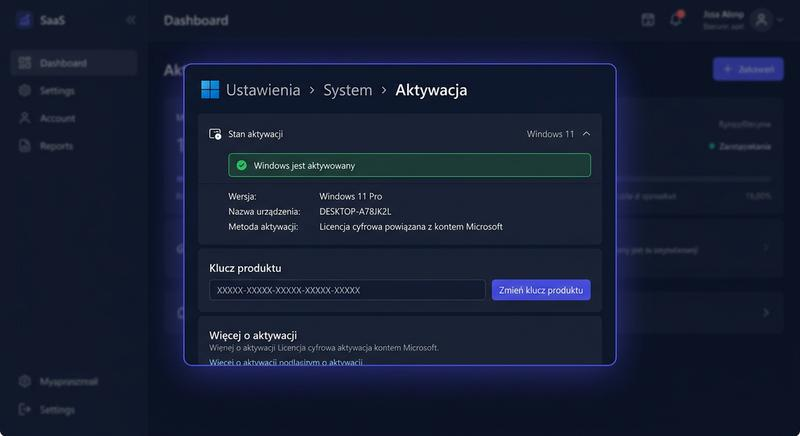
Przypisanie licencji do HWID pomaga kontrolować liczbę stanowisk i ograniczać nieautoryzowane kopiowanie. Poszczególni producenci tworzą jednak identyfikatory na różne sposoby: jedni korzystają z UUID systemu, inni łączą dane kilku podzespołów. HWID nie jest kluczem produktu ani hasłem, dlatego udostępniaj go tylko zaufanym dostawcom. Pamiętaj też, że wymiana płyty głównej może sprawić, że system rozpozna komputer jako nowe urządzenie.
Wymiana sprzętu może zablokować licencję — jak odzyskać dostęp?
Po większej modernizacji komputera lub reinstalacji systemu program może zażądać ponownego potwierdzenia licencji. Zaloguj się na konto użytkownika albo dezaktywuj stare stanowisko. Jeśli to nie pomoże, skontaktuj się z pomocą techniczną, która może zweryfikować zakup i przenieść licencję zgodnie z umową. Przed zmianami sprzętowymi zachowaj klucz licencyjny, dowód zakupu i kopię ważnych danych.
Firmy wykorzystują HWID do ewidencji komputerów i przypisywania licencji do stanowisk, co ułatwia audyty oraz diagnozowanie problemów z aktywacją. Metoda ta nie jest jednak niezawodna: błędny odczyt, wymiana podzespołów lub konflikt identyfikatorów mogą zablokować aktywację. W takiej sytuacji skontaktuj się z oficjalnym wsparciem producenta, zamiast modyfikować identyfikator, ponieważ może to naruszyć warunki licencji i utrudnić odzyskanie dostępu.
Wskazówka: przed wymianą płyty głównej sprawdź warunki licencji i procedurę przenoszenia aktywacji — niektórzy producenci pozwalają wcześniej odpiąć komputer od konta, co może ułatwić ponowne przypisanie licencji.
Czy udostępnianie HWID zagraża prywatności i bezpieczeństwu danych?
Udostępnianie HWID pomaga diagnozować urządzenia, zarządzać licencjami i kontrolować dostęp. Rób to jednak rozważnie: znaczenie identyfikatora i ryzyko zależą od tego, komu go przekazujesz i w jakim celu.
- HWID identyfikuje sprzęt. System lub narzędzie wylicza go na podstawie cech procesora, płyty głównej, dysku czy karty sieciowej. HWID nie zawsze ma postać jednego stałego numeru — jego zakres i format zależą od użytego rozwiązania.
- Producenci wykorzystują go do licencjonowania i ochrony oprogramowania. Mogą powiązać licencję z urządzeniem, by potwierdzać jej autentyczność i utrudniać nieuprawnione kopiowanie. Administratorzy używają HWID także do ewidencji sprzętu, diagnozowania usterek oraz kontroli dostępu do sieci i usług.
- Ujawnienie HWID samo w sobie nie daje dostępu do urządzenia. Identyfikator zwykle nie pozwala odczytywać plików ani zdalnie sterować sprzętem. Może jednak ułatwiać rozpoznawanie urządzenia w różnych systemach, a w połączeniu z innymi danymi — jego profilowanie lub śledzenie.
- Przekazuj HWID zaufanym podmiotom i tylko w uzasadnionym celu. Udostępnienie go producentowi podczas aktywacji licencji lub kontaktu z pomocą techniczną może być konieczne. Nie podawaj go nieznanym stronom, aplikacjom ani osobom, które nie wyjaśniają, po co go potrzebują, i nie publikuj go bez potrzeby.
- Chroń urządzenie podstawowymi zabezpieczeniami. Aktualizuj system i oprogramowanie, włącz zaporę, korzystaj ze sprawdzonego antywirusa oraz ograniczaj uprawnienia aplikacji. Zanim przekażesz dane, sprawdź politykę prywatności i ustal, czy odbiorcy wystarczy mniej szczegółowy identyfikator.
- Nie zmieniaj HWID pochopnie. Modyfikacja adresu MAC lub wpisów rejestru może zakłócić aktywację licencji i stabilność systemu, a także naruszyć warunki korzystania z oprogramowania. Jeśli napotkasz błąd autoryzacji, skontaktuj się z pomocą techniczną zamiast używać nieznanych narzędzi.
Źródła:
- https://www.webinside.pl/hwid-jak-znalezc-numer-identyfikacyjny-sprzetu/
- https://browsehappy.pl/poradniki/hwid-co-to-jest-jak-zmienic-i-jak-znalezc-numer-identyfikacyjny-sprzetu/
- https://martwepiksele.pl/hwid/
- https://robot.wizlink.eu/sprawdz-swoj-hardware-id/