Instalacja Minecraft Java Edition na laptopie jest prostym procesem, który można zrealizować w krótkim czasie. Na początku wchodzę na oficjalną stronę gry, www.minecraft.net. W sekcji „Pobierz” odnajduję przycisk umożliwiający pobranie instalatora dla Windows. Kluczowy krok to dwukrotne kliknięcie ściągniętego pliku z rozszerzeniem .msi, co rozpocznie proces instalacji. Na ekranie pojawi się kreator, który przeprowadzi mnie przez wszystkie etapy.
- Instalacja Minecraft Java Edition na laptopie jest prosta i szybka.
- Wymagania sprzętowe dla Java Edition to m.in. procesor Intel Core i3 i 4 GB RAM, a dla Bedrock Edition – 8 GB RAM i odpowiednia karta graficzna.
- Aby poprawić płynność gry, można obniżyć ustawienia graficzne, zmniejszyć odległość renderowania oraz wyłączyć niepotrzebne funkcje.
- Aktualizacja sterowników oraz zamknięcie zasobochłonnych aplikacji mogą poprawić wydajność Minecrafta.
- Możliwość skorzystania z wersji demo gry przez około 100 minut pozwala na ocenę, czy gra odpowiada oczekiwaniom przed zakupem.
- W trybie demo dostępne są większość funkcji, ale postępy i postacie nie będą zapisywane po zakończeniu sesji.
Podczas instalacji mam możliwość wyboru lokalizacji, gdzie gra będzie zainstalowana. Proces trwa chwilę, a po jego zakończeniu ikona Minecrafta pojawi się na pulpicie. Aby zagrać, uruchamiam grę i loguję się na swoje konto Microsoft lub Mojang. Jeśli nie mam konta, mogę je szybko założyć w grze. Dodatkowo, dostępny jest tryb demo, który oferuje około 100 minut zabawy, co pozwala na ocenę, czy gra mi odpowiada.
Zainwestuj w sprzęt, by cieszyć się pełnią przygód w Minecraft Java Edition
Zanim zainstaluję grę, upewniam się, że mój laptop spełnia wymagania sprzętowe, co zapewni płynne działanie. Minimalne wymagania to procesor Intel Core i3-3210 lub AMD A8-7600 oraz 2 GB RAM. Dla lepszej jakości zalecane są procesory Intel Core i5-4690 lub AMD A10-7800 oraz 4 GB RAM. Warto też zwrócić uwagę na kartę graficzną. Na minimalnym poziomie sprawdzi się Intel HD Graphics 4000 lub AMD Radeon R5; dla wyższej jakości grafiki zaleca się Nvidia GeForce 700 lub AMD Radeon Rx 200.
Spełniając wszystkie wymagania sprzętowe i kończąc instalację, mogę zanurzyć się w świecie Minecrafta. Gra oferuje możliwości modyfikacji i kreatywnego budowania, co zapewnia wiele godzin fantastycznej zabawy. Dodatkowo, ciągłe aktualizacje gry sprawiają, że każdy gracz znajdzie coś dla siebie i podzieli się swoimi przygodami z innymi. Jeśli interesuje cię ten temat to odkryj najlepsze tytuły gier samochodowych na pc i telefon. Czas na eksplorację oraz tworzenie własnego świata!
Jak zainstalować i skonfigurować Minecraft na laptopie
Oto kluczowe kroki, które pomogą zainstalować, skonfigurować i poprawić płynność gry Minecraft na laptopie. Proces instalacji może różnić się w zależności od wersji gry, dlatego warto zwrócić uwagę na poniższe wskazówki.
- Pobranie instalatora Minecraft: Wejdź na stronę www.minecraft.net, gdzie wybierzesz wersję do pobrania (Java Edition lub Bedrock Edition). Kliknij „Pobierz” dla swojego systemu operacyjnego i zapisz plik na dysku.
- Uruchomienie instalatora: Po pobraniu pliku z rozszerzeniem .msi (Java Edition) lub .exe (Bedrock Edition) kliknij na niego dwukrotnie, aby rozpocząć instalację. Następnie postępuj zgodnie z instrukcjami, wybierając lokalizację instalacji.
- Logowanie do konta: Po zakończeniu instalacji uruchom grę i zaloguj się za pomocą konta Microsoft lub Mojang. Jeśli go nie masz, możesz łatwo stworzyć je w grze.
- Sprawdzenie wymagań sprzętowych: Przed rozpoczęciem gry upewnij się, że laptop spełnia minimalne wymagania dla wybranej edycji. Dla Java Edition potrzebujesz przynajmniej 4 GB RAM, a dla Bedrock Edition – 8 GB RAM oraz odpowiedniej karty graficznej.
- Optymalizacja ustawień graficznych: W menu gry dostosuj ustawienia graficzne, takie jak renderowanie czy detale. Zmniejszenie tych wartości poprawi płynność rozgrywki, zwłaszcza na starszych laptopach.
- Aktualizacja sterowników: Zainstaluj najnowsze sterowniki do swojej karty graficznej oraz zaktualizuj system operacyjny. Uaktualnione oprogramowanie może zwiększyć wydajność gry i zminimalizować błędy.
- Wyłączenie zasobochłonnych aplikacji: Przed rozpoczęciem gry zamknij inne programy działające w tle. Ograniczy to obciążenie procesora i pamięci RAM, co poprawi wydajność Minecrafta.
Wymagania sprzętowe dla Minecraft oraz jak je sprawdzić
Minecraft to jedna z gier, która potrafi wciągnąć na długie godziny. Zanim jednak rozpoczniesz przygodę w świecie sześciennych klocków, upewnij się, że twój komputer spełnia wymagania. Jak już śledzisz takie zagadnienia to sprawdź, jak ocenić możliwości swojego PC do MS Flight Simulator. Wymagania sprzętowe różnią się w zależności od wersji gry – aktualnie mamy Java Edition oraz Bedrock Edition. Przyjrzyjmy się, co dokładnie będzie potrzebne do płynnej rozgrywki.
Najpierw omówmy wymagania dla wersji Java Edition. Dla komfortowej gry zaleca się procesor Intel Core i5. Jeżeli posiadasz AMD A10, również powinno być w porządku. Pamięć RAM powinna wynosić przynajmniej 4 GB, co zapewnia sprawne działanie gry i innych procesów. Wybierz kartę graficzną, jak Nvidia GeForce 700 lub AMD Radeon Rx 200. Te wymagania są przystępne, dlatego wiele laptopów i komputerów stacjonarnych poradzi sobie z nimi bez problemu.
W przypadku Bedrock Edition sytuacja wygląda nieco inaczej. Podobne zagadnienia opisaliśmy w tym wpisie. Tutaj minimalnie potrzebujesz 4 GB RAM-u oraz procesora Intel Celeron J4105 lub AMD FX-4100. Karta graficzna powinna mieć parametry Intel HD Graphics 4000 lub AMD Radeon R5. Rekomendowane procesory to Intel i7-6500U lub AMD A8-6600K. Choć wersja ta jest graficznie bardziej wymagająca, zapewnia lepszą wydajność na nowoczesnych komputerach.
Jak sprawdzić wymagania sprzętowe swojego komputera
Aby upewnić się, że twój komputer spełnia wymagania Minecraft, skorzystaj z prostych narzędzi. Na systemie Windows otwórz "Mój komputer" lub "Ten komputer", kliknij prawym przyciskiem myszy i wybierz "Właściwości". Tam znajdziesz informacje o procesorze i pamięci RAM. Możesz także zajrzeć do menedżera zadań, aby zobaczyć szczegóły dotyczące karty graficznej.
Jeśli potrzebujesz bardziej szczegółowych informacji, ściągnij programy takie jak Speccy czy CPU-Z, które dokładnie zanalizują twój sprzęt i przedstawiają jego pełne możliwości. Dzięki temu łatwo dowiesz się, czy twój komputer sprosta wymaganiom gry.
Po potwierdzeniu, że spełniasz wymagania sprzętowe, przystąp do zakupu i instalacji Minecraft. Instalacja jest łatwa i intuicyjna, więc nawet mniej doświadczeni użytkownicy nie napotkają trudności. Gotowy na przygodę? Czas wyruszyć w świat pełen nieograniczonych możliwości!
Czy wiesz, że wiele laptopów do gier ma tryb "Turbo" lub "Gaming Mode", który zwiększa wydajność procesora i karty graficznej podczas grania w wymagające tytuły, takie jak Minecraft? Aktywowanie tej opcji może znacząco poprawić płynność rozgrywki!
Ustawienia w grze Minecraft dla płynniejszej rozgrywki
W tej liście znajdziesz kluczowe ustawienia w grze Minecraft, które pomogą uzyskać płynniejszą rozgrywkę. Dobrze dostosowane opcje znacząco zwiększają komfort grania, zwłaszcza na słabszych komputerach.
- Obniżenie ustawień graficznych: Ustawienie jakości grafiki na „niską” lub „średnią” zwiększa liczbę klatek na sekundę (FPS). Wyłączenie cieni oraz animacji także przyczyni się do płynniejszej rozgrywki.
- Ustawienia renderowania: Zmniejszenie odległości renderowania do 8 chunków ogranicza obciążenie procesora graficznego. Można także zredukować szczegółowość terenu.
- Wybór odpowiedniego pakietu tekstur: Proste lub optymalizowane pakiety tekstur poprawiają wydajność w grze. Zapewniają one minimalny wpływ na zasoby systemowe.
- Wyłączenie niepotrzebnych funkcji: Wygładzanie krawędzi (Anti-Aliasing) oraz synchronizacja pionowa (V-Sync) wpływają na wydajność. Warto je wyłączyć, jeśli gra działa zbyt wolno.
- Aktualizacja sterowników: Aktualizacja sterowników karty graficznej poprawia wydajność oraz rozwiązuje problemy z grafiką. Producenci często wprowadzają optymalizacje dla popularnych gier.
Jak korzystać z wersji demo Minecraft przed zakupem?
Zanim podejmiesz decyzję o zakupie Minecrafta, wypróbuj wersję demo, która pozwoli Ci poczuć klimat tej niezwykłej gry. W trybie demo zyskujesz dostęp do pełnej wersji przez około 100 minut. To świetna okazja, aby zorientować się, czy ta piaskownica z sześciennymi blokami odpowiada Twoim oczekiwaniom. Gra zaskakuje różnorodnością, dlatego warto spędzić trochę czasu na eksploracji przed dokonaniem zakupu.
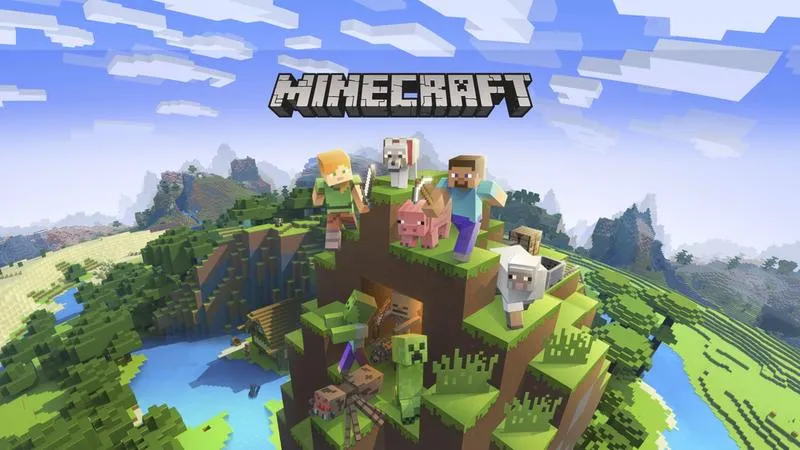
Aby rozpocząć, odwiedź oficjalną stronę Minecrafta. Znajdziesz tam sekcję z linkiem do pobrania, w której kliknij „Pobierz dla systemu Windows”. Po ściągnięciu pliku .msi uruchom go, przejdź przez instalację, a następnie zaloguj się lub stwórz konto Microsoft. Gdy to zrobisz, wystarczy kliknąć przycisk „Zagraj w demo”, aby zanurzyć się w magiczny świat Minecrafta!
Nieograniczona zabawa na każdym komputerze: odkryj świat Minecrafta przez 100 minut!
Jedną z największych zalet wersji demo jest otwartość na różne komputery, co daje Ci swobodę w testowaniu przed zakupem. Jeśli Twoje urządzenie spełnia minimalne wymagania, a gra przypadnie Ci do gustu, możesz zdecydować się na zakup pełnej wersji. Wymagania to jedynie procesor Intel Core i3 oraz 2 GB RAM, dzięki czemu gra działa na większości starszych komputerów.
Pamiętaj, że w trybie demo możesz korzystać z większości funkcji, w tym odkrywania niepowtarzalnych światów i tworzenia własnych konstrukcji. Po 100 minutach dostęp do gry zostanie zablokowany, a aby dalej z niej korzystać, konie zakup. Do tego momentu jednak czeka na Ciebie mnóstwo frajdy i interesujących możliwości!
Czy wiesz, że w wersji demo Minecrafta możesz testować grę w trybie przetrwania, ale twoje postacie i postępy nie będą zapisywane po zakończeniu sesji? To doskonała okazja, aby sprawdzić swoje umiejętności budowlane i przetrwania bez żadnych konsekwencji!
Najczęstsze pytania i odpowiedzi (FAQ)
Jak zainstalować Minecraft na laptopie?Aby zainstalować Minecraft na laptopie, najpierw należy wejść na oficjalną stronę gry i pobrać instalator. Następnie dwukrotnie kliknij pobrany plik, aby rozpocząć instalację i postępuj zgodnie z instrukcjami kreatora.
Jakie są minimalne wymagania sprzętowe dla Minecraft Java Edition?Minimalne wymagania dla Minecraft Java Edition to procesor Intel Core i3-3210 lub AMD A8-7600 oraz 2 GB RAM. Dla lepszej jakości gry zalecane są procesory Intel Core i5-4690 lub AMD A10-7800 oraz 4 GB RAM.
Jak zoptymalizować ustawienia graficzne w Minecraft?Aby poprawić wydajność gry, możesz obniżyć ustawienia graficzne na "niską" lub "średnią", a także zmniejszyć odległość renderowania. Wyłączenie takich funkcji jak cienie i wygładzanie krawędzi również przyczyni się do płynniejszej rozgrywki.
Jak sprawdzić wymagania sprzętowe swojego komputera przed instalacją Minecrafta?Aby sprawdzić wymagania sprzętowe komputera, otwórz "Mój komputer" lub "Ten komputer", kliknij prawym przyciskiem myszy i wybierz "Właściwości". Możesz również skorzystać z narzędzi takich jak Speccy lub CPU-Z, aby uzyskać szczegółowe informacje o swoim sprzęcie.
Jak korzystać z wersji demo Minecraft przed dokonaniem zakupu?Aby wypróbować Minecraft przed zakupem, można skorzystać z wersji demo, która oferuje około 100 minut gry. Wystarczy pobrać instalator, przejść przez instalację i zalogować się lub stworzyć konto Microsoft, aby zanurzyć się w świat gry.