Masz problem z dostrzeżeniem szczegółów w ciemnych jaskiniach lub podczas nocnej eksploracji? W Minecraft możesz szybko poprawić widoczność, zmieniając ustawienia obrazu. W tym artykule pokażemy, jak zwiększyć jasność i wygodniej przemierzać świat gry — bez dodatkowych modów i skomplikowanych konfiguracji.
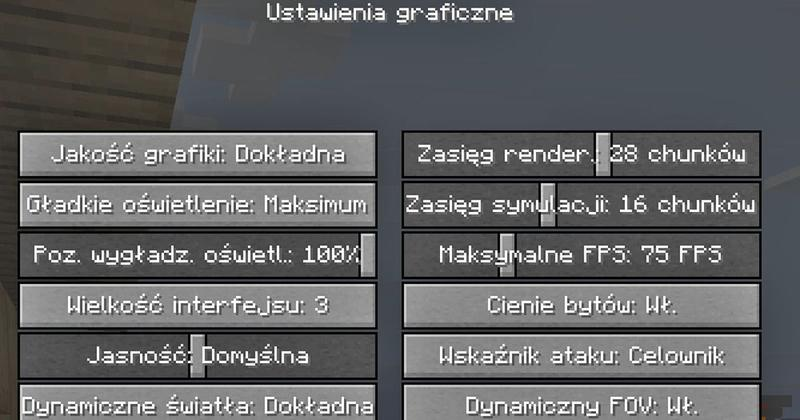
Gamma wpływa na jasność ciemnych partii obrazu. Podniesienie jej pomaga dostrzec szczegóły w jaskiniach i nocą, ale nie zmienia oświetlenia świata — rozjaśnia tylko obraz. Suwak znajdziesz zwykle w ustawieniach obrazu lub grafiki. Jeśli zgłębiasz tę tematykę, sprawdź, kiedy wyłączyć motion blur na PC. Przesuwaj go stopniowo, na przykład o 10–20 punktów procentowych, i sprawdzaj efekt zarówno w ciemnych, jak i jasnych scenach.
Odpowiednio ustawiona gamma ułatwia dostrzeganie szczegółów w ciemności. Najlepszy efekt uzyskasz, dopasowując ją do własnego ekranu i warunków gry.
Starsze poradniki o efekcie FullBright w Minecrafcie dotyczą wersji do 1.18.x. Od wersji 1.19 zmiana gammy tą metodą nie działa, dlatego można użyć paczki zasobów FullBright. Pamiętaj też, że nazwy opcji i dostępne zakresy zależą od gry, monitora oraz sterownika karty graficznej.
Lepsza widoczność bez utraty naturalnego wyglądu obrazu
Zacznij od wartości domyślnej i zwiększaj ją małymi krokami, aż cienie przestaną zasłaniać ważne szczegóły. Nie ustawiaj gammy zbyt wysoko, bo obraz straci kontrast, czerń stanie się szara, a jasne fragmenty — mniej wyraziste. Sprawdź także jasność i kontrast monitora, ponieważ wpływają na końcowy efekt.
Zamiast od razu wybierać najwyższą wartość, dostosuj gammę do konkretnej sceny. Następnie wróć do rozgrywki i sprawdź, czy obraz pozostaje czytelny zarówno w ciemności, jak i przy mocnym świetle. Dzięki temu poprawisz widoczność bez utraty naturalnego wyglądu grafiki.
Jak rozjaśnić obraz w Minecraft
Gamę zmienisz w ustawieniach obrazu, a jeśli nie znajdziesz suwaka, sprawdź plik options.txt. Pamiętaj jednak, że ręczna zmiana działa tylko w wersjach do 1.18.x.
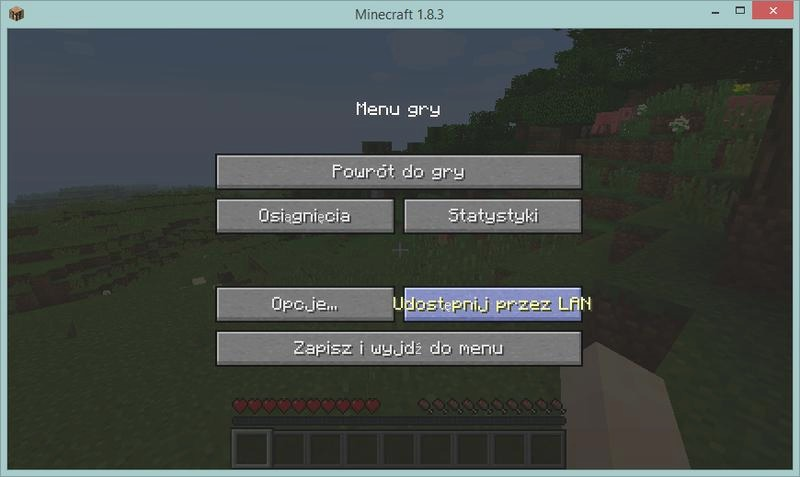
- Otwórz ustawienia obrazu. W menu gry wybierz ustawienia wideo, a następnie znajdź suwak „Jasność” lub „Gamma”.
- Zwiększ wartość gammy. Przesuń suwak w prawo i zatwierdź zmianę. Jeśli go nie ma, zamknij grę i sprawdź plik options.txt w folderze Minecrafta — w starszych wersjach ustawienie może figurować jako „gamma”.
- Sprawdź wersję gry. Ręczna zmiana gammy działa do wersji 1.18.x, natomiast od wersji 1.19 już nie. Zamiast niej użyj paczki zasobów typu FullBright, która rozjaśnia obraz.
| Metoda | Wersja | Efekt / ograniczenie |
|---|---|---|
| FullBright przez gammę | Do 1.18.x | Rozjaśnia obraz |
| Zmiana gammy | Od 1.19 | Nie działa |
| Resource pack FullBright | Alternatywa | Poprawia widoczność w ciemności |
FullBright jako sposób na lepszą widoczność
FullBright rozjaśnia jaskinie, kopalnie i nocne okolice, ułatwiając dostrzeganie ścian, przejść oraz przeciwników bez ciągłego stawiania pochodni. Przydaje się zwłaszcza podczas eksploracji, gdy za zakrętem mogą czekać cenne surowce lub zagrożenia.
W starszych wersjach gry podobny efekt zapewniało zwiększenie gammy w ustawieniach, ale od wersji 1.19 ta metoda nie działa. Zamiast niej gracze najczęściej wybierają paczkę zasobów FullBright, która rozjaśnia ciemne obszary. Przed instalacją sprawdź jej zgodność z wersją gry. Sam chętnie korzystam z niej podczas dłuższych wypraw pod ziemię.
Lepsza widoczność może ułatwić eksplorację, ale nie zastąpi ostrożności. Zanim ruszysz dalej, upewnij się, że masz przygotowany ekwipunek na spotkanie z przeciwnikami.
Lepsza widoczność ułatwia eksplorację, ale zachowaj ostrożność
FullBright pomaga ocenić otoczenie, ale nie eliminuje zagrożeń. Dobierz poziom jasności do swoich preferencji, ponieważ maksymalne rozjaśnienie może spłaszczyć obraz i utrudnić rozróżnianie bloków. Ustaw właściwy poziom, a wygodniej spenetrujesz podziemia i zachowasz czytelność otoczenia.
Ograniczenia zmiany jasności od wersji 1.19
Od wersji 1.19 zmiana gammy nie zapewnia efektu FullBright. Poradnik dotyczący tych ustawień dotyczy wersji do 1.18.x; w nowszych wersjach gracze mogą użyć pakietu zasobów FullBright.
- Zmiana gammy nie działa od wersji 1.19. Metoda opisana w poradniku sprawdza się tylko w wersjach do 1.18.x.
- Pakiet zasobów pozwala uzyskać efekt FullBright. Dlatego zamiast zmieniać gammę, użyj pakietu FullBright.
Resource pack FullBright jako alternatywa
FullBright rozjaśnia ciemne miejsca w Minecraftcie i stanowi wygodną alternatywę dla ręcznej zmiany gammy. Ta metoda przestała działać jak dawniej w wersji 1.19, dlatego paczka zasobów pozwala poprawić widoczność bez edytowania plików konfiguracyjnych.
Dzięki FullBrightowi łatwiej dostrzec rudy, moby i przejścia w jaskiniach. Paczka przydaje się także podczas nocnego budowania i poszukiwania surowców. Aby ją włączyć, umieść ją w folderze resourcepacks, a następnie wybierz w menu gry. Kroki mogą się różnić zależnie od edycji i wersji Minecrafta. To dobre rozwiązanie, gdy chcesz poprawić czytelność obrazu bez zmiany pozostałych ustawień.
Jaśniejsze jaskinie i noce bez utraty klimatu gry
FullBright nie dodaje pochodni ani bloków światła — rozjaśnia jedynie ciemne fragmenty świata. W efekcie noc i jaskinie mogą wyglądać inaczej niż podczas standardowej rozgrywki. Przed instalacją sprawdź zgodność paczki z wersją gry i innymi resource packami. Jeśli zajdzie taka potrzeba, zmień kolejność paczek w ustawieniach.
Możesz w każdej chwili wyłączyć FullBright, porównać efekt i przywrócić klasyczne oświetlenie. Dzięki temu łatwo dopasujesz widoczność do swoich preferencji, zachowując pozostałe elementy rozgrywki. Mała wstawka: odkryj najlepsze gry wyścigowe na PC.
Warto pamiętać, że FullBright poprawia widoczność, ale nie zmienia mechaniki oświetlenia — nie zastąpi pochodni, które nadal są potrzebne do odstraszania mobów i rozświetlania otoczenia.
FAQ - Najczęściej zadawane pytania
Jak zwiększyć jasność w Minecraft?Otwórz ustawienia obrazu lub wideo i stopniowo zwiększ wartość suwaka „Jasność” albo „Gamma”. Sprawdzaj efekt w ciemnych i jasnych miejscach, aby nie stracić kontrastu.
Czy zmiana gammy działa w każdej wersji Minecrafta?Nie — ręczna zmiana gammy opisana w poradniku działa w wersjach do 1.18.x. Od wersji 1.19 nie zapewnia już efektu FullBright.
Jak rozjaśnić obraz w Minecraft od wersji 1.19?Możesz użyć paczki zasobów FullBright, która rozjaśnia ciemne fragmenty świata. Sprawdź jej zgodność z wersją gry, umieść ją w folderze resourcepacks i włącz w menu.
Nie, FullBright rozjaśnia jedynie obraz i nie dodaje źródeł światła ani bloków oświetlających. Pochodnie nadal mogą być potrzebne do rozświetlania otoczenia i odstraszania mobów.
Dlaczego nie warto ustawiać jasności na maksimum?Zbyt wysoka gamma może spłaszczyć obraz, sprawić, że czerń stanie się szara, a jasne fragmenty stracą wyrazistość. Zwiększaj wartość małymi krokami i dopasuj ją do ekranu oraz warunków gry.