Brak dostępu do Wi-Fi nie musi oznaczać przerwy w pracy na komputerze — internet możesz szybko udostępnić z telefonu. W tym artykule pokażę krok po kroku, jak włączyć hotspot i połączyć PC ze smartfonem przez Wi-Fi, Bluetooth lub kabel USB. Podpowiem też, na co zwrócić uwagę, aby połączenie działało sprawnie i nie zużywało niepotrzebnie dużej ilości danych.
- Włącz dane komórkowe i hotspot w ustawieniach telefonu.
- Połącz komputer przez Wi‑Fi, USB lub Bluetooth.
- Wybierz Wi‑Fi dla wygody, USB dla stabilności, Bluetooth dla oszczędności energii.
- Ustaw silne hasło i łącz tylko zaufane urządzenia.
- Kontroluj zużycie pakietu i wyłącz hotspot po użyciu.
- Gdy połączenie nie działa, sprawdź zasięg, ustawienia i uruchom ponownie urządzenia.
Aby uruchomić hotspot na iPhonie, włącz dane komórkowe i sprawdź, czy masz zasięg 4G lub 5G oraz pakiet pozwalający udostępniać internet. Następnie otwórz „Ustawienia” → „Hotspot osobisty” i włącz „Zezwól innym na dostęp” — nazwa opcji może się różnić w zależności od wersji iOS. Jeśli nie widzisz tej sekcji, sprawdź ustawienia danych komórkowych i skontaktuj się z operatorem. Hotspot udostępnia internet komórkowy, a nie sieć Wi‑Fi, z którą połączono iPhone’a.
Zanim podłączysz inne urządzenia, ustaw w polu „Hasło Wi‑Fi” trudne do odgadnięcia hasło o długości co najmniej 8 znaków. Nazwę sieci znajdziesz w „Ustawieniach” → „Ogólne” → „To urządzenie”; zwykle odpowiada ona nazwie iPhone’a. Na laptopie, tablecie lub drugim telefonie wybierz tę sieć z listy Wi‑Fi i wpisz hasło. To najprostszy sposób podłączenia kilku urządzeń, ale najpierw sprawdź limit danych — wideokonferencje, aktualizacje i duże pliki szybko zużywają pakiet.
Stabilny internet bez kabla? Wybierz metodę i kontroluj zużycie danych
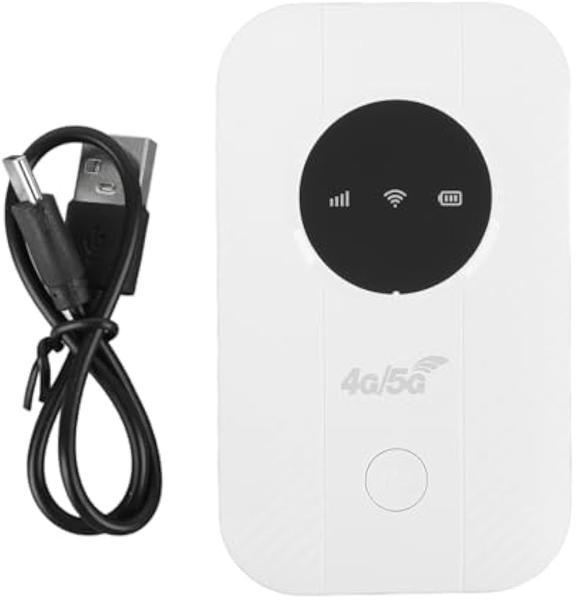
Jeśli chcesz zapewnić komputerowi stabilne połączenie, podłącz iPhone’a przez USB i zaakceptuj komunikat „Zaufaj temu komputerowi”. Kabel może też ładować telefon, co przydaje się podczas dłuższej pracy. Alternatywnie sparuj urządzenia przez Bluetooth: włącz tę funkcję na iPhonie i komputerze, potwierdź kod, a następnie wybierz telefon jako źródło internetu. Skoro już się tu znalazłeś, odkryj najlepsze gry na Steam i wybierz coś dla siebie. Bluetooth zwykle działa wolniej niż Wi‑Fi i USB, ale sprawdzi się, gdy nie masz kabla.
Przed udostępnieniem internetu sprawdź siłę sygnału komórkowego i ogranicz zbędne pobieranie, zwłaszcza gdy z hotspotu korzysta kilka urządzeń. Jeśli sieć nie pojawia się na liście, wyłącz i ponownie włącz „Zezwól innym na dostęp” oraz sprawdź, czy iPhone ma dostęp do internetu. Po zakończeniu wyłącz hotspot, aby oszczędzać dane i baterię. W podróży korzystam z niego, gdy publiczne Wi‑Fi jest niestabilne, ale wcześniej sprawdzam pozostały pakiet.
Jak połączyć komputer z internetem mobilnym z telefonu
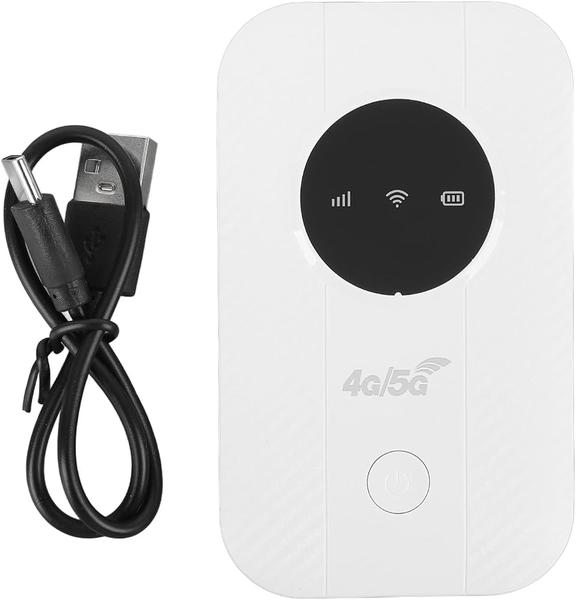
Udostępnij komputerowi internet z telefonu przez Wi‑Fi, USB lub Bluetooth. Zanim wybierzesz sposób, sprawdź dostęp do danych, a po połączeniu zadbaj o bezpieczeństwo i kontroluj zużycie pakietu.
- Sprawdź dostęp do internetu mobilnego. Włącz dane komórkowe i upewnij się, że telefon ma zasięg oraz aktywny pakiet. Hotspot udostępnia internet z sieci komórkowej, nie z Wi‑Fi. Sprawdź też, czy operator pozwala na tethering.
- Włącz hotspot w telefonie. Na iPhonie wybierz „Ustawienia” → „Hotspot osobisty” i włącz „Zezwalaj innym na dostęp”. Na Androidzie przejdź do ustawień sieci lub połączeń, wybierz „Hotspot i tethering”, a następnie uruchom „Hotspot Wi‑Fi”. Nazwy opcji zależą od modelu i wersji systemu.
- Zabezpiecz sieć i połącz komputer przez Wi‑Fi. Ustaw silne hasło — na iPhonie musi ono mieć co najmniej 8 znaków. Na komputerze otwórz listę sieci, wybierz hotspot telefonu i wpisz hasło. Wi‑Fi to wygodny wybór, zwłaszcza gdy chcesz podłączyć kilka urządzeń.
- Wybierz USB, jeśli liczy się stabilność. Podłącz telefon kablem do komputera i, jeśli pojawi się prośba, zaakceptuj zaufanie temu komputerowi. Następnie włącz hotspot i wybierz telefon jako źródło połączenia w ustawieniach sieci komputera. USB zwykle zapewnia stabilne łącze, a przy tym może ładować telefon. W Windowsie do rozpoznania iPhone’a może być potrzebne oprogramowanie Apple.
- Użyj Bluetooth, gdy nie chcesz podłączać kabla. Włącz Bluetooth na obu urządzeniach, sparuj je, potwierdź zgodność kodu i wybierz telefon jako źródło internetu na komputerze. Pamiętaj jednak, że Bluetooth zazwyczaj działa wolniej niż Wi‑Fi i USB.
- Ogranicz zużycie danych i zabezpiecz połączenie. Filmy, pobieranie plików i aktualizacje mogą szybko wyczerpać pakiet, dlatego monitoruj transfer i ogranicz takie działania. Po zakończeniu pracy wyłącz hotspot. Nie udostępniaj hasła przypadkowym osobom, a w miejscach publicznych rozważ użycie VPN.
- Rozwiąż najczęstsze problemy. Jeśli komputer nie widzi sieci, uruchom hotspot ponownie i sprawdź zasięg oraz ustawienia telefonu. Gdy komputer łączy się z hotspotem, ale nie ma internetu, zweryfikuj dane komórkowe, a następnie — jeśli to nie pomoże — uruchom ponownie urządzenia lub zaktualizuj sterowniki sieciowe. Przy problemach z Bluetooth usuń sparowanie i połącz urządzenia ponownie.
| Metoda | Szybkość i stabilność | Zużycie baterii | Wskazówka |
|---|---|---|---|
| Wi‑Fi | Wysoka | Wysokie | Hasło ≥ 8 znaków; sprawdź pasmo 2,4/5 GHz |
| USB | Najwyższa | Niskie | Kabel do transmisji danych; telefon może się ładować |
| Bluetooth | Najniższa | Najniższe | Usuń parowanie i połącz ponownie przy problemach |
| Limit danych: kontroluj zużycie w ustawieniach telefonu; wyłącz hotspot po użyciu. | |||
Wi-Fi, USB czy Bluetooth — którą metodę połączenia z komputerem wybrać
Wybierz Wi-Fi, USB lub Bluetooth zależnie od tego, czy cenisz wygodę, stabilność, czy oszczędzanie energii. Pamiętaj, że hotspot telefonu udostępnia komputerowi dane komórkowe, np. 4G lub 5G, a nie sieć Wi-Fi, z którą wcześniej łączył się telefon. Dlatego przed jego włączeniem sprawdź limit danych i zasięg — wideokonferencje, aktualizacje systemu i duże pliki szybko zużywają pakiet.
Najłatwiej połączysz się przez Wi-Fi: włącz hotspot, wybierz jego nazwę na komputerze i wpisz hasło. Nie potrzebujesz kabla, a z sieci może korzystać kilka urządzeń; ich liczba i prędkość zależą jednak od telefonu oraz siły sygnału. Tutaj macie link do wpisu, w którym była mowa o podobnym zagadnieniu. To wygodne rozwiązanie w podróży, gdy chcesz szybko podłączyć laptop. Ustaw silne hasło, a po pracy wyłącz hotspot, zwłaszcza poza domem.
Stabilne połączenie czy dłuższa praca na baterii?
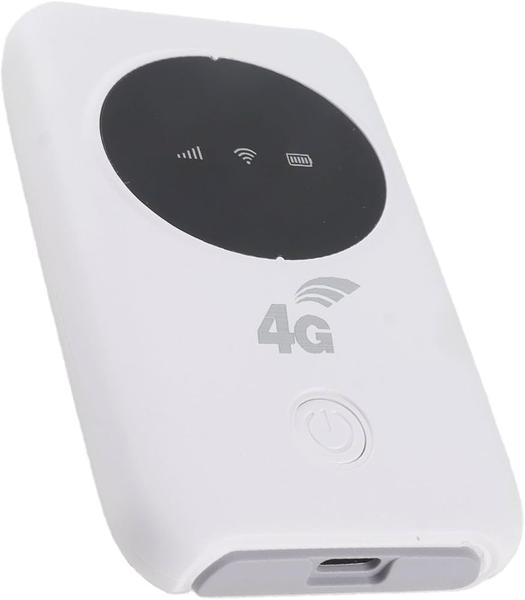
Wybierz USB, gdy zależy Ci na stabilnym transferze, np. podczas wideorozmów lub pracy z dużymi plikami. Podłącz telefon, zaakceptuj prośbę o zaufanie urządzeniu, jeśli się pojawi, i włącz udostępnianie internetu. Kabel często równocześnie ładuje telefon. W Windows może być potrzebny sterownik, a iPhone może wymagać oprogramowania, które rozpozna go jako urządzenie sieciowe. Pamiętaj też o kompatybilnym kablu i wolnym porcie.
Bluetooth nie wymaga kabla i zwykle zużywa mniej energii niż Wi-Fi, ale działa wolniej. Sprawdzi się więc przy prostych zadaniach, nie zaś przy wideo w wysokiej jakości czy pobieraniu dużych plików. Sparuj telefon z komputerem i wybierz go jako źródło połączenia; jeśli pojawią się problemy, usuń parowanie i skonfiguruj je ponownie. Podsumowując, Wi-Fi zapewnia wygodę i obsługę kilku urządzeń, USB — stabilność, a Bluetooth — niższe zużycie energii, gdy nie masz kabla.
Wskazówka: jeśli udostępniasz internet przez Wi‑Fi, ustaw telefon blisko komputera i ogranicz przeszkody między nimi — lepszy sygnał może poprawić stabilność połączenia i zmniejszyć zużycie baterii.
Co zrobić, gdy komputer nie wykrywa hotspotu lub nie ma dostępu do sieci
Gdy komputer nie wykrywa hotspotu, sprawdź, czy telefon ma włączone dane komórkowe i zasięg 4G lub 5G — udostępnia on internet mobilny, nie domowe Wi‑Fi. Na iPhonie przejdź do Ustawienia → Hotspot osobisty i włącz „Zezwól innym na dostęp”. Na Androidzie otwórz „Hotspot i tethering” lub „Udostępnianie internetu”. Następnie wyłącz hotspot na kilka sekund, włącz go ponownie i odśwież listę sieci na komputerze. Upewnij się też, że urządzenia leżą blisko siebie, tryb samolotowy jest wyłączony, a nazwa hotspotu się nie zmieniła.
Jeśli komputer nadal nie widzi sieci, uruchom ponownie oba urządzenia. Sprawdź również, czy karta Wi‑Fi jest włączona i ma aktualne sterowniki. Starsza karta może nie obsługiwać używanego pasma, dlatego w ustawieniach hotspotu wybierz tryb zgodności lub 2,4 GHz, jeśli telefon udostępnia tę opcję. Gdy komputer łączy się z hotspotem, ale strony się nie otwierają, sprawdź internet w telefonie, stan pakietu danych i ograniczenia operatora.
USB i Bluetooth pomogą przywrócić internet i znaleźć przyczynę kłopotów
Jeśli Wi‑Fi nie działa, podłącz telefon do komputera przewodem USB — połączenie będzie stabilne, a telefon może się przy tym ładować. Odblokuj urządzenie, zaakceptuj prośbę o zaufanie komputerowi, jeśli się pojawi, i włącz hotspot. Na iPhonie z iOS 13 lub nowszym sprawdź opcję „Maksymalna zgodność”. Windows może też wymagać aktualnego sterownika lub składnika do obsługi połączenia z iPhone’em. Możesz również sparować urządzenia przez Bluetooth i wybrać telefon jako źródło internetu, choć transfer zwykle działa wolniej niż przez Wi‑Fi lub USB.
Jeśli problem nie ustępuje, zainstaluj aktualizacje systemu, usuń zapisany hotspot z listy sieci komputera i połącz się ponownie, wpisując aktualne hasło. W ostateczności zresetuj ustawienia sieciowe telefonu. Ta czynność usunie zapamiętane sieci Wi‑Fi i ustawienia połączeń, więc wcześniej przygotuj hasła. Podczas korzystania z hotspotu kontroluj zużycie danych: wideorozmowy, aktualizacje i duże pliki szybko obciążają pakiet. Kilka podłączonych urządzeń zużywa też więcej baterii. Po pracy wyłącz hotspot i ustaw mocne hasło, zwłaszcza w miejscach publicznych.
Wskazówka: jeśli hotspot jest widoczny, ale komputer nie może się z nim połączyć, zmień jego hasło na prostsze, składające się z liter i cyfr — niektóre starsze karty sieciowe mają problem ze znakami specjalnymi.
Jak zabezpieczyć połączenie i kontrolować zużycie danych mobilnych
Poniżej znajdziesz sposoby na zabezpieczenie hotspotu w iPhonie oraz wskazówki dotyczące prędkości połączenia i zużycia danych.
- Ustaw silne hasło. W Ustawieniach iPhone’a otwórz „Hotspot osobisty” i wybierz hasło o długości co najmniej ośmiu znaków, zawierające litery, cyfry i znaki specjalne. Udostępniaj je tylko zaufanym osobom, a po użyciu hotspotu w miejscu publicznym rozważ jego zmianę.
- Łącz tylko zaufane urządzenia. Hotspot tworzy prywatną sieć Wi‑Fi, ale udostępnia dane komórkowe iPhone’a, a nie domowe Wi‑Fi. Po zakończeniu pracy wyłącz opcję „Zezwalaj innym na dostęp”, aby ograniczyć nieautoryzowane połączenia i niepotrzebne zużycie pakietu.
- Włącz VPN w miejscach publicznych. VPN szyfruje ruch między urządzeniem a serwerem, dlatego zwiększa ochronę danych podczas pracy w podróży, na lotnisku lub w kawiarni.
- Dopasuj sposób połączenia do sytuacji. Wi‑Fi pozwala wygodnie podłączyć kilka urządzeń, USB zapewnia stabilne połączenie i może ładować iPhone’a, a Bluetooth zwykle zużywa mniej energii, lecz działa wolniej. Przy połączeniu USB może pojawić się prośba o wybranie opcji „Zaufaj temu komputerowi”.
- Kontroluj pakiet i zużycie danych. Pobieranie dużych plików, aktualizacje i oglądanie wideo mogą szybko wyczerpać limit lub podnieść koszty. Sprawdzaj zużycie w ustawieniach iPhone’a oraz u operatora, a przed włączeniem hotspotu upewnij się, że pakiet obejmuje tethering.
- Ogranicz liczbę podłączonych urządzeń. Więcej użytkowników oznacza zwykle wolniejsze połączenie i większe zużycie danych. Na prędkość wpływają też zasięg i obciążenie sieci komórkowej oraz jakość sygnału, więc ustaw iPhone’a w miejscu z dobrym odbiorem 4G lub 5G.
- Aktualizuj iOS i sprawdzaj połączenie. Aktualny system pomaga utrzymać sprawne działanie hotspotu. Jeśli komputer nie widzi sieci, wyłącz hotspot i włącz go ponownie, a następnie sprawdź zasięg. Gdy połączenie działa, ale nie ma internetu, upewnij się, że iPhone korzysta z danych komórkowych.