Czasami zdarza się, że otrzymuję kod do gry na Steam, ale akurat nie mogę skorzystać ze swojego komputera. W takiej sytuacji mobilna aplikacja Steam okazuje się niezwykle przydatna, ponieważ umożliwia aktywację kodu i przypisanie gry do mojego konta. Choć nie ukrywam, że napotkałem na kilka problemów, dzisiaj zamierzam podzielić się z Wami swoimi doświadczeniami, abyście mogli uniknąć swoich trudności.
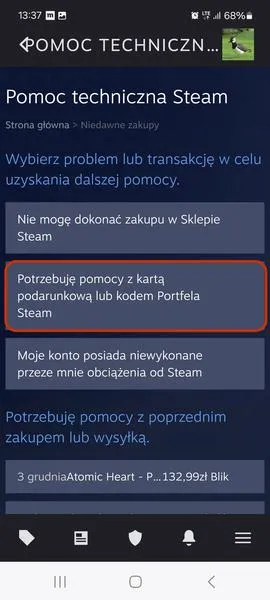
Aby rozpocząć proces aktywacji, najpierw muszę uruchomić aplikację Steam na swoim smartfonie lub tablecie oraz zalogować się na swoje konto. Po zalogowaniu, zauważam w prawym dolnym rogu menu hamburgerowe, które rozwijam, klikając na trzy poziome linie. Następnie wybieram opcję "Pomoc techniczna Steam", a później przechodzę do zakładki "Transakcje". Na koniec klikam w "Potrzebuję pomocy z kartą podarunkową lub kodem Portfela Steam", co otwiera mi kolejne opcje.
Aby aktywować kod, wystarczy wykonać kilka prostych kroków
W tym momencie mogę wybrać opcję "Gdzie mogę aktywować kartę podarunkową lub kod Portfela Steam?". To właśnie w tym miejscu wpisuję mój kod do gry, a potem wystarczy tylko kliknąć przycisk "Kontynuuj". Jeśli kod został wpisany poprawnie, wkrótce na ekranie pojawi się komunikat "Sukces!", co oznacza, że gra została przypisana do mojego konta. Aby upewnić się, że tytuł jest już widoczny, nie warto zwlekać — od razu przechodzę do zakładki "Biblioteka". Czasami dobrze jest nawet zamknąć aplikację i uruchomić ją ponownie, aby odświeżyć dane, ponieważ zdarzyło mi się, że gra nie była widoczna na liście do momentu ponownego uruchomienia. Skoro jesteśmy przy tym temacie, poznaj najdroższą grę na Steamie i jej wpływ na graczy.
Jak aktywować kod do gry na Steam — szczegółowy przewodnik
W poniższej liście znajdziesz szczegółowy przewodnik, który krok po kroku poprowadzi Cię przez proces aktywacji kodu do gry na platformie Steam. Dzięki opisanym krokom łatwo przypiszesz grę do swojego konta, korzystając zarówno z wersji komputerowej, jak i mobilnej aplikacji Steam.
- Uruchomienie aplikacji Steam Aby rozpocząć, otwórz aplikację Steam na swoim komputerze lub urządzeniu mobilnym. Jeśli korzystasz z wersji komputerowej, pamiętaj, aby sprawdzić, czy jesteś zalogowany na swoje konto. W przypadku aplikacji mobilnej również upewnij się, że masz aktywne zalogowanie.
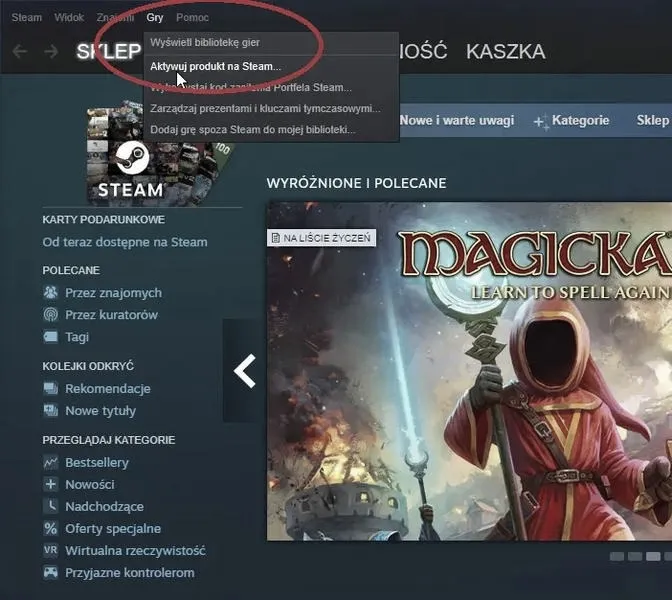
- Przejdź do panelu aktywacji Kontynuując, w wersji komputerowej kliknij na opcję „Gry” w górnym menu, a następnie wybierz „Aktywuj produkt na Steam”. W aplikacji mobilnej dotknij menu hamburgerowego w prawym dolnym rogu. Potem, wybierz „Pomoc techniczna Steam”, następnie „Transakcje” i kliknij „Potrzebuję pomocy z kartą podarunkową lub kodem Portfela Steam”.
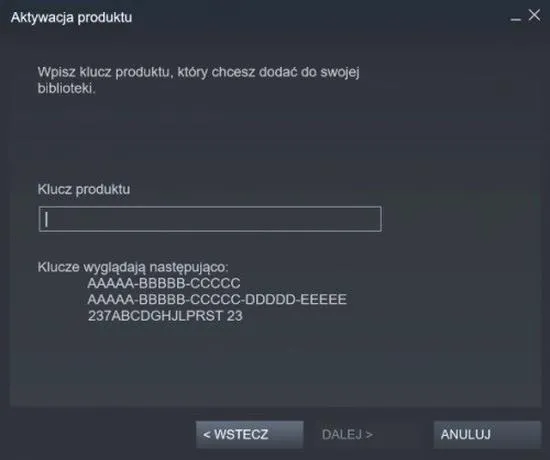
- Wprowadzenie kodu Następnie, w nowym oknie, które się otworzy, wprowadź posiadany kod do gry w odpowiednim polu. Upewnij się, że wpisujesz kod dokładnie, nie pomijając żadnych znaków ani nie dodając spacji. Po tym, kliknij „Dalej” lub „Kontynuuj”.
- Potwierdzenie transakcji Gdy poprawnie wprowadzisz kod, pojawi się okno z informacją o sukcesie aktywacji. Pamiętaj, aby upewnić się, że gra została przypisana do Twojego konta.
- Sprawdzenie Biblioteki Na koniec, aby potwierdzić, że gra rzeczywiście znalazła się w Twojej kolekcji, przejdź do zakładki „Biblioteka”. Możesz skorzystać z opcji wyszukiwania, aby szybko znaleźć tytuł gry. Warto również zamknąć aplikację i ponownie ją uruchomić, aby odświeżyć dane. W przeciwnym razie, gra może nie być od razu widoczna.
Kroki do aktywacji kodu Steam na komputerze
Aktywowanie kodu Steam na komputerze to wyjątkowo prosty proces, który umożliwia dodanie gier do twojego konta w zaledwie kilka chwil. Na początku uruchamiam aplikację Steam na swoim komputerze. Po zalogowaniu się na swoje konto, od razu przechodzę do sekcji „Gry”, którą znajdziesz w górnym menu. To tam można znaleźć opcję „Aktywuj produkt na Steamie”, która stanowi kluczowy krok w całym procesie. Po jej kliknięciu, kreator aktywacji pojawi się na ekranie i poprowadzi mnie przez kolejne etapy.
Najpierw zaakceptuj regulamin Steama
W pierwszym kroku kreatora aktywacji muszę zaakceptować regulamin Steam. Zazwyczaj jego treść jest standardowa, lecz warto dobrze go przejrzeć przed naciśnięciem przycisku „Dalej”. Gdy zaakceptuję zasady, przechodzę do następnego kroku, gdzie wpisuję posiadany kod aktywacyjny. Pamiętaj, że kody Steam mogą mieć różne długości, najczęściej składają się z 15 lub 25 znaków, dlatego tak ważne jest, aby nie pomylić żadnego znaku. Po wprowadzeniu kodu i kliknięciu „Dalej”, Steam przetworzy kod oraz przypisze grę do mojego konta.
Sprawdź swoją bibliotekę po aktywacji
Po zaakceptowaniu kodu i kliknięciu „Zakończ”, gra powinna być już dostępna w mojej bibliotece. Aby upewnić się, że wszystko przebiegło pomyślnie, przechodzę do zakładki „Biblioteka”, gdzie znajdę nową pozycję. Jeśli pojawią się jakiekolwiek wątpliwości, mogę w każdej chwili zainstalować grę lub kliknąć na nią prawym przyciskiem myszy, aby zobaczyć szczegóły oraz ewentualnie rozpocząć pobieranie. Czasami przydatne bywa zrestartowanie aplikacji, jeśli gra nie jest od razu widoczna. Dzięki tym prostym krokom zyskuję błyskawiczny dostęp do swoich gier i mogę cieszyć się rozgrywką bez zbędnych frustracji!
Aktywacja gier na Steam to świetny sposób na poszerzenie swojej biblioteki. Proces ten jest szybki i intuicyjny dla każdego gracza.
Ciekawostka: Warto wiedzieć, że kody aktywacyjne na Steam mogą pochodzić nie tylko z zakupów, ale również z promocji, konkursów i wydarzeń specjalnych, co czyni zbieranie gier jeszcze bardziej ekscytującym!
Częste problemy z wprowadzaniem kodów na Steam i ich rozwiązania
W poniższej liście znajdziesz częste problemy, które mogą wystąpić podczas wprowadzania kodów na platformie Steam, oraz sposoby, w jakie możesz je rozwiązać. Korzystając z poniższych wskazówek, znacznie ułatwisz sobie aktywację gier oraz kart podarunkowych, co pozwoli Ci na szybsze cieszenie się nowymi tytułami.
- Problemy z poprawnym wprowadzeniem kodu – Użytkownicy często wprowadzają kody z literówkami lub innymi błędami. Zwróć więc uwagę na to, czy wpisujesz wszystkie znaki, w tym wielkość liter oraz znaki specjalne. Aby zminimalizować ryzyko pomyłki, warto również skopiować kod bezpośrednio z miejsca, gdzie został udostępniony.
- Brak dostępu do aplikacji na komputerze – Kiedy nie masz możliwości aktywacji kodu na komputerze, świetnym rozwiązaniem stanie się aplikacja mobilna Steam. W takim przypadku uruchom aplikację, zaloguj się, a następnie przejdź do sekcji Pomoc techniczna, gdzie wybierzesz Transakcje i opcję aktywacji kodu. Pamiętaj, aby upewnić się, że kod został wpisany poprawnie, co potwierdzi komunikat w oknie Sukces!
- Problemy z widocznością gry w Bibliotece – Po aktywacji gry czasami może zdarzyć się, że nie będzie ona od razu widoczna w Bibliotece. Warto w takim przypadku zamknąć i ponownie uruchomić aplikację, co pozwoli na odświeżenie danych. Dzięki temu sprawdzisz, czy gra pojawiła się na twojej liście tytułów.
- Nieaktywne kody – Jeżeli kod został już raz użyty lub okazał się niewłaściwy, z pewnością pojawi się komunikat o błędzie. W takim przypadku warto skontaktować się ze sprzedawcą lub wsparciem technicznym Steam, by rozwiać wszelkie niejasności związane z stanem kodu.
Dlaczego warto korzystać z aplikacji mobilnej Steam do aktywacji gier?
Wykorzystanie aplikacji mobilnej Steam do aktywacji gier zapewnia wygodny sposób zarządzania swoją kolekcją gier, nawet gdy nie masz dostępu do komputera. W moim przypadku zdarzało się, że otrzymywałem kody do gier, będąc z dala od peceta. Skoro już zahaczyliśmy o ten temat to odkryj najlepsze serie gier, które czekają na Ciebie w 2026 roku. W takich sytuacjach mobilna aplikacja okazywała się niezwykle przydatna. Wystarczy jedynie kilka kliknięć, aby aktywować klucz i przypisać grę do swojego konta. Wyobraź sobie, że podróżując tramwajem, masz w kieszeni nową grę! To naprawdę komfortowe rozwiązanie.
Aby aktywować kod, należy uruchomić aplikację, zalogować się na swoje konto, a następnie wybrać odpowiednie opcje z menu. Cała procedura nie zajmuje więcej niż kilka minut. Zdałem sobie z tego sprawę, gdy wdałem się w małą dyskusję ze znajomym o najnowszy tytuł. M having aplikację pod ręką, mogłem szybko uzyskać dostęp do gry, zamiast trzymać znajomego w niepewności. Jeżeli interesuje cię ta tematyka to odkryj najlepsze gry łowieckie, które warto poznać. Wprowadzenie kodu, potwierdzenie transakcji i gotowe! Zaledwie kilka kliknięć dzieliło mnie od nowej przygody w ulubionym uniwersum.
Aktywacja gier przez aplikację mobilną jest szybka i intuicyjna
Aplikacja mobilna Steam oferuje nie tylko możliwość aktywacji gier, ale również zapewnia pełen wgląd w naszą bibliotekę tytułów. Świetnie przeszukujemy różne gry, sprawdzamy statystyki oraz zarządzamy swoją listą znajomych. Już nie musimy martwić się, że zapomnimy o nowym dodatku – aplikacja na bieżąco informuje nas o promocjach i nowościach. Co więcej, zarządzanie wszystkimi ustawieniami konta bezpośrednio z telefonu sprawia, że nasze gamingowe życie staje się prostsze i bardziej przyjemne.
Mobilne aplikacje zmieniają sposób, w jaki korzystamy z gier. Dzięki nim możemy być na bieżąco z nowościami i cieszyć się większą wygodą podczas aktywacji gier.
Na zakończenie trzeba wspomnieć o funkcji dwuetapowej weryfikacji, która nabiera znaczenia w dzisiejszym świecie. Dzięki aplikacji mobilnej otrzymujemy pełną kontrolę nad bezpieczeństwem swojego konta. Każda próba zalogowania się na inne urządzenie wymaga potwierdzenia jednej z autoryzowanych akcji z telefonu. Takie rozwiązanie zapewnia spokój w sercu i pozwala cieszyć się grami bez obaw o bezpieczeństwo danych. Innymi słowy, mobilna aplikacja Steam to absolutny must-have dla każdego zapalonego gracza!
| Zalety korzystania z aplikacji mobilnej Steam | Opis |
|---|---|
| Wygodne zarządzanie kolekcją gier | Możliwość aktywacji gier z dala od komputera, co jest przydatne w różnych sytuacjach. |
| Szybka aktywacja kodów | Aktywacja zajmuje tylko kilka minut i jest intuicyjna. |
| Pełen wgląd w bibliotekę gier | Możliwość przeszukiwania gier, sprawdzania statystyk i zarządzania znajomymi. |
| Informacje o promocjach i nowościach | Aplikacja informuje o nowych dodatkach i promocjach na bieżąco. |
| Łatwe zarządzanie ustawieniami konta | Możliwość zarządzania kontem bezpośrednio z telefonu. |
| Dwuetapowa weryfikacja | Pełna kontrola nad bezpieczeństwem konta poprzez autoryzację na telefonie przy logowaniu z innych urządzeń. |
Ciekawostką jest, że korzystanie z aplikacji mobilnej Steam pozwala na aktywację gier nie tylko w tradycyjny sposób, ale także umożliwia skanowanie kodów QR, co przyspiesza cały proces i eliminuje potrzebę ręcznego wpisywania długich kombinacji znaków.
Źródła:
- https://gamingsociety.pl/artykul/jak-aktywowac-kod-steam-w-aplikacji-mobilnej-1145291/
FAQ - Najczęściej zadawane pytania
Jakie są kroki do aktywacji kodu w aplikacji mobilnej Steam?Aby aktywować kod w aplikacji mobilnej Steam, należy najpierw uruchomić aplikację i zalogować się na swoje konto. Następnie trzeba przejść do menu hamburgerowego, wybrać opcję "Pomoc techniczna Steam", a później "Transakcje", gdzie można wpisać kod do gry.
Co zrobić, jeśli nie widzę gry w Bibliotece po aktywacji kodu?W przypadku, gdy gra nie jest widoczna w Bibliotece po aktywacji, warto zamknąć aplikację i uruchomić ją ponownie, co pozwoli na odświeżenie danych. Czasami gra może się nie pojawić od razu, więc taki krok jest pomocny.
Jakie są częste problemy z wprowadzaniem kodów Steam?Użytkownicy często mają problemy z poprawnym wprowadzeniem kodu z powodu literówek lub błędów w jego przepisaniu. Dlatego ważne jest, aby dokładnie sprawdzić wszystkie znaki, a najlepiej skopiować kod z miejsca, gdzie został udostępniony.
Jakie korzyści płyną z korzystania z aplikacji mobilnej Steam?Korzystanie z aplikacji mobilnej Steam pozwala na wygodne zarządzanie kolekcją gier z dala od komputera oraz szybkie aktywowanie kodów. Aplikacja oferuje także pełen wgląd w bibliotekę gier i informuje o promocjach oraz nowościach na bieżąco.
Jakie działania podjąć w przypadku problemu z nieaktywnym kodem?Jeżeli kod jest nieaktywny lub zobaczysz komunikat o błędzie, skontaktuj się ze sprzedawcą lub wsparciem technicznym Steam. Może to być związane z tym, że kod został już użyty lub jest niewłaściwy.