Masz kod do gry na Xbox One i zastanawiasz się, gdzie go wpisać? W tym artykule pokażę Ci, jak aktywować kod w kilka chwil — na konsoli lub za pomocą innych dostępnych metod. Wyjaśnię też, co zrobić, jeśli pojawi się problem z realizacją kodu.
- Kod gry na Xbox One wpiszesz w Microsoft Store, wybierając „Aktywuj kod”.
- Zaloguj się na właściwe konto Microsoft — aktywacji nie można przenieść.
- Wprowadź kod, zwykle 25-znakowy, sprawdź podsumowanie i zatwierdź.
- Możesz też zrealizować kod w przeglądarce na stronie Microsoft.
- Przy błędzie sprawdź kod, połączenie z internetem, region i status wykorzystania.
Aktywacja kodu w Microsoft Store na konsoli Xbox One zwykle zajmuje kilka minut. Może on odblokować grę, dodatek, aplikację, film, środki na karcie upominkowej lub subskrypcję, taką jak Game Pass. Przygotuj cyfrowy kupon — najczęściej zawiera 25 znaków — i sprawdź, czy konsola ma połączenie z internetem.
Najpierw włącz Xbox One i zaloguj się na właściwe konto Microsoft. Po aktywacji nie przeniesiesz zawartości ani środków na inne konto. Następnie otwórz Microsoft Store, wybierz „Aktywuj kod”, wpisz 25 znaków i naciśnij „Dalej”. Sprawdź podsumowanie i zatwierdź realizację. Jeśli nie widzisz kafelka Store, naciśnij przycisk Xbox na kontrolerze, wybierz „Start” i przejdź do ekranu głównego.
Sprawdź znaki i profil, zanim aktywujesz kod
Po zatwierdzeniu pobieranie gry lub aplikacji może rozpocząć się automatycznie. Środki z karty upominkowej wykorzystasz w Microsoft Store na konsoli Xbox, komputerze z Windows lub w sklepie internetowym. Kod subskrypcji przypisuje usługę do konta, na którym go aktywowano; jej szczegóły i ważność sprawdzisz w ustawieniach konta Microsoft. Możesz dodać do konsoli kilka profili, a ustawienie jej jako konsoli domowej umożliwi innym użytkownikom korzystanie z części udostępnionych zakupów i subskrypcji.
Wprowadzam kody bezpośrednio na konsoli, ponieważ od razu widzę nazwę produktu i mogę sprawdzić, czy używam właściwego profilu. Jeśli masz czas i chęci, sprawdź, jak szybko wyjść z gry na Xbox One S. Zwróć uwagę na podobne znaki, na przykład „0” i „O”. Jeśli Store nie formatuje kodu automatycznie, wpisz go bez spacji. Gdy pojawi się błąd, sprawdź 25 znaków, połączenie z internetem, region konta oraz to, czy ktoś wcześniej nie wykorzystał kodu. Aktywacja przypisuje kod do konta, na którym go zrealizowano.
Jak wpisać kod gry na konsoli Xbox One
Aby przypisać grę lub subskrypcję do właściwego konta Microsoft, zrealizuj na konsoli Xbox One 25-znakowy kod:
- Sprawdź konto. Zaloguj się na profil Microsoft/Xbox, do którego chcesz przypisać grę lub subskrypcję. Po realizacji kodu nie przeniesiesz na inne konto.
- Otwórz sklep. Na ekranie głównym wybierz Microsoft Store lub Store. Jeśli nie widzisz tej opcji, naciśnij przycisk Xbox na kontrolerze i przejdź do ekranu Start.
- Wpisz kod. W sklepie wybierz „Aktywuj kod”, wprowadź 25 znaków z wiadomości e-mail lub karty, a następnie kliknij „Dalej”. W ten sam sposób zrealizujesz kody do gier, Game Pass, Game Pass Ultimate i Xbox Live Gold.
- Potwierdź aktywację. Sprawdź podsumowanie produktu lub subskrypcji i zatwierdź realizację. Gra lub usługa trafi na zalogowane konto, a saldo z bonu upominkowego wykorzystasz w Microsoft Store.
| Aktywacja | Wymagania i szczegóły |
|---|---|
| Przeglądarka | redeem.microsoft.com · logowanie · kod 25 znaków |
| Konto Microsoft | 1 właściwe konto · kodu nie można przenieść |
| Game Pass / Xbox Live Gold | kod 25 znaków · aktywacja na zalogowanym koncie |
| Po aktywacji | subskrypcja przypisana do konta Microsoft |
Realizacja kodu przez przeglądarkę na stronie Microsoft
Na stronie Microsoft szybko dodasz do konta grę na konsolę Xbox, subskrypcję Game Pass, aplikację, film, program telewizyjny lub środki z bonu upominkowego. W wielu krajach saldo kupisz także urządzenia Surface, konsole i akcesoria w Microsoft Store.
Przygotuj kod z wiadomości e-mail lub ze sklepu. Kody Game Pass często mają 25 znaków, więc przepisz je uważnie albo wklej w całości. Do realizacji potrzebujesz konta Microsoft, które utworzysz na przykład z adresem Outlook.com.
Otwórz stronę realizacji kodu Microsoft, zaloguj się i sprawdź nazwę konta. Przeczytaj inny artykuł, w którym pojawił się podobny wątek. Zrealizowanego kodu zazwyczaj nie przeniesiesz na inny profil. Następnie wpisz lub wklej kod, kliknij przycisk kontynuowania i wykonuj instrukcje, aż zobaczysz potwierdzenie dodania produktu lub środków do konta.
Saldo, subskrypcje i kody — wszystko po aktywacji
Saldo z bonu wykorzystasz w Microsoft Store online, w systemie Windows lub na konsoli Xbox. Po aktywacji subskrypcji sprawdź jej status i termin ważności w ustawieniach konta. Jeśli kupisz kod w sklepie internetowym, wiadomość z zamówieniem może zawierać numer seryjny, identyfikator transakcji i instrukcję aktywacji.
Niektóre kody aktywujesz także na konsoli: zaloguj się na właściwy profil, otwórz Microsoft Store, wybierz opcję aktywacji i zatwierdź podsumowanie. Przeglądarka ułatwia sprawdzenie, na którym koncie jesteś zalogowany. Jeśli pojawi się błąd, sprawdź poprawność kodu, jego zgodność z regionem oraz to, czy nie został już wykorzystany.
Dlaczego warto sprawdzić konto Microsoft przed wpisaniem kodu?
Przed realizacją kodu sprawdź konto, rodzaj produktu i miejsce wykorzystania, aby od razu uzyskać dostęp do zakupionej zawartości.
- Sprawdź, na które konto Microsoft jesteś zalogowany. Po realizacji kod lub karta przypiszą się do tego konta i nie przeniesiesz ich na inne. Wybierz więc profil, na którym chcesz korzystać z gry, salda, aplikacji lub subskrypcji.
- Zweryfikuj konto używane na konsoli. Jeśli masz kilka profili Microsoft/Xbox, wybierz właściwy — korzyść otrzyma konto, na którym zrealizujesz kod, choć do konsoli możesz dodać wiele kont.
- Ustal, co aktywuje kod. Może on dotyczyć gry lub innego produktu cyfrowego, salda karty upominkowej albo subskrypcji, np. Game Pass, Game Pass Ultimate czy Xbox Live Gold. W przypadku subskrypcji sprawdź, czy wybrano właściwy wariant.
- Przygotuj konto Microsoft i kod. Potrzebujesz konta Microsoft/Xbox Live oraz poprawnego kodu, który często ma 25 znaków. Wpisz go na konsoli Xbox lub w przeglądarce, po zalogowaniu na właściwe konto.
- Sprawdź, gdzie wykorzystasz saldo lub subskrypcję. Saldo wydasz w Microsoft Store online, w systemie Windows lub na konsoli Xbox, m.in. na gry, aplikacje, filmy i programy telewizyjne. Dostępność urządzeń i produktów zależy od kraju lub regionu.
- Pamiętaj o udostępnianiu na konsoli domowej. Ustawienie jej jako konsoli domowej może umożliwić innym użytkownikom korzystanie na własnych profilach z niektórych korzyści subskrypcji, np. Xbox Live Gold. Nie zmieni jednak konta, do którego przypisano kod.
Jak aktywować subskrypcję Game Pass lub Xbox Live Gold?
Aby aktywować Game Pass lub kod Xbox Live Gold, przygotuj kod zakupu i bezpłatne konto Microsoft. Zaloguj się na właściwy profil, ponieważ nie przeniesiesz tam później przypisanego kodu. Kody subskrypcji mają zwykle 25 znaków i mogą trafić na e-mail z potwierdzeniem zamówienia, numerem seryjnym oraz identyfikatorem transakcji.
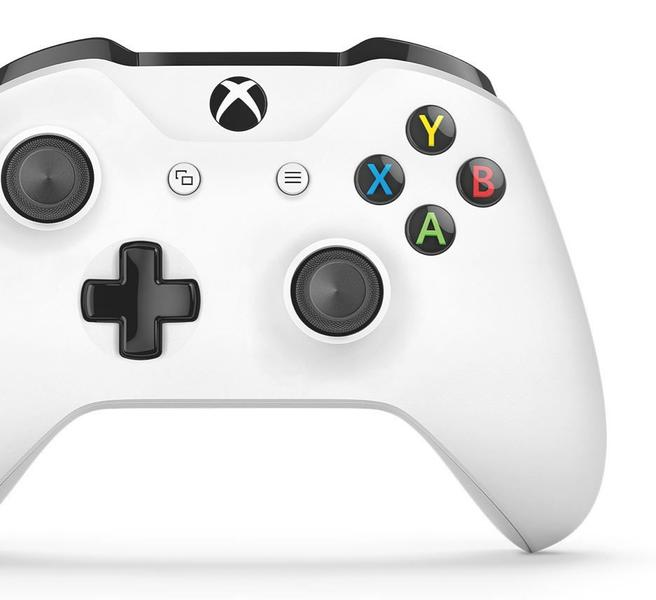
Na konsoli otwórz Microsoft Store lub Store, wybierz „Aktywuj kod”, wpisz go i naciśnij „Dalej”. Jeśli nie widzisz sklepu, naciśnij przycisk Xbox na padzie, otwórz przewodnik i przejdź do ekranu Start. Możesz też zrealizować kod w przeglądarce: zaloguj się na konto Microsoft, wpisz go w sekcji realizacji i wykonaj instrukcje na ekranie.
Sprawdź dane przed aktywacją
Przed zatwierdzeniem sprawdź nazwę usługi i zalogowane konto. Skoro już zahaczamy o ten temat, zmień konto w Forza Horizon 4 i odkryj nowe możliwości. Po aktywacji przypiszesz subskrypcję do profilu, a jej status i termin ważności sprawdzisz w ustawieniach konta Microsoft. Możesz dodać kilka kont do jednej konsoli i ustawić ją jako domową; wtedy inni użytkownicy mogą korzystać z części korzyści, takich jak rozgrywka wieloosobowa online. Przed każdą aktywacją upewnij się, że używasz właściwego profilu.
Wskazówka: przed aktywacją sprawdź, czy kod dotyczy regionu ustawionego na Twoim koncie Microsoft — kod z innego regionu może nie zostać zaakceptowany.
Źródła:
- https://www.xbox.com/pl-PL/redeem
- https://support.microsoft.com/pl-pl/accounts-billing/redeem-a-gift-card-or-code-to-your-microsoft-account
- https://pomoc.home.pl/baza-wiedzy/jak-aktywowac-kod-xbox-game-pass-oraz-game-pass-ultimate
- http://pomoc.home.pl/baza-wiedzy/jak-aktywowac-kod-xbox-live-gold