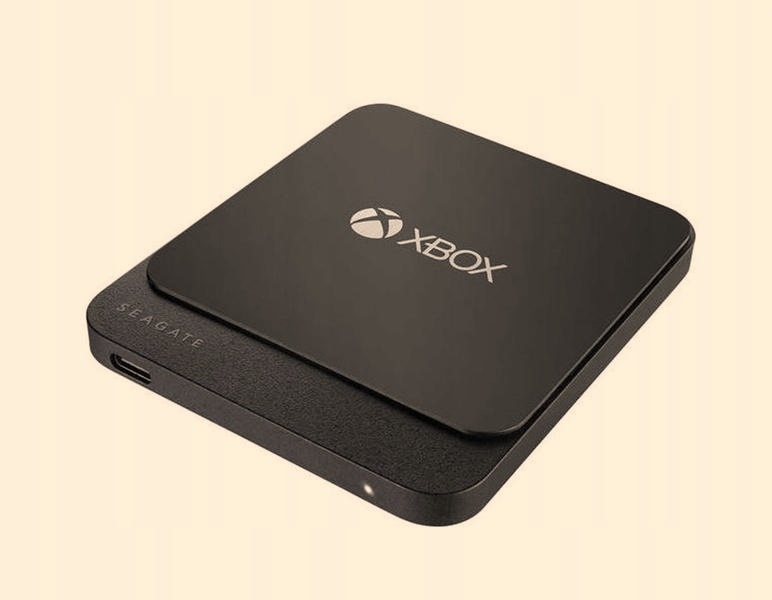
Decyzja o zakupie zewnętrznego dysku do Xbox One może wydawać się prosta, ale to kluczowy krok dla zapalonych graczy. Nawet przy 1 TB pamięci, wiele tytułów zajmuje ponad 100 GB, co szybko może prowadzić do braku miejsca. Dlatego warto rozważyć zakup dysku zewnętrznego, który zwiększy przestrzeń oraz ułatwi zarządzanie grami i ich aktualizacjami.
- XBOX One obsługuje zewnętrzne dyski, umożliwiając zwiększenie pamięci na gry.
- Dyski muszą mieć interfejs USB 3.0 lub nowszy oraz minimalną pojemność 250 GB.
- Preferowane są modele dysków o pojemności co najmniej 1 TB dla większej wygody.
- Dyski SSD oferują szybsze ładowanie gier, podczas gdy dyski HDD zapewniają więcej miejsca za niższą cenę.
- Proces konfiguracji dysku obejmuje podłączenie, nazwanie go oraz sformatowanie na potrzeby konsoli.
- Problemy z wykrywaniem dysku można zazwyczaj rozwiązać poprzez aktualizację oprogramowania konsoli lub sprawdzenie portów USB.
- Dyski zewnętrzne oferują dodatkowe możliwości przenoszenia danych między konsolami i innymi urządzeniami.
- Korzystanie z dysków zewnętrznych ułatwia zarządzanie grami i ich aktualizacjami.
Kiedy wybierasz dysk, zwróć uwagę na pojemność, rodzaj (HDD czy SSD) oraz interfejs. Upewnij się, że obsługuje USB 3.0 lub nowszy. Osobiście preferuję modele o pojemności co najmniej 1 TB, gdyż korzystając z 500 GB szybko napotkałem brak miejsca dla mojej kolekcji gier.
W ostatnich latach dyski SSD zyskały na popularności. Te solid-state drive działają szybciej, co skraca czas ładowania gier, a ich ceny stają się coraz bardziej przystępne. Dyski HDD oferują więcej miejsca w niższej cenie, co czyni je atrakcyjną opcją dla tych z ograniczonym budżetem.
Jak wybór dysku zewnętrznego zmienia twoje doświadczenia gamingowe
Warto zainteresować się dodatkowymi funkcjami dysku, które mogą poprawić nasze doświadczenia gamingowe. Niektóre modele oferują szybkie formatowanie oraz zabezpieczenia, co jest istotne, gdy przenosisz ważne dane. Kiedy podłączałem mój nowy SSD, kilka kliknięć wystarczyło, aby skonfigurować go jako urządzenie do gier – to naprawdę wygodne!
Przy wyborze dysku zewnętrznego zwróć uwagę na markę i reputację producenta. Postaw na sprawdzone firmy, takie jak Seagate, Western Digital czy Samsung. Dzięki takiemu wyborowi zyskasz pewność, że w razie problemów otrzymasz odpowiednie wsparcie techniczne.
Pamiętaj, że po podłączeniu dysku do konsoli, musisz go sformatować. Choć ta informacja wydaje się oczywista, wielu graczy o tym zapomina, co prowadzi do frustracji. Upewnij się więc, że masz kopię zapasową ważnych danych przed przystąpieniem do formatowania!
Czy dysk zewnętrzny jest kompatybilny z Xbox i jak go skonfigurować?
W tej liście przedstawiam kluczowe kroki dotyczące podłączania i konfiguracji dysku zewnętrznego do konsoli Xbox. Opiszę wymagania, jakie powinien spełniać dysk oraz proces instalacji.
- Wybierz odpowiedni dysk zewnętrzny – Upewnij się, że dysk ma interfejs USB 3.0 lub nowszy. Powinien mieć minimalną pojemność 250 GB, ale warto wybrać modele o pojemności co najmniej 500 GB, aby pomieścić wiele gier.
- Podłącz dysk do konsoli – Włóż wtyczkę dysku do portu USB w konsoli Xbox. W przypadku Xbox X|S użyj portu USB typu A. Jeśli dysk posiada inne złącze, potrzebna może być przejściówka.
- Wybór używania dysku – Po podłączeniu na ekranie pojawi się okno z opcją wyboru celu używania dysku. Wybierz Use for games (używaj do gier), aby skonfigurować go do przechowywania gier.
- Nazwij dysk zewnętrzny – Przydziel nazwę dla dysku, co ułatwi jego późniejsze rozpoznawanie w systemie Xbox.
- Formatuj dysk – Wybierz Format Storage Device (Formatuj urządzenie pamięci masowej), aby sformatować dysk na potrzeby konsoli. Zwróć uwagę, że wszystkie dane zostaną usunięte, więc wykonaj kopię zapasową ważnych plików przed formatowaniem.
- Potwierdzenie gotowości dysku – Po zakończeniu formatowania powinien pojawić się komunikat External Storage ready (zewnętrzna pamięć gotowa), co oznacza, że dysk jest gotowy do używania z konsolą.
| Funkcjonalność | Wymagania minimalne | Wymagania zalecane | Informacje o połączeniu | Format danych | Obsługiwane pojemności | Typy dysków |
|---|---|---|---|---|---|---|
| Podłączenie zewnętrznego dysku | Interfejs USB 3.0 lub nowszy | Interfejs USB 3.1 (typ C) | 3 porty USB typu A w Xbox X|S | NTFS, exFAT | Minimalnie 250 GB, zalecane 500 GB | HDD, SSD |
| Wydajność odczytu/zapisu | Min. 80 MB/s | Min. 200 MB/s dla SSD | Prawidłowe podłączenie do konsoli | Zgodność z systemem plików | do 2 TB (zależnie od modelu) | SSD z szybką transmisją |
| Formatowanie dysku | Tak, konieczne przed użyciem | Format NTFS dla gier | Pojawi się komunikat po podłączeniu | Usunięcie danych podczas formatowania | Zaleca się regularne tworzenie kopii zapasowej | Użytkownicy mogą formatować w XBOX |
| Rozwiązywanie problemów | Sprawdzenie połączenia | Zaktualizowane oprogramowanie konsoli | Prawidłowe działanie portu USB | Zależność od platformy (konsola vs. PC) | Sprawdzenie zgodności z innymi urządzeniami | Testowanie na różnych złącza |
| Opcje zarządzania | Dostęp w ustawieniach konsoli | Monitorowanie przestrzeni dostępnej | Łatwe do zarządzania przez UI XBOX | Możliwość zarządzania z poziomu aplikacji | Wizualizacja danych o dysku | Synchronizacja z kontem XBOX Live |
Jak skonfigurować zewnętrzny dysk SSD na Xbox X|S
Skonfigurowanie zewnętrznego dysku SSD na Xbox X|S to doskonały sposób na zwiększenie przestrzeni na ulubione gry i aplikacje. W przypadku, gdy w bibliotece mamy tytuły zajmujące dużo miejsca, odpowiedni dysk znacznie ułatwi życie gracza. Wybrałem zewnętrzny dysk SSD, ponieważ jego czas ładowania jest znacznie szybszy niż w tradycyjnych dyskach HDD, co ma ogromne znaczenie podczas gry.
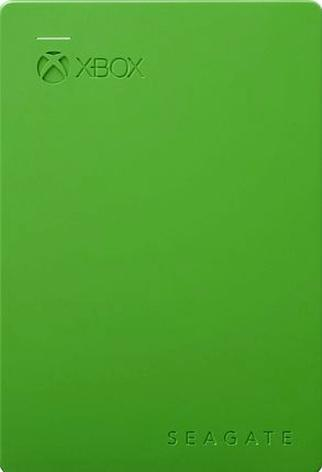
Zanim rozpoczniesz, upewnij się, że masz dysk SSD z interfejsem USB 3. Jeżeli ciekawią cię takie treści to przenieś Steam na inny dysk bez utraty gier i ustawień.0 lub nowszym. Minimalna pojemność to 250 GB, ale warto rozważyć większą opcję, na przykład 1 TB, aby być przygotowanym na przyszłość. Zanim podłączysz dysk, pomyśl o formacie, bo niektóre modele mogą wymagać przejściówki do USB typu C.
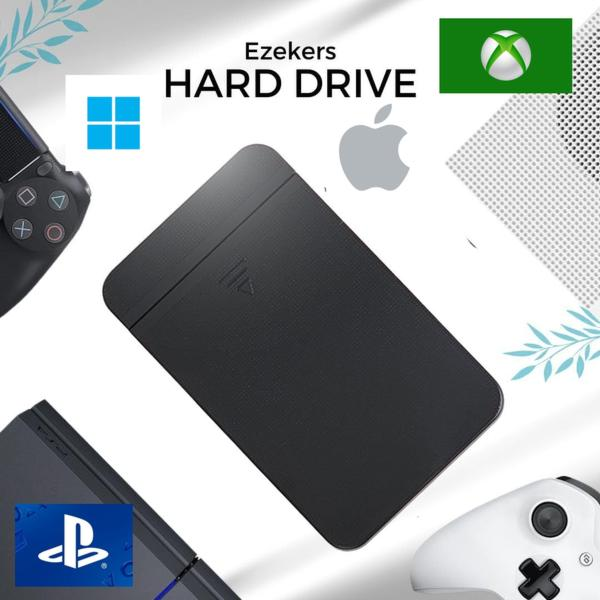
Gdy wszystko jest gotowe, przejdź do podłączenia dysku do konsoli. Inne ciekawe informacje na ten temat znajdziesz w tym wpisie. Xbox X|S dysponuje kilkoma portami USB typu A, co zapewnia elastyczność. Wystarczy znaleźć port na panelu przednim lub tylnym, włożyć wtyczkę i czekać na wyskakujące okno. Konsola zapyta, jak zamierzasz używać dysku – wybierz opcję "Używaj do gier", ponieważ to dla mnie kluczowe.
Przygotuj swój dysk SSD jak profesjonalista i ciesz się grami bez zmartwień!
Po wyborze opcji używania dysku do gier, nadawaj mu odpowiednią nazwę i sformatuj go. Pamiętaj, że po sformatowaniu wszystkie dane na dysku zostaną usunięte, więc dobrze jest wcześniej wykonać kopię zapasową ważnych plików. Wybierz opcję "Formatuj urządzenie pamięci masowej", a po chwili konsola wyświetli komunikat "Zewnętrzna pamięć gotowa". Teraz możesz zacząć instalować swoje ulubione tytuły.
Na koniec regularnie sprawdzaj stan swojego zewnętrznego dysku SSD. Możesz to zrobić poprzez sekcję "Ustawienia" -> "System" -> "Urządzenia pamięci". Dzięki temu zawsze będziesz kontrolować dane na dysku. Jeśli napotkasz problemy z jego wykryciem, sprawdź, czy jest właściwie podłączony oraz czy konsola jest zaktualizowana. Takie działania pozwolą Ci cieszyć się grami bez niepotrzebnych zmartwień!
Czy wiesz, że zewnętrzny dysk SSD nie tylko zwiększa przestrzeń na gry, ale także może przyspieszyć czas ładowania tytułów, co znacząco wpływa na komfort zabawy? Dzięki szybszym prędkościom odczytu i zapisu gier, możesz szybciej przechodzić między poziomami i cieszyć się płynniejszą rozgrywką.
Zalety podłączenia dysku zewnętrznego do konsoli Xbox
Podłączenie dysku zewnętrznego do konsoli Xbox oferuje wiele korzyści. Poniżej przedstawiam najważniejsze zalety korzystania z zewnętrznego nośnika danych.
- Większa pojemność pamięci: Dyski zewnętrzne znacznie zwiększają dostępną przestrzeń na gry i aplikacje. Dodatkowe terabajty pozwalają pomieścić więcej tytułów, co ułatwia zarządzanie biblioteką gier, szczególnie gdy niektóre tytuły zajmują ponad 100 GB.
- Szybszy dostęp do danych: Użytkownicy korzystający z zewnętrznych dysków SSD zyskują na czasie dzięki szybszej transmisji danych. Krótsze czasy ładowania gier oraz ogólna poprawa wydajności systemu sprawiają, że gry stają się bardziej płynne.
- Łatwość podłączenia: Podłączenie dysku zewnętrznego do konsoli Xbox jest łatwe i nie wymaga skomplikowanej konfiguracji. Wystarczy podłączyć go do jednego z portów USB konsoli i sformatować w systemie Xbox, aby był gotowy do użycia.
- Wsparcie dla wielu formatów: Konsola obsługuje zarówno dyski HDD, jak i SSD, co daje użytkownikom elastyczność w wyborze sprzętu odpowiedniego do ich potrzeb i budżetu.
- Możliwość przenoszenia danych: Możesz łatwo przenosić dysk zewnętrzny między konsolą a innymi systemami (np. PC). Dzięki temu zabierasz ze sobą gry w dowolne miejsce, pamiętając jednak o różnicach w formacie danych między konsolą a komputerem.
Problemy z wykrywaniem zewnętrznego dysku przez Xbox
Problemy z wykrywaniem zewnętrznego dysku przez konsolę Xbox dotyczą wielu graczy. Wiele razy napotykałem te trudności, zwłaszcza kiedy podłączałem dysk zewnętrzny w celu rozszerzenia pamięci mojej Xbox One. Czasem wydaje się, że sprzęt działa, a konsola mimo to go nie widzi. Kiedy zaczynam instalować nowe tytuły zajmujące przynajmniej 100 GB, od razu myślę o znaczeniu dodatkowego nośnika. Mimo swojej daty premiery, Xbox One wciąż stanowi doskonałe rozwiązanie dla graczy pragnących cieszyć się nowymi wydaniami.
Na szczęście korzystanie z dysków zewnętrznych w przypadku Xbox One jest możliwe. Trzeba jednak zwrócić uwagę na kluczowe parametry – mój dysk musi mieć interfejs USB 3.0 oraz pojemność co najmniej 256 GB. Z własnego doświadczenia polecam modele o pojemności 1 TB lub większej, ponieważ starsze wersje mogą nie działać poprawnie z nowoczesnymi konsolami. Szybkie dyski SSD znacząco poprawiają komfort grania oraz czas ładowania gier.
Kiedy podłączałem dysk, zawsze sprawdzałem jego prawidłowe podłączenie. Na Xbox One porty USB umiejscowione są zarówno na froncie, jak i z tyłu, co ułatwia podłączenie. Jeśli konsola nie wykrywa dysku, warto zweryfikować jego działanie z innymi urządzeniami oraz upewnić się, że mam zainstalowane aktualne oprogramowanie konsoli i używam odpowiedniego kabla. Problemy z rozpoznawaniem urządzeń pamięci masowej występują często, ale można je szybko zdiagnozować.
Jak pokonać frustracje związane z zewnętrznymi dyskami dla Xbox i cieszyć się jeszcze większą biblioteką gier!
Rozwiązywanie problemów z brakiem wykrywania zewnętrznego dysku nie musi być trudne. Przede wszystkim warto przetestować dysk na innym urządzeniu, aby upewnić się, że działa. Jeśli nadal działa, kolejnym krokiem będzie sprawdzenie, czy konsola ma najnowszą aktualizację oprogramowania. Producenci często wprowadzają poprawki, które mogą rozwiązać te trudności.
Ważne jest również, aby dysk był prawidłowo sformatowany na konsoli, co zapewnia pełną funkcjonalność. Z menu ustawień wybierz „Formatuj urządzenie pamięci masowej”. Pamiętaj, że formatowanie usunie wszystkie dane z dysku, więc przed tą operacją warto wykonać kopię zapasową ważnych plików.
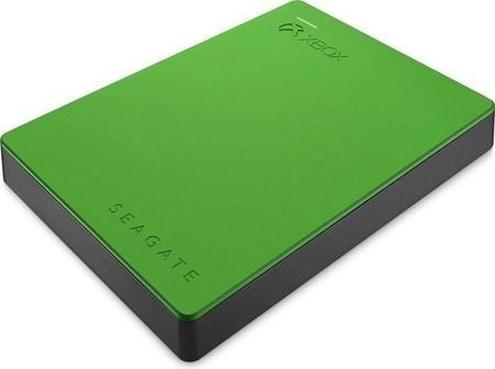
Jeśli powyższe kroki nie przyniosą rezultatu, spróbuj użyć innego dysku lub sprawdzić porty USB w konsoli, by upewnić się, że działają właściwie. Jeżeli lubisz tę tematykę to sprawdź, ile miejsca potrzebujesz na dysku dla Forza Horizon 5. Problemy z dyskami zewnętrznymi stanowią wyzwanie, ale można je łatwo rozwiązać, zachowując cierpliwość i metodyczne podejście. Mimo drobnych kłopotów, dodanie dysku zewnętrznego świetnie poszerzyło moją bibliotekę gier i zmniejszyło ograniczenia miejsca. Graj dalej i nie daj się zniechęcić technicznymi problemami!
Czy wiesz, że wiele problemów z wykrywaniem dysków zewnętrznych przez konsolę Xbox można rozwiązać, po prostu odłączając i ponownie podłączając dysk do innego portu USB? Czasem zmiana portu rozwiązuje konflikt sprzętowy, który uniemożliwia prawidłowe wykrycie urządzenia.
Źródła:
- https://mediamarkt.pl/pl/content/gaming/konsole/jak-wybrac-dysk-do-xbox-one
- https://www.asus.com/pl/support/faq/1046698/
- https://xboxforum.pl/threads/podlaczenie-dysku-z-xbox360-do-pc.79349/
FAQ - Najczęstsze pytania i odpowiedzi
Czy można używać zewnętrznego dysku z konsolą Xbox?Tak, zewnętrzny dysk może być używany z konsolą Xbox. Wymagana jest minimalna pojemność 250 GB oraz interfejs USB 3.0 lub nowszy, aby zapewnić odpowiednią funkcjonalność.
Jakie są wymagania dotyczące dysku zewnętrznego dla Xbox?Dysk zewnętrzny powinien mieć interfejs USB 3.0 oraz pojemność co najmniej 250 GB. Dla lepszej wydajności zaleca się dyski o pojemności powyżej 500 GB.
Jak skonfigurować zewnętrzny dysk na Xbox?Aby skonfigurować zewnętrzny dysk, należy podłączyć go do portu USB w konsoli, a następnie wybrać opcję "Używaj do gier". Po nadaniu nazwy dysk należy sformatować, co usunie wszystkie istniejące dane na nim.
Czy trzeba formatować dysk przed użyciem z Xbox?Tak, dysk zewnętrzny musi być sformatowany przed pierwszym użyciem z konsolą Xbox. Należy pamiętać, że formatowanie usunie wszystkie dane, więc warto wykonać kopię zapasową przed tym krokiem.
Jakie problemy mogą wystąpić przy podłączaniu zewnętrznego dysku do Xbox?Problemy z wykrywaniem dysków zewnętrznych mogą obejmować niewłaściwe podłączenie, brak aktualizacji oprogramowania konsoli lub uszkodzenie portu USB. Jeśli dysk nie jest wykrywany, warto sprawdzić jego działanie z innymi urządzeniami oraz wergować przewód i porty konsoli.