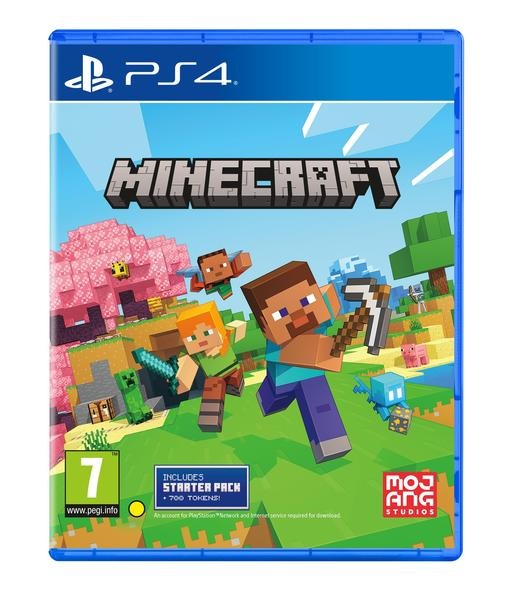
Aby włączyć podzielony ekran w Minecraft na PS4, uruchom grę i wczytaj istniejący świat albo utwórz nowy. Następnie upewnij się, że konsola jest podłączona do telewizora lub monitora o rozdzielczości co najmniej 720p, ponieważ lokalna gra na podzielonym ekranie wymaga wyświetlacza HD. Przy niższej rozdzielczości ta opcja może nie działać.
- Podłącz PS4 do telewizora lub monitora o rozdzielczości co najmniej 720p — to wymagane do gry na podzielonym ekranie.
- Przygotuj osobny kontroler DualShock 4 dla każdego gracza i przypisz uczestnikom profile konsoli lub dostępne profile gości.
- Wczytaj świat albo utwórz nowy, a następnie sprawdź, czy ustawienia pozwalają na lokalną grę wieloosobową.
- Gdy świat będzie otwarty, naciśnij OPTIONS na kontrolerze kolejnego gracza i zatwierdź dołączenie. Lokalnie może grać maksymalnie 4 osób.
- Minecraft automatycznie podzieli obraz między graczy. Przy większej liczbie uczestników widok zajmuje mniejsze części ekranu.
- Do lokalnej rozgrywki na jednej konsoli nie potrzeba połączenia internetowego ani subskrypcji PS Plus. Gracze mogą wspólnie budować, eksplorować i walczyć w tym samym świecie.
- Jeśli ktoś nie może dołączyć, sprawdź kontroler, przypisany profil oraz ustawienia świata i trybu wieloosobowego.
Gracz dołączający powinien włączyć drugi kontroler DualShock 4 i zalogować się na osobne konto PlayStation Network lub wybrać profil gościa, jeśli konsola na to pozwala. Gdy świat będzie już otwarty, naciśnij przycisk PS na drugim padzie, a następnie „Options”, aby dołączyć do gry. Minecraft automatycznie podzieli obraz. Na PS4 może grać lokalnie maksymalnie 4 graczy, więc w razie potrzeby powtórz tę czynność z kolejnymi kontrolerami.
Wspólna przygoda na jednym ekranie: budujcie i walczcie razem
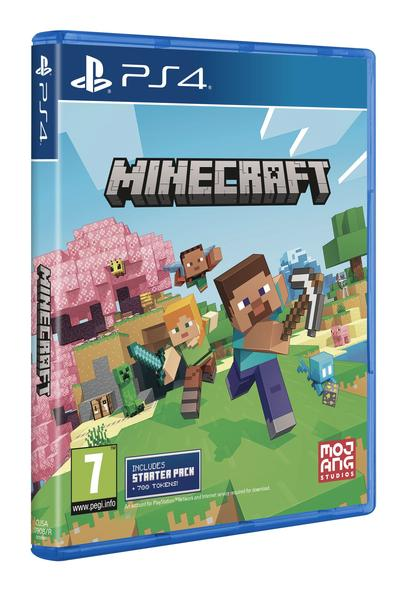
Jeśli drugi gracz nie może dołączyć do świata, sprawdź, czy korzysta z innego konta, kontroler jest poprawnie sparowany, a gra działa w trybie lokalnym. Pamiętaj też, że podział ekranu ogranicza widoczny obszar gry, a przy 3 lub 4 osobach dzieli obraz na mniejsze części. Po dołączeniu znajomi mogą wspólnie budować, eksplorować i walczyć z potworami na tym samym telewizorze, bez uruchamiania osobnej sesji online.
Jak uruchomić podzielony ekran w Minecraft na PS4
Wykonaj poniższe kroki, aby przygotować lokalną rozgrywkę wieloosobową i zaprosić innych do świata Minecraft. Dzięki trybowi kanapowemu możecie grać na jednej konsoli, bez połączenia z grą online.
- Sprawdź ustawienia obrazu. Podłącz PS4 do telewizora lub monitora obsługującego rozdzielczość co najmniej 720p, ponieważ Minecraft nie uruchomi podzielonego ekranu na ekranie o niższej rozdzielczości.
- Podłącz kontrolery i przypisz profile. Każdy gracz potrzebuje własnego kontrolera. Następnie zaloguj kolejnych uczestników na osobne konta użytkowników PS4 albo przypisz im dostępne profile gości.
- Uruchom świat i włącz tryb wieloosobowy. Wczytaj zapis lub utwórz nowy świat. Potem sprawdź w jego ustawieniach, czy rozgrywka wieloosobowa jest dozwolona i czy świat udostępnia grę lokalnym uczestnikom.
- Dołącz kolejnych graczy. Gdy świat będzie otwarty, naciśnij przycisk OPTIONS na kontrolerze kolejnego gracza. Jeśli konsola o to poprosi, zaloguj go na wybrany profil i zatwierdź dołączenie. Powtórz te czynności dla pozostałych osób — lokalnie mogą grać maksymalnie cztery osoby.
- Dostosuj widok i sterowanie. Po dołączeniu graczy Minecraft podzieli obraz między uczestników. Przy większej liczbie osób ekran może zostać podzielony na cztery części, więc w razie potrzeby zmień ustawienia obrazu lub sterowania w menu gry.
| Obszar | Szczegół | Liczby i wymagania | Praktyczna wskazówka |
|---|---|---|---|
| Konfiguracja kontrolerów dla lokalnej gry wieloosobowej | Maksymalna liczba graczy na jednym ekranie | Do 4 graczy; 1–4 kontrolery DualShock 4 | Każdy gracz powinien używać osobnego kontrolera. Gra na podzielonym ekranie wymaga telewizora o rozdzielczości co najmniej 720p. |
| Podłączenie kontrolera | Przewodowo przez USB lub bezprzewodowo przez Bluetooth | Przy pierwszym użyciu podłącz DualShock 4 do PS4 kablem USB i naciśnij przycisk PS. | |
| Dołączanie kolejnych osób | 1 kontroler przypisany do 1 gracza | Po uruchomieniu świata naciśnij przycisk Options na kontrolerze kolejnego gracza i wybierz profil lub grę jako gość. | |
| Podzielony ekran | Układ automatycznie dostosowuje się do liczby uczestników | 2 graczy: zwykle podział poziomy lub pionowy; 3–4 graczy: ekran dzieli się na odpowiednią liczbę pól. | |
| Ustawienia widoku | Każdy gracz ma własny widok i punkt obserwacji | W menu ustawień obrazu można zmienić sposób podziału ekranu, jeśli dana wersja gry udostępnia tę opcję. | |
| Wymagania dotyczące kont i profili graczy | Konto PlayStation Network | Do gry lokalnej nie jest wymagane połączenie internetowe ani PS Plus | PS Plus dotyczy gry online; lokalna rozgrywka na jednej konsoli nie wymaga subskrypcji. |
| Profile na konsoli | Można użyć osobnych profili PS4 lub kont tymczasowych | Wybór profilu pozwala zachować osobne ustawienia i postępy, o ile dana wersja gry zapisuje je dla danego użytkownika. | |
| Gra jako gość | Możliwa bez tworzenia pełnego konta PSN | Wybierz opcję gościa na ekranie logowania kontrolera; dostępność zależy od ustawień konsoli i wersji gry. | |
| Zakup i instalacja | 1 kopia gry zainstalowana na PS4 | Wszyscy uczestnicy grają na tej samej konsoli i w tym samym świecie; nie potrzeba osobnych kopii gry. | |
| Wspólna zabawa na kanapie: tryb współpracy i rywalizacji | Tryby rozgrywki | Do 4 osób w trybie współpracy lub rywalizacji | Gracze mogą wspólnie budować i eksplorować albo ustalić własne zasady pojedynków. |
| Wspólny świat | 1 świat dla wszystkich lokalnych graczy | Właściciel świata uruchamia zapis, a pozostali dołączają do tej samej sesji. | |
| Poziom trudności | Ustalany w ustawieniach świata | Przed rozpoczęciem wybierz tryb odpowiedni dla grupy; poziom trudności wpływa na zagrożenia, ale nie ogranicza liczby kontrolerów. | |
| Tryb kreatywny i przetrwania | 2 podstawowe sposoby gry | Kreatywny sprzyja budowaniu bez typowych ograniczeń, a przetrwanie łączy zbieranie zasobów, tworzenie przedmiotów i walkę. | |
| Ograniczenia lokalnej sesji | Jedna konsola, jeden telewizor, maks. 4 graczy | Podział ekranu może zmniejszyć czytelność interfejsu; większy ekran i wygodna odległość od telewizora ułatwiają wspólną grę. |
Konfiguracja kontrolerów dla lokalnej gry wieloosobowej
Konfigurację kontrolerów do lokalnej gry wieloosobowej zaczynam od ustalenia, ilu graczy zasiądzie przed ekranem i jakiego sprzętu wymaga dana gra. Następnie sprawdzam ustawienia trybu: część tytułów oferuje rywalizację, inne współpracę, a niektóre pozwalają wybrać oba warianty. Dzięki temu wiem, ile padów przygotować i czy wszyscy zagrają na jednej konsoli. Po więcej informacji zapraszam do tego posta.
Na PlayStation 4 podłączam kontrolery DualShock 4 przez USB albo bezprzewodowo, za pomocą Bluetooth. Przy pierwszym połączeniu naciskam przycisk PS, wybieram profil gracza i sprawdzam, czy pad otrzymał właściwy numer. Jeśli nie reaguje, podłączam go kablem, ładuję akumulator i ponawiam parowanie. Z kolei na komputerze mogę użyć padów Xbox, kontrolerów PlayStation lub urządzeń innych producentów.
Przed rozgrywką sprawdzam liczbę obsługiwanych graczy, układ przycisków i poziom naładowania każdego pada. Na przykład Crash Team Racing Nitro-Fueled umożliwia lokalną rywalizację i współpracę maksymalnie 4 osobom, więc przy pełnym składzie potrzebuję 4 kontrolerów. To odświeżona wersja gry kartingowej z 1999 roku, przygotowana przez Naughty Dog. A skoro o tym mówimy, poznaj najlepsze gry wyścigowe na PC. Oferuje nową oprawę graficzną, dodatkowe pojazdy i trasy, dlatego przed startem warto sprawdzić nie tylko limit graczy, lecz także dostępne tryby.
Kilka minut przygotowań i możecie ruszać na wspólny wyścig
Gdy podłączę wszystkie kontrolery, uruchamiam grę i przypisuję każdemu osobny profil lub numer gracza. Następnie testujemy podstawowe przyciski: ruch, przyspieszenie, hamowanie oraz wybór opcji w menu. W grach wyścigowych taki krótki test pomaga uniknąć pomyłek już na pierwszym zakręcie. Jeśli ktoś woli inny układ sterowania, zmieniamy go w ustawieniach przed rozpoczęciem wyścigu.
Na koniec układam pady tak, by każdy miał do nich wygodny dostęp, i sprawdzam, czy przewody nie plączą się pod nogami. Podczas bezprzewodowej zabawy warto mieć pod ręką kabel do ładowania, zwłaszcza przy dłuższej sesji. Poświęcam na konfigurację kilka minut, a potem mogę skupić się na ściganiu, współpracy i dobrej zabawie, zamiast szukać przyczyny awarii kontrolera.
Wymagania dotyczące kont i profili graczy
Lista określa wymagania dotyczące kont i profili graczy w lokalnej rozgrywce wieloosobowej w Crash Team Racing Nitro-Fueled na PS4.
- Liczba graczy: W lokalnym trybie może rywalizować lub współpracować od 2 do 4 osób.
- Profile graczy: Każdy uczestnik powinien mieć dostęp do własnego profilu na konsoli, aby dołączyć do wspólnej rozgrywki oraz zachować indywidualne ustawienia i postępy.
- Tryb gry: Gracze korzystają z jednej konsoli, ponieważ kanapowa rozgrywka odbywa się lokalnie. Nie muszą więc dołączać do sesji internetowej.
- Charakter gry: Odświeżona wersja klasycznej gry kartingowej oferuje nową oprawę graficzną, dodatkowe pojazdy i tory. Dzięki temu gracze mogą wspólnie ścigać się w nowoczesnej odsłonie produkcji z 1999 roku.
Wspólna zabawa na kanapie: tryb współpracy i rywalizacji
Wspólna zabawa na kanapie ma w sobie coś wyjątkowego. Wystarczy uruchomić konsolę i wygodnie się rozsiąść, by po chwili cała ekipa dzieliła emocje. Lubię takie wieczory, bo nie wymagają skomplikowanych planów ani długiego tłumaczenia zasad. Już po kilku minutach salon zmienia się w tor wyścigowy, arenę albo pole współpracy.
Najwięcej frajdy daje mi wybór między współpracą a rywalizacją. W pierwszym trybie wspólnie z bliskimi realizuję cel, dzielę zadania i pomagam ratować sytuację, gdy coś idzie nie po naszej myśli. Z kolei podczas rywalizacji każdy walczy o zwycięstwo, więc niemal od razu pojawiają się żarty, doping i niewinne docinki. Oba warianty sprawdzają się podczas krótkiej sesji i dłuższego wieczoru.
Świetnym przykładem jest Crash Team Racing Nitro-Fueled na PlayStation 4 — odświeżona wersja kartingowej klasyki studia Naughty Dog z końca lat dziewięćdziesiątych. Gra pozwala od 2 do 4 osób rywalizować lokalnie lub współpracować, a odnowiona oprawa graficzna, dodatkowe pojazdy i nowe tory nadają wyścigom świeżego tempa. Lubię, gdy znajomy tor przywołuje wspomnienia, a zarazem zaskakuje nowymi detalami.
Jeden wybiera skrót, drugi planuje rewanż — emocje na torze
Wspólne ściganie szybko ujawnia różne style gry. Zwykle staram się utrzymać równe tempo i zapamiętać zakręty, podczas gdy ktoś obok ryzykuje odważny skrót. W lokalnym trybie możemy walczyć o najlepszy wynik albo po prostu grać w bardziej zespołowym duchu. Dzięki temu zabawa odpowiada zarówno początkującym, jak i osobom znającym każdy fragment trasy.
Co więcej, emocje nie kończą się wraz z wyścigiem. Wspominamy najlepsze manewry, omawiamy pechowe zderzenia i od razu planujemy rewanż. Dodatkowe pojazdy oraz tory zachęcają do zmiany ulubieńców i poznawania nowych tras, a znajomy klimat klasycznej gry ułatwia namówienie niemal każdego na kolejną rundę.
Wskazówka: przed rozpoczęciem gry podzielcie się rolami — jedna osoba może skupić się na prowadzeniu, a druga pilnować użycia dopalaczy i broni. Taki podział ułatwia współpracę, zwłaszcza gdy dopiero poznajecie trasy.