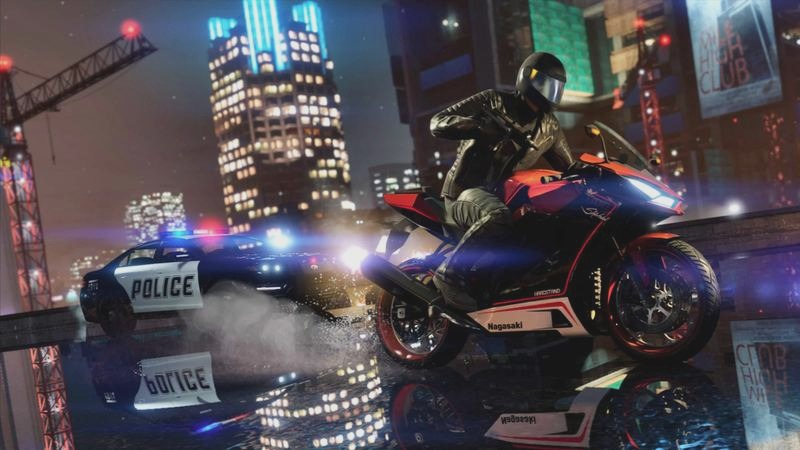
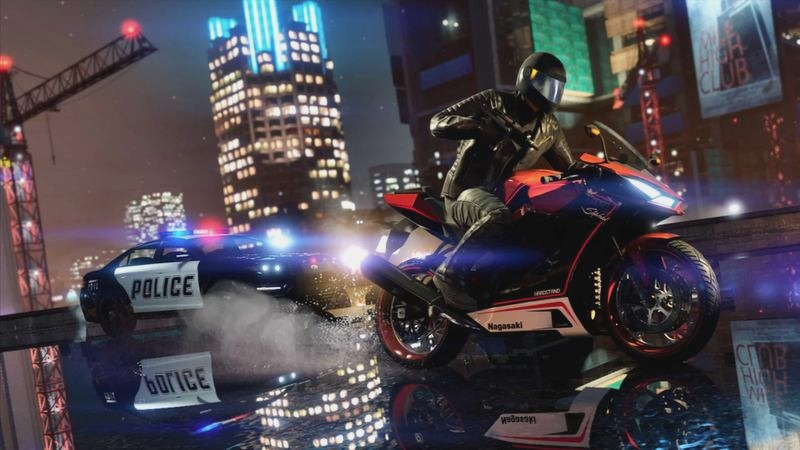
Wysokie lagi i spadki płynności potrafią skutecznie zepsuć rozgrywkę w GTA 5, niezależnie od tego, czy eksplorujesz Los Santos, czy bierzesz udział w dynamicznych pościgach. W tym artykule pokażę, jak znaleźć przyczynę problemów i poprawić działanie gry za pomocą kilku praktycznych zmian. Podpowiem, które ustawienia graficzne warto dostosować, jak zadbać o komputer i połączenie internetowe oraz co zrobić, by cieszyć się płynniejszą rozgrywką.
- Monitoruj obciążenie podzespołów, temperatury i zużycie pamięci.
- Obniż jakość cieni, trawy, efektów i zagęszczenie ruchu.
- Zamknij zbędne aplikacje i kontroluj pamięć wideo.
- Testuj ustawienia pojedynczo, porównując FPS w tym samym miejscu.
- Jeśli problem dotyczy GTA Online, sprawdź ping i utratę pakietów.
- Użyj połączenia Ethernet i ogranicz obciążenie sieci.

Grand Theft Auto V mocno obciąża procesor i kartę graficzną, zwłaszcza podczas jazdy po mieście, gdy gra wyświetla gęstą roślinność, przechodniów i odbicia. Jeśli liczba klatek spada lub pojawiają się przycięcia przy doczytywaniu świata, sprawdź obciążenie podzespołów i pamięci RAM. Gra wymaga co najmniej procesora Intel Core 2 Quad Q6600 lub AMD Phenom 9850 oraz 4 GB RAM. Do wygodnej rozgrywki w 1080p przyda się nowszy Core i5, karta zbliżona wydajnością do GTX 960 i co najmniej 8 GB RAM.
Otwórz menu Ustawienia i przejdź do zakładki Grafika. Jeżeli cię to ciekawi to sprawdź, jak zainstalować Minecrafta i poprawić płynność gry na laptopie. Sprawdź pasek pamięci wideo: gdy zbliża się do końca lub zmienia kolor na czerwony, obniż kilka opcji, pamiętając, że wskaźnik ma charakter orientacyjny. Na początek wyłącz Refleksy MSAA, zmniejsz jakość cieni i ustaw tekstury na średnim poziomie. Jeśli spadki występują poza miastem, ogranicz jakość trawy. Na słabszym sprzęcie poprawę może też przynieść zmniejszenie zagęszczenia i zróżnicowania przechodniów.
Mniej efektów, więcej płynności — znajdź idealny balans
Sprawdź również antyaliasing i Post FX, czyli m.in. bloom, rozmycie ruchu oraz głębię ostrości. Obniżenie jakości efektów odciąży komputer, a wyłączenie MSAA dla odbić często zwiększy liczbę klatek bez wyraźnej straty jakości obrazu. Możesz też wyłączyć synchronizację pionową, ale zwróć uwagę, czy nie pojawi się rozrywanie obrazu. Porównaj FXAA z MSAA ustawionym na 2 lub 4 — wynik zależy od karty graficznej i pozostałych ustawień. Zmieniaj jedną opcję naraz, a następnie testuj grę w tym samym miejscu, by ocenić efekt.
Podczas szybkiej jazdy pamięć RAM może wzrosnąć o 100–200 MB, czemu czasem towarzyszą krótkie przycięcia. Zamknij wtedy zbędne programy i obserwuj zużycie RAM-u oraz pamięci wideo. Sam wzrost nie oznacza awarii, jednak gdy pamięć się zapełnia, system może częściej przenosić dane, powodując szarpnięcia. Zapisz początkową liczbę FPS, zmieniaj ustawienia pojedynczo i porównuj wyniki po każdej korekcie, aby znaleźć kompromis między płynnością a jakością obrazu.
Jak poprawić płynność GTA 5 i ograniczyć spadki FPS
Znajdź źródło zacięć, a następnie dostosuj grafikę, by zwiększyć liczbę klatek bez nadmiernego pogarszania obrazu. Sprawdź obciążenie CPU, GPU i RAM, a także porównaj działanie trybu fabularnego z GTA Online.
- Sprawdź obciążenie sprzętu. Porównaj podzespoły z wymaganiami gry. Podczas zacięć obserwuj użycie CPU, GPU i RAM oraz temperatury. Gwałtowny wzrost wykorzystania pamięci może powodować przycięcia, zwłaszcza gdy system korzysta z pliku stronicowania. Zamknij zbędne programy i zwolnij miejsce na dysku systemowym.
- Obniż najbardziej wymagające ustawienia. W menu Ustawienia → Grafika zmniejsz jakość trawy, cieni i efektów Post FX, a także zagęszczenie ludności oraz zróżnicowanie przechodniów. Na słabszym komputerze ustaw średnią jakość tekstur. Kontroluj pasek pamięci wideo: gdy zbliża się do limitu lub zmienia kolor na czerwony, obniż ustawienia obciążające kartę.
- Ogranicz wygładzanie i jakość odbić. Wyłącz MSAA dla refleksów, a jeśli gra nadal działa wolno — zmniejsz lub wyłącz MSAA. Przetestuj też FXAA, ponieważ wpływ metod wygładzania zależy od konfiguracji sprzętu. Niższa jakość odbić może zwiększyć liczbę klatek bez wyraźnej zmiany obrazu.
- Przetestuj synchronizację pionową. Wyłącz V-Sync i sprawdź, czy poprawi się płynność oraz czas reakcji sterowania. Jeśli obraz zacznie się rozrywać, włącz synchronizację ponownie albo użyj rozwiązania obsługiwanego przez monitor i kartę graficzną.
- Ustal, czy winne są pamięć, czy połączenie. Jeśli zacięcia pojawiają się głównie podczas szybkiej jazdy, sprawdź, czy rośnie wtedy użycie RAM lub pamięci wideo. W razie potrzeby obniż szczegółowość grafiki i zamknij aplikacje w tle. Natomiast gdy tryb fabularny działa płynnie, a GTA Online się zacina, sprawdź stabilność połączenia lub dołącz do innej sesji — zmiana ustawień grafiki nie rozwiąże problemów sieciowych ani przeciążenia sesji.
| Obszar | Wartość | Wskazówka |
|---|---|---|
| RAM | 8 GB+ | 4 GB — minimum |
| Wolna RAM | 2–3 GB+ | Zamknij zbędne aplikacje |
| Skok użycia RAM | 100–200 MB | Monitoruj w trakcie jazdy |
| FPS | 30+ stabilnie | Obniż ustawienia grafiki |
| Ping GTA Online | < 50 ms | Preferuj Ethernet |
| Utrata pakietów | 0% | Sprawdź router i łącze |
Ogranicz zużycie pamięci RAM i unikaj nagłych spadków płynności
Gdy GTA V i aplikacje w tle jednocześnie zużywają RAM, mogą pojawić się nagłe spadki płynności. Sprawdź użycie pamięci w Menedżerze zadań podczas gry: jeśli zbliża się do limitu, system może przenosić dane do pliku stronicowania, powodując przycięcia. Dlatego zamknij zbędne karty przeglądarki, komunikatory i nakładki, a przed uruchomieniem gry wyłącz niepotrzebne programy.

Aby odciążyć pamięć i podzespoły, obniż w GTA V jakość tekstur i cieni oraz zagęszczenie ruchu i liczbę przechodniów. Wyłącz też MSAA dla odbić, a w menu grafiki kontroluj wskaźnik pamięci wideo — czerwony pasek oznacza, że ustawienia mogą przekraczać zasoby karty. Z mojego doświadczenia wynika, że zamknięcie aplikacji działających w tle wyraźnie ogranicza przycięcia podczas szybkiej jazdy przez miasto.
Co 5 minut kontroluj zasoby, by uniknąć zacięć w GTA Online
Przed grą uruchom komputer ponownie, zaktualizuj system i sterowniki karty graficznej oraz zwolnij na dysku przynajmniej kilka gigabajtów. Podczas testu co 5 minut zapisuj użycie RAM-u, pamięci wideo i procesora, a także temperatury. Jeśli szukasz podobnych treści to napraw błąd odtwarzania multimediów na komputerze. Nagły wzrost zajętości o kilkaset megabajtów może oznaczać doczytywanie świata lub problem z aplikacją w tle. Jeśli zacięcia występują głównie w GTA Online, sprawdź również stabilność połączenia — opóźnienia sieciowe mogą przypominać problemy z obrazem.
Wskazówka: jeśli masz 8 GB RAM-u lub mniej, ustaw plik stronicowania na dysku SSD jako zarządzany przez system — może to ograniczyć przycięcia, gdy pamięć zacznie się kończyć, choć nie zastąpi dodatkowego RAM-u.
Sprawdź wymagania sprzętowe i wydajność podzespołów
Przed uruchomieniem GTA 5 sprawdź wymagania sprzętowe, a potem monitoruj podzespoły i stopniowo zmieniaj ustawienia grafiki. Dzięki temu łatwiej ustalisz, co ogranicza płynność gry.
- Sprawdź wymagania sprzętowe. Gra wymaga co najmniej procesora Intel Core 2 Quad Q6600 lub AMD Phenom 9850 oraz 4 GB RAM. Do wygodnej gry w 1080p przyda się nowszy Intel Core i5, karta graficzna klasy GTX 960 lub lepsza i 8 GB RAM. Słabszy komputer może nie utrzymać stabilnej płynności.
- Monitoruj podzespoły i pamięć. MSI Afterburner pokazuje obciążenie oraz temperatury. Skoki użycia RAM-u podczas szybkiej jazdy lub przemieszczania się po mieście mogą towarzyszyć przycięciom. Sprawdź jednak także, czy pamięć się nie zapełnia i czy temperatury są prawidłowe — sam odczyt nie wskazuje przyczyny problemu.
- Kontroluj pamięć karty graficznej. Sprawdź pasek pamięci wideo w ustawieniach grafiki. Gdy wskaźnik zmieni kolor na czerwony, obniż jakość wybranych opcji. Pasek ma charakter orientacyjny, ale pomaga ocenić, czy karta radzi sobie z ustawieniami.
- Ogranicz wymagające efekty. Obniż jakość trawy, cieni i efektów Post FX, a także wyłącz refleksy MSAA. Zmniejsz również zagęszczenie ludności i zróżnicowanie przechodniów — szczególnie na słabszym komputerze może to wyraźnie zwiększyć FPS. Średnia jakość tekstur zapewnia rozsądny kompromis między wyglądem a wydajnością.
- Dostosuj wygładzanie krawędzi i synchronizację. Zamiast wymagającego FXAA wypróbuj MSAA w ustawieniu 2× lub 4×. Wyłącz synchronizację pionową, jeśli chcesz poprawić płynność, ale licz się z możliwością rozrywania obrazu.
- Porównaj tryb fabularny z GTA Online. Jeśli gra działa płynnie solo, lecz zacina się online, przyczyną może być połączenie lub rozgrywka sieciowa, a nie wydajność komputera. Sprawdź połączenie i porównaj działanie obu trybów.
Rozwiąż lagi w GTA Online, sprawdzając połączenie z internetem

Jeśli GTA Online zacina się podczas jazdy, walki lub dołączania do sesji, najpierw sprawdź połączenie internetowe. Niestabilna sieć często powoduje lagi, dlatego zmierz ping, utratę pakietów i wahania opóźnienia — sama prędkość pobierania nie wystarczy. Aby poprawić stabilność, podłącz komputer lub konsolę do routera kablem Ethernet.
Wstrzymaj pobieranie, aktualizacje i streaming na innych urządzeniach, a następnie uruchom ponownie router i sprzęt do grania. Jeśli korzystasz z Wi‑Fi, podejdź bliżej routera, ogranicz przeszkody i wybierz mniej zatłoczone pasmo. Porównaj też działanie trybu online i fabularnego: zacięcia tylko w GTA Online mogą wskazywać na problem z połączeniem, sesją lub serwerami, natomiast spadki płynności w obu trybach częściej wynikają z obciążenia komputera, pamięci RAM lub karty graficznej.
Utrata pakietów i wysoki ping? Ustal, skąd biorą się problemy
Na komputerze sprawdź, czy zapora lub antywirus nie blokują GTA Online. W routerze włącz UPnP, jeśli ta opcja jest dostępna — otwarty typ NAT ułatwia łączenie z graczami, a ścisły może utrudniać dołączanie do sesji. Zaktualizuj oprogramowanie routera i sterownik karty sieciowej, po czym ponów pomiary. Jeśli wysoki ping lub utrata pakietów występują także w innych grach, przekaż wyniki testów i godziny problemów dostawcy internetu.
Wskazówka: porównaj ping przy połączeniu Wi‑Fi i Ethernetem — jeśli kabel wyraźnie go stabilizuje, źródłem lagów może być zakłócony sygnał bezprzewodowy, a nie sama prędkość internetu.
Źródła:
- https://www.eurogamer.pl/gta-5-jak-zwiekszyc-fps-i-poprawic-plynnosc-gry
- https://www.gry-online.pl/forum/dziwne-spadki-fpsow-w-gta-5/z5d74420
- https://xboxforum.pl/threads/gta-v-zacina-sie-na-online.206283/
Najczęstsze pytania (FAQ)
Jakie ustawienia grafiki warto obniżyć, aby zwiększyć płynność GTA 5?Zmniejsz jakość cieni, trawy i efektów Post FX, a także zagęszczenie ludności oraz zróżnicowanie przechodniów. Wyłącz MSAA dla refleksów i w razie potrzeby obniż jakość tekstur, kontrolując przy tym wskaźnik pamięci wideo.
Co zrobić, gdy GTA 5 zacina się z powodu braku pamięci RAM?Zamknij zbędne aplikacje, karty przeglądarki, komunikatory i nakładki, a następnie sprawdź zużycie pamięci w Menedżerze zadań. Jeśli masz 8 GB RAM-u lub mniej, plik stronicowania na dysku SSD może pomóc ograniczyć przycięcia, ale nie zastąpi dodatkowej pamięci.
Jak sprawdzić, czy lagi wynikają z komputera, czy z połączenia internetowego?Porównaj działanie trybu fabularnego z GTA Online: problemy występujące tylko online mogą wskazywać na niestabilne połączenie, sesję lub serwery. Jeśli zacięcia pojawiają się w obu trybach, sprawdź obciążenie procesora, karty graficznej i pamięci RAM.
Jak poprawić stabilność połączenia w GTA Online?Podłącz komputer lub konsolę do routera przewodem Ethernet i wstrzymaj pobieranie oraz streaming na innych urządzeniach. Sprawdź ping i utratę pakietów, uruchom ponownie router, a przy korzystaniu z Wi‑Fi podejdź bliżej urządzenia.
Czy warto wyłączyć synchronizację pionową i zmienić wygładzanie krawędzi?Wyłączenie V-Sync może poprawić płynność i czas reakcji, ale może też powodować rozrywanie obrazu. Przetestuj FXAA oraz MSAA w ustawieniu 2× lub 4×, zmieniając jedną opcję naraz i porównując wyniki w tym samym miejscu.