
Chcesz szybko zainstalować GTA 5 na komputerze i od razu ruszyć do Los Santos? W tym artykule przeprowadzę Cię przez cały proces krok po kroku — od wyboru platformy i pobrania gry po jej pierwsze uruchomienie. Jeżeli ciekawią cię takie treści to sprawdź serwery Minecraft do wspólnej gry survivalowej. Pokażę, na co zwrócić uwagę, żeby uniknąć typowych problemów i nie tracić czasu na zbędne czynności.
- Sprawdź wymagania wersji GTA 5 i przygotuj ponad 100 GB wolnego miejsca.
- Pobierz grę z oficjalnego sklepu: Steam, Epic Games Store lub Rockstar Games Launcher.
- Wybierz folder instalacji, najlepiej na dysku SSD, i poczekaj na pobranie oraz weryfikację plików.
- Uruchom grę z launchera i zaloguj się do Rockstar Games, jeśli pojawi się prośba.
- Przy problemach sprawdź połączenie, wolne miejsce, aktualizacje i integralność plików.
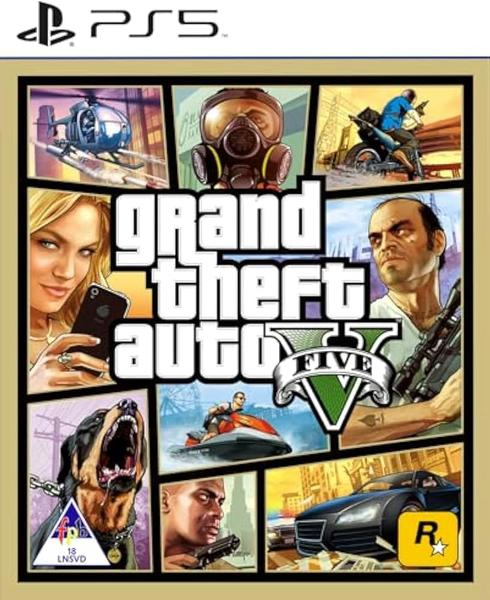
Przed instalacją GTA 5 na komputerze sprawdź wymagania wersji PC na oficjalnej stronie Rockstar Games lub w sklepie, w którym kupujesz grę. Porównaj wymagania minimalne i zalecane: pierwsze pozwalają uruchomić grę, ale nie gwarantują płynnej rozgrywki ani wysokich ustawień grafiki. Upewnij się też, że dane dotyczą wybranej edycji.
Porównaj procesor, kartę graficzną, pamięć RAM i wolne miejsce na dysku. W starszych zestawieniach minimum obejmowało procesor Intel Core 2 Quad Q6600 lub AMD Phenom 9850, 4 GB RAM i kartę GeForce 9800 GT z 1 GB pamięci albo Radeon HD 4870 z 1 GB. Zalecano zaś m.in. Core i5-3470, 8 GB RAM oraz GeForce GTX 660 lub Radeon HD 7870. Ponieważ wymagania mogą się różnić między edycjami i aktualizacjami, sprawdź dane dla konkretnej wersji. Porównaj całą konfigurację komputera, nie tylko kartę graficzną.
Czy komputer poradzi sobie z płynną rozgrywką?
Aby sprawdzić podzespoły w systemie Windows, naciśnij Windows + R, wpisz „dxdiag” i zatwierdź. Odczytasz tam model procesora, ilość pamięci RAM oraz informacje o grafice; dodatkowe dane znajdziesz w Menedżerze zadań, w zakładce „Wydajność”. Następnie sprawdź wymagane miejsce w sklepie z grą. Starsze zestawienia podawały około 72 GB, ale współczesne wydania mogą zajmować więcej, dlatego zostaw zapas na aktualizacje i pliki tymczasowe.
Sprawdź również system operacyjny, sterowniki i rodzaj dysku. Korzystaj z obsługiwanej wersji Windows, zaktualizuj sterowniki karty graficznej i upewnij się, że na dysku SSD lub HDD masz dość wolnego miejsca. Jeśli komputer spełnia tylko minimalne wymagania, obniż rozdzielczość i jakość cieni, by poprawić płynność. Konfiguracja zbliżona do zalecanej sprzyja stabilniejszej rozgrywce.
Szybka instalacja GTA 5 na komputerze
Aby pobrać, zainstalować i uruchomić GTA 5 na PC, wykonaj poniższe kroki.
- Wybierz oficjalny sklep. Kup lub pobierz grę ze Steam, Epic Games Store albo Rockstar Games Launcher, a następnie zaloguj się na konto z przypisaną licencją.
- Sprawdź miejsce na dysku. Upewnij się, że masz dość miejsca na grę i aktualizacje. W ustawieniach pobierania wskaż dysk docelowy.
- Zainstaluj grę. Znajdź GTA 5 w bibliotece i rozpocznij instalację. Pozostaw launcher uruchomiony, aż pobierze grę i zweryfikuje pliki.
- Uruchom grę i dokończ konfigurację. Włącz GTA 5 z launchera. Jeśli gra poprosi o dodatkowe składniki lub logowanie do Rockstar Games, wykonaj te czynności.
| Etap | Dane / szczegóły |
|---|---|
| Sklep | Steam • Epic Games • Rockstar Games Launcher |
| Miejsce na dysku | Ok. 105 GB wolnego miejsca |
| Folder instalacji | Dysk SSD zalecany • ścieżka bez znaków specjalnych |
| Pobieranie | Stabilne łącze • bez wstrzymywania klienta |
| Błąd instalacji | Sprawdź miejsce • uruchom launcher ponownie • zweryfikuj pliki |
Jak pobrać GTA 5 ze Steam, Epic Games lub Rockstar Games Launcher
GTA 5 pobierzesz na PC ze Steam, Epic Games Store lub Rockstar Games Launcher. Przed instalacją sprawdź wymagania gry i zwolnij ponad 100 GB miejsca; aktualizacje mogą wymagać dodatkowej przestrzeni. Przygotuj też stabilne połączenie z internetem i konto w wybranym sklepie. Do uruchomienia gry może być potrzebne logowanie do Rockstar Games.
Na Steamie wyszukaj „Grand Theft Auto V” i kup grę albo pobierz ją z biblioteki, jeśli masz ją już na koncie. W Epic Games Store otwórz stronę gry, dodaj ją do biblioteki i kliknij „Zainstaluj”. Tutaj macie odnośnik do wpisu, w którym była mowa o podobnym zagadnieniu. W obu launcherach wskażesz folder instalacyjny i sprawdzisz postęp pobierania. Rozmiar plików oraz czas instalacji zależą od wersji gry, szybkości łącza i dysku.
Bezproblemowy start z grą dzięki oficjalnemu launcherowi
W Rockstar Games Launcher zaloguj się lub utwórz konto, a następnie znajdź GTA 5 w sklepie albo bibliotece i rozpocznij instalację. Jeśli kupiłeś grę na Steamie lub w Epic Games Store, uruchom ją z tej platformy i połącz konta, gdy pojawi się komunikat. Oficjalne launchery ułatwiają aktualizowanie gry i weryfikację plików w razie problemów.

Po pobraniu i zainstalowaniu aktualizacji uruchom grę z biblioteki sklepu. Jeśli pobieranie się zatrzyma, sprawdź wolne miejsce, połączenie i ustawienia pobierania, a następnie wznow proces lub uruchom launcher ponownie. Pobieraj grę tylko z oficjalnych sklepów. GTA Online może wymagać dodatkowych aktualizacji i logowania do konta Rockstar.
Wskazówka: zainstaluj GTA 5 na dysku SSD, jeśli masz taką możliwość — może to skrócić wczytywanie gry, choć nie przyspieszy samego pobierania z internetu.
Jak wybrać folder instalacji i przygotować miejsce na dysku
Najpierw sprawdź, na którym dysku masz najwięcej wolnego miejsca. Programy biurowe zajmują zwykle kilkaset megabajtów do 2–3 GB, a duże aplikacje i gry — 50–150 GB lub więcej. Zostaw też zapas na pliki tymczasowe instalatora i aktualizacje, które mogą zwiększyć rozmiar programu o kilka lub kilkanaście gigabajtów.
Aplikacje, z których często korzystasz, instaluj na szybkim dysku SSD. System i podstawowe programy trzymaj na dysku C:, ale zachowaj na nim co najmniej 15–20% wolnego miejsca. Jeśli masz drugi dysk, na przykład D:, przeznacz go na duże gry, projekty wideo lub archiwum instalatorów. Przed instalacją porównaj rozmiar programu z dostępną przestrzenią.
Uwolnij miejsce i uniknij kłopotów z instalacją
Utwórz prosty katalog, na przykład D:\Aplikacje albo D:\Gry, i zapisuj w nim podobne programy. Unikaj długich nazw folderów oraz nietypowych znaków, które mogą sprawiać problemy starszym aplikacjom. Przed kliknięciem „Zainstaluj” sprawdź pełną ścieżkę: zmianę domyślnego folderu łatwo wprowadzić podczas instalacji, natomiast późniejsze przenoszenie programu bywa kłopotliwe.
Zaplanuj miejsce na dysku przed rozpoczęciem instalacji. Wybór odpowiedniego folderu i pozostawienie zapasu wolnej przestrzeni ułatwią późniejsze korzystanie z programu.
Przed instalacją opróżnij kosz, usuń zbędne pliki tymczasowe i sprawdź wolne miejsce w ustawieniach systemu lub Eksploratorze plików. Wymagania podane przez instalator traktuj jako minimum, a przy dużych aplikacjach zostaw dodatkowe 10–20 GB. Dzięki temu instalacja przebiegnie sprawniej, a na dysku pozostanie miejsce na dokumenty, aktualizacje i kolejne programy. Jak już poruszamy ten temat to Sprawdź, ile miejsca zajmuje Forza Horizon 5 na PC.
Wskazówka: po instalacji GTA 5 zostaw na wybranym dysku dodatkowe 10–20 GB wolnego miejsca — aktualizacje i pliki gry mogą z czasem zwiększyć jej rozmiar.
Jak rozwiązać typowe problemy z instalacją GTA 5 na PC
Problemy z instalacją GTA 5 na PC często rozwiążą poniższe kroki.
- Sprawdź wymagania sprzętowe: Upewnij się, że komputer spełnia minimalne wymagania gry i ma dość wolnego miejsca na dysku.
- Zweryfikuj połączenie z internetem: Stabilne łącze pozwoli pobrać pliki i zalogować się do Rockstar Games Launcher.
- Uruchom instalator jako administrator: Kliknij go prawym przyciskiem myszy, a następnie wybierz „Uruchom jako administrator”.
- Sprawdź pliki gry: W Rockstar Games Launcher lub Steam uruchom weryfikację integralności, aby naprawić brakujące lub uszkodzone dane.
- Sprawdź programy zabezpieczające: Zapora lub antywirus mogą blokować instalację, dlatego sprawdź ich ustawienia i w razie potrzeby dodaj launcher do wyjątków.
- Zaktualizuj system i sterowniki: Zainstaluj dostępne aktualizacje Windows oraz najnowsze sterowniki karty graficznej.
FAQ - Najczęstsze pytania i odpowiedzi
Skąd najbezpieczniej pobrać GTA 5 na PC?Grę pobierzesz ze Steam, Epic Games Store albo Rockstar Games Launcher. Unikaj nieoficjalnych źródeł i zaloguj się na konto, na którym masz przypisaną licencję.
Ile wolnego miejsca potrzeba na instalację GTA 5?Warto przygotować ponad 100 GB wolnego miejsca, ponieważ rozmiar gry zależy od wersji, a aktualizacje mogą wymagać dodatkowej przestrzeni. Zostaw też zapas na pliki tymczasowe.
Jak sprawdzić, czy komputer spełnia wymagania GTA 5?Porównaj procesor, kartę graficzną, pamięć RAM i system operacyjny z wymaganiami dla konkretnej edycji gry. W Windows możesz wpisać „dxdiag” po naciśnięciu Windows + R, aby sprawdzić podstawowe informacje o komputerze.
Jak szybko zainstalować GTA 5 na komputerze?Zaloguj się do oficjalnego launchera, znajdź GTA 5 w bibliotece, wybierz folder instalacji i rozpocznij pobieranie. Pozostaw launcher uruchomiony, aż pobierze grę i zweryfikuje jej pliki.
Co zrobić, gdy instalacja GTA 5 się zatrzyma lub pojawi się błąd?Sprawdź wolne miejsce na dysku i połączenie internetowe, a następnie uruchom launcher ponownie. Jeśli problem nie ustąpi, użyj opcji weryfikacji plików gry i sprawdź, czy program zabezpieczający nie blokuje instalacji.