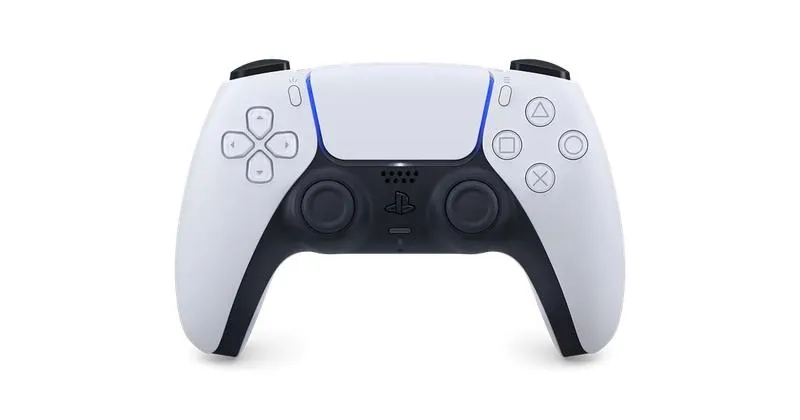
Resetowanie pada PS5 to prosty proces, który może być niezbędny w przypadku problemów z połączeniem lub działaniem kontrolera. Gdy pad przestaje odpowiadać lub nie łączy się z konsolą, wizja jego przywrócenia do stanu fabrycznego staje się atrakcyjnym rozwiązaniem. Kluczowe kroki, które warto znać, pomogą w sprawnym przeprowadzeniu resetu. Zanim jednak przystąpisz do działania, upewnij się, że konsola jest aktualna, ponieważ czasami problem leży w samym systemie.
Na początku wyłącz kontroler, a następnie znajdź przycisk reset znajdujący się z tyłu pada, obok portu ładowania. Użyj cienkiego przedmiotu, na przykład spinacza do papieru, aby wcisnąć to maleńkie wgłębienie. Przytrzymaj przycisk przez około 5-10 sekund, aby zresetować kontroler. Nie musisz martwić się o ustawienia czy konta – to reset dotyczy wyłącznie połączenia i synchronizacji, a dane użytkownika pozostaną nienaruszone.
Odmień swoją grę w kilka minut: Prosty sposób na ponowne połączenie kontrolera DualSense z konsolą
Po zresetowaniu pada czas na ponowne połączenie. Weź oryginalny przewód USB dostarczony z konsolą, podłącz jedną stronę do kontrolera, a drugą do konsoli. Uruchom konsolę i wciśnij przycisk PlayStation na padzie. Powinno to automatycznie sparować kontroler z konsolą. Cały proces zajmie zaledwie kilka minut, a po jego zakończeniu będziesz mógł cieszyć się pełnią działania swojego kontrolera DualSense. Pamiętaj, że po sparowaniu możesz już korzystać z pada bezprzewodowo i oddać się swojej ulubionej grze.
Jeśli jednak napotkasz dalsze problemy, sprawdź, czy oprogramowanie zarówno konsoli, jak i pada jest aktualne. Jak już o tym mowa to odkryj szybki sposób na wyjście z gry na Xbox One S. Regularne aktualizacje poprawiają stabilność działania oraz rozwiązują ewentualne problemy z połączeniem. Resetowanie pada to mały, ale skuteczny krok, który często uratuje cię przed długim szukaniem innych rozwiązań. Dzięki tym prostym krokom zyskasz możliwość pełnej zabawy na PS5 bez obaw o działanie kontrolera.
Jak skonfigurować dwa pady PS5 bez problemów z połączeniem
W poniższej liście krok po kroku przedstawiamy, jak skonfigurować dwa pady PlayStation 5, aby działały jednocześnie. Skorzystaj z tych istotnych etapów, aby uniknąć problemów z połączeniem i zapewnić prawidłowe działanie kontrolerów.
- Zresetuj pady DualSense. Aby uniknąć problemów z synchronizacją, zresetuj oba pady. Użyj przycisku reset znajdującego się na tylnej stronie kontrolera. Wciśnij go na kilka sekund, aby przywrócić ustawienia fabryczne.
- Podłącz pierwszy pad za pomocą kabla USB. Połącz pierwszy kontroler z konsolą PS5 za pomocą kabla USB. Włącz konsolę, a następnie naciśnij przycisk PlayStation na padzie, aby go sparować.
- Podłącz drugi pad bezprzewodowo. Upewnij się, że pierwszy pad jest już sparowany. Włącz drugi kontroler, przytrzymaj przycisk PlayStation i nawiąż połączenie. Na ekranie konsoli wybierz opcję "Dodaj kontroler".
- Sprawdź status połączenia. Po sparowaniu obu kontrolerów przejdź do ustawień konsoli w sekcji "Urządzenia". Upewnij się, że oba pady są widoczne i aktywne w systemie.
- Przeprowadź test działania. Wchodząc w grę lub menu, przetestuj oba pady, aby upewnić się, że działają niezależnie. Użyj każdego z nich, aby sprawdzić, czy występują problemy z opóźnieniem lub rozłączeniem.
| Element | Informacje |
|---|---|
| Data wydania PS5 | 12 listopada 2020 |
| Ilość padów DualSense w zestawie | 1 |
| Max liczba padów PS5, które można sparować | 4 |
| Wersja Bluetooth | 5.1 |
| Czas ładowania pada DualSense | około 3 godziny |
| Max czas pracy na baterii | do 12 godzin |
| Odległość działania Bluetooth | około 10 metrów |
| Wybór kanału Bluetooth | W zależności od urządzeń w pobliżu |
| Najczęstsze problemy z połączeniem | Nieznalezienie pada, przerwy w połączeniu, opóźnienia |
| Reset pada (przycisk) | Ukryty przycisk z tyłu |
| Wersja oprogramowania kontrolera | Sprawdzana w ustawieniach konsoli |
| Podłączenie USB do konsoli | Użyj kabla USB-C |
| Jak często resetować pada | Co około 1 miesiąc lub w przypadku problemów |
| Typ ładowania pada | USB-C |
Dlaczego warto dbać o stabilność połączenia padów PS5?
Dbanie o stabilność połączenia padów PS5 kluczowo wpływa na każdą gamingową sesję. Błędy w łączności mogą przerwać rozgrywkę w momentach największych emocji. Kto z nas chciałby doświadczyć nagłego odcięcia od akcji w czasie ważnej bitwy? Utrzymanie stabilnego połączenia pozwala cieszyć się płynnością gry oraz zachować pełną kontrolę nad sytuacją na ekranie.
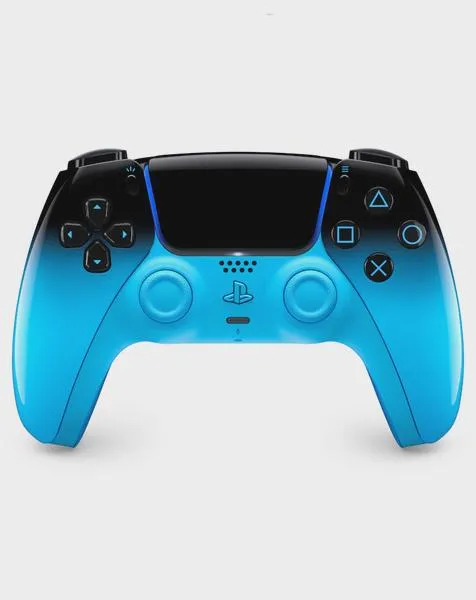
Aż 30% graczy na PS5 napotyka problemy z połączeniem padów. To liczba znaczniejsza, niż mogłoby się wydawać. Zakłócenia mogą wynikać z różnych czynników, np. zakłóceń sygnału lub zbyt dużej odległości od konsoli. Dlatego warto regularnie dbać o czystość przestrzeni wokół sprzętu, eliminując przeszkody wpływające na sygnał.
Jednym z najprostszych sposobów poprawy stabilności połączenia jest okresowe resetowanie pada. Ukryty z tyłu DualSense przycisk resetu pozwala w kilka sekund przywrócić jego funkcje bez ingerencji w dane użytkownika. Warto znać ten trik, szczególnie gdy pad rozłącza się lub nie łączy z nowym sprzętem. Po resecie wystarczy podłączyć go kablem USB do konsoli, co umożliwi bezproblemowy powrót do gry.
Dlaczego 20% baterii to klucz do wygranej w intensywnych meczach?
Regularne sprawdzanie stanu baterii kontrolera ma ogromne znaczenie. Przy niskim poziomie naładowania mogą występować problemy z jakością połączenia. Optymalnie, warto naładować pad, gdy poziom baterii zbliża się do 20%, aby uniknąć nieprzyjemnych niespodzianek w trakcie intensywnych rozgrywek. Jeśli szukasz podobnych treści, sprawdź, czy twój pad z Xbox 360 jest kompatybilny z Xbox Series S. Przeciętny czas pracy pada wynosi około 12 godzin, więc nawykowe ładowanie go po każdej sesji gamingowej to dobry pomysł.
Dodatkowo, stabilność połączenia padów PS5 wpływa na wrażenia z gry wieloosobowej. W zaciętych meczach, gdzie każdy milisekundowy ruch ma znaczenie, opóźnienia związane z problemami z połączeniem mogą decydować o wygranej lub przegranej. Zainwestowanie w odpowiednie akcesoria, takie jak adaptery czy stacje dokujące, może zwiększyć zasięg i jakość sygnału, co przekłada się na lepsze doświadczenie gamingowe.
Wiesz, że niektóre urządzenia, takie jak mikrofalówki czy telewizory, mogą zakłócać sygnał Bluetooth padów PS5? Dlatego warto unikać gry w ich pobliżu, aby zapewnić stabilne połączenie!
Prosta konfiguracja dwóch padów PS5 – jak to zrobić krok po kroku
Aby cieszyć się graniem z przyjacielem na konsoli PS5, kluczowa jest prosta konfiguracja dwóch padów. Najpierw upewnij się, że oba kontrolery są naładowane. Dzięki temu unikniesz niespodzianek podczas parowania. Najlepiej podłączyć je do konsoli za pomocą kabla USB, co zapewnia stabilne połączenie. Po podłączeniu do portu USB, przytrzymaj przycisk PlayStation na każdym z kontrolerów, aż na ekranie konsoli pojawi się status sparowania.
Następnie wprowadź oba pady w tryb parowania. Wystarczy wcisnąć i przytrzymać mały przycisk reset z tyłu kontrolera. Ten prosty krok zajmie tylko kilka sekund. Potem wróć do konsoli i wybierz opcję dodania nowego kontrolera. Gdy oba pady będą widoczne na liście, wybierz je po kolei, a konsola automatycznie przypisze im różne numery, co pozwoli na wspólną zabawę w gry dla wielu graczy.
Bezproblemowe wspólne granie bez zakłóceń – zadbaj o idealne ustawienia kontrolerów
Dzielenie się chwilami grania z kimś bliskim to niezapomniane przeżycie. Odpowiednie przypisanie kontrolerów umożliwia wspólne cieszenie się każdą rozgrywką. Po sparowaniu skonfiguruj kontrolery w ustawieniach konsoli, gdzie możesz zmieniać ich preferencje, na przykład dostosować wibracje czy mapowanie przycisków. Upewnij się również, że masz odpowiednią wersję oprogramowania, ponieważ aktualizacje są kluczowe dla sprawnego działania padów.
Na koniec pamiętaj, że w razie problemów z połączeniem lub działaniem padów przywrócenie ustawień fabrycznych kontrolera może być pomocne. A jak już tu trafiłeś to sprawdź, jak dostosować specyfikację swojego PC dla lepszej wydajności. Wystarczy przytrzymać przycisk reset, ponownie podłączyć kontroler do konsoli i przeprowadzić proces parowania od nowa. Dzięki tej metodzie szybko pozbędziesz się wszelkich usterek i wrócisz do rozgrywki. Czas na wspólną zabawę z przyjacielem!
Ciekawostka: Wiedziałeś, że dwa pady PS5 mogą być używane jednocześnie nie tylko do gier wieloosobowych, ale także do wspólnego sterowania w trybie „Share Play”? Dzięki temu możesz zaprosić znajomego do wspólnej zabawy, nawet jeśli nie ma on swojej konsoli!
Najczęstsze problemy z padami PS5 i jak je rozwiązać
W poniższej liście opisuję najczęstsze problemy z padami PS5 oraz sposoby ich rozwiązania. Każdy punkt dotyczy istotnych kwestii, które pomogą w utrzymaniu DualSense w dobrym stanie i w eliminacji typowych trudności podczas korzystania z kontrolera.
- Problem z połączeniem Bluetooth – Kiedy pad odłącza się od konsoli lub nie łączy się wcale, warto zresetować kontroler. Znajdź przycisk reset na obudowie z tyłu pada, naciśnij go, a następnie podłącz kontroler do PS5 za pomocą kabla USB i ponownie sparuj. To często rozwiązuje problemy z synchronizacją.
- Działanie kontrolera po wyłączeniu konsoli – Jeżeli pad nie reaguje po wyłączeniu konsoli, spróbuj zresetować połączenie. Upewnij się, że oprogramowanie konsoli jest aktualne, a jeśli problem się powtarza, rozważ wyłączenie energii w trybie uśpienia.
- Problemy z przyciskami – Gdy niektóre przyciski na padzie nie działają prawidłowo, sprawdź, czy nie są zablokowane przez zanieczyszczenia. Regularnie czyszcząc kontroler, można poprawić jego działanie. W razie potrzeby, reset również może przywrócić pełną funkcjonalność.
- Spadek jakości dźwięku wbudowanego głośnika – Czasem głośnik pada DualSense działa nieprawidłowo. Sprawdź ustawienia audio na konsoli i przetestuj dźwięk w innych grach. Jeśli problem nadal występuje, rozważ przywrócenie ustawień fabrycznych kontrolera.
FAQ - Najczęstsze pytania i odpowiedzi
Jak zresetować pad PS5, gdy występują problemy z połączeniem?Aby zresetować pad PS5, wyłącz go i znajdź przycisk reset z tyłu kontrolera, obok portu ładowania. Wciśnij go na kilka sekund, co przywróci ustawienia fabryczne padów, a dane użytkownika pozostaną nienaruszone.
Co zrobić, aby podłączyć dwa pady PS5 do konsoli?Najpierw zresetuj oba pady, a następnie podłącz pierwszy pad do konsoli za pomocą kabla USB, włącz konsolę i naciśnij przycisk PlayStation na padzie. Po sparowaniu pierwszego pada możesz nawiązać połączenie drugiego bezprzewodowo.
Jak sprawdzić status połączenia padów PS5?Po sparowaniu obu kontrolerów przejdź do ustawień konsoli w sekcji "Urządzenia". Upewnij się, że oba pady są widoczne i aktywne w systemie, co potwierdzi ich poprawne połączenie.
Jakie są częste problemy z połączeniem padów PS5?Do najczęstszych problemów z połączeniem należą: nieznalezienie pada, przerwy w połączeniu oraz opóźnienia. Regularne resetowanie pada, aktualizacje oprogramowania oraz dbałość o odpowiednią odległość od konsoli mogą pomóc w eliminacji tych problemów.
Dlaczego warto regularnie dbać o stabilność połączenia padów PS5?Dbanie o stabilność połączenia padów jest kluczowe, aby uniknąć przerywania rozgrywki w krytycznych momentach. Stabilne połączenie pozwala cieszyć się płynnością gry i lepszą kontrolą nad sytuacją na ekranie.