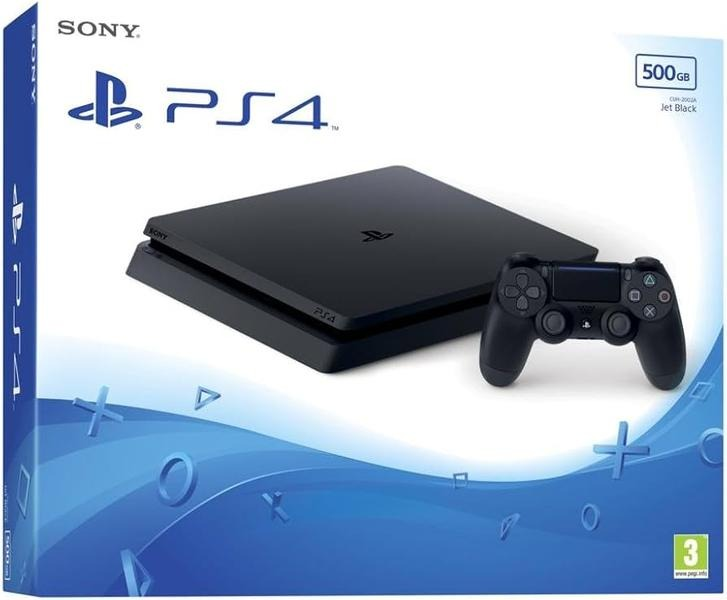
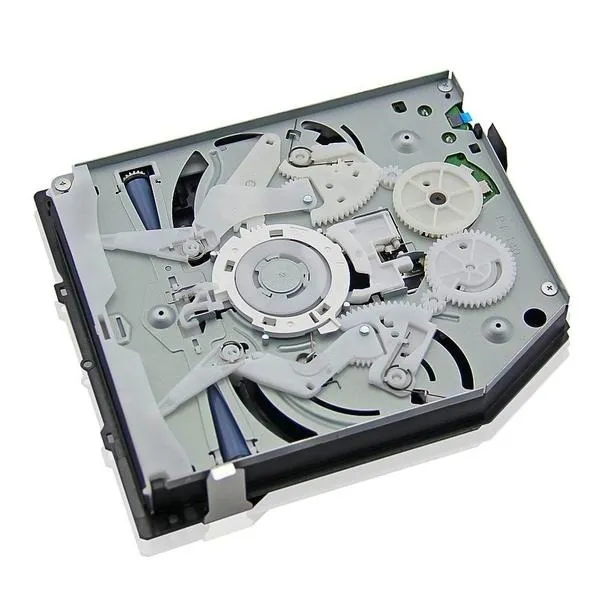
Włożenie płyty DVD do konsoli PS4 okazuje się wyjątkowo proste, wręcz jak bułka z masłem. Na początek upewniam się, że moja konsola działa, co jest kluczowe. Następnie wyciągam dysk DVD, przy tym pamiętam, aby nie dotykać jego powierzchni palcami, ponieważ smugi mogą negatywnie wpłynąć na jakość odtwarzania. Gdy wkładam płytę do napędu, zwracam uwagę, by strona z danymi znalazła się skierowana do wewnątrz. W momencie, gdy usłyszę charakterystyczny dźwięk potwierdzający załadowanie dysku, mogę z radością przejść do kolejnego etapu — uruchomienia odtwarzania.
- PS4 odtwarza większość standardowych płyt DVD, w tym DVD-ROM, DVD-R, DVD-RW, DVD+R i DVD+RW.
- Odtwarzanie DVD wymaga połączenia konsoli z Internetem w celu aktywacji funkcji odtwarzania oraz zainstalowania najnowszego oprogramowania systemowego.
- Problemy podczas odtwarzania mogą obejmować komunikaty "No Disc Inserted", "Unrecognized Disc", czy zablokowana płyta.
- Aby rozwiązać problemy, należy sprawdzić czystość płyty, zaktualizować oprogramowanie, zmienić wejście HDMI lub spróbować ręcznie wysunąć płytę.
- Można zgrać filmy DVD na format MP4 lub inne obsługiwane przez PS4, korzystając z oprogramowania do konwersji, co eliminuje problemy z odtwarzaniem.
- Odtwarzanie multimediów na PS4 możliwe jest poprzez aplikację Media Player oraz pamięć USB po skonwertowaniu filmów.
- PS4 jest przypisane do konkretnego regionu DVD, co może wpływać na kompatybilność odtwarzania.
Aby odtworzyć płytę DVD na PS4, konieczne okazuje się podłączenie konsoli do Internetu w celu aktywacji funkcji odtwarzania. Istotne jest także, aby pamiętać o zainstalowaniu najnowszego oprogramowania systemowego, gdyż aktualizacja staje się kluczowym elementem, szczególnie w przypadku zabezpieczonych tytułów. Po załadowaniu płyty wystarczy przejść do menu i wybrać ikonę odtwarzania, co zazwyczaj realizuje się przy użyciu przycisku „X” na kontrolerze. Już po kilku chwilach mogę delektować się filmem na moim telewizorze.
Odtwarzanie DVD na PS4 wymaga połączenia z Internetem
Czasami pojawiają się różne problemy podczas odtwarzania, dlatego warto znać kilka praktycznych rozwiązań. Na przykład, gdy po włożeniu płyty otrzymam komunikat „No Disc Inserted” lub „Unrecognized Disc”, najpierw sprawdzam, czy płyta jest czysta oraz czy nie ma na niej uszkodzeń. Popularnym zaleceniem jest także regularne aktualizowanie konsoli, co znacząco wpływa na jej wydajność. Zdarza się również, że płyta utknie w napędzie — w takim wypadku wystarczy spróbować ręcznie ją wysunąć, jeśli system nie oferuje tej opcji w menu.
Jeżeli mimo wszelkich starań odtwarzanie DVD nadal sprawia kłopoty, zawsze mogę skorzystać z alternatywnych rozwiązań, jak na przykład zgranie płyty DVD do formatu zgodnego z PS4. Temat opisano szerzej na https://gramynawynos.pl/. Do tego celu wykorzystuję oprogramowanie do konwersji, które umożliwia przekształcenie filmu na MP4 lub inny format obsługiwany przez konsolę. Dzięki temu mam możliwość oglądania moich ulubionych filmów w dowolnym momencie, nawet w sytuacji, gdy oryginalne DVD jest uszkodzone. Taki sposób zapewnia mi większą elastyczność i pozwala cieszyć się filmami w najwyższej jakości, niezależnie od stanu płyty DVD.
Jak odtwarzać płyty DVD na PS4 i radzić sobie z problemami
W tej sekcji znajdziesz szczegółowe instrukcje związane z odtwarzaniem płyt DVD na konsoli PS4. Dodatkowo podpowiemy, jak rozwiązać najczęstsze problemy, które mogą się pojawić w trakcie odtwarzania. Postępuj zgodnie z poniższymi wskazówkami, aby cieszyć się wygodnym oglądaniem filmów.
- Aktualizacja oprogramowania systemowego
- Najpierw upewnij się, że konsola jest połączona z internetem. Następnie wejdź w Ustawienia, a potem w Aktualizacja oprogramowania systemowego, aby sprawdzić dostępne aktualizacje.
- W przypadku dostępności aktualizacji, pobierz i zainstaluj je. Pamiętaj, że najnowsza wersja oprogramowania zapewnia poprawne odtwarzanie płyt DVD.
- Włożenie płyty DVD
- Włóż płytę DVD do napędu Blu-ray w konsoli PS4. Warto pamiętać, że podczas pierwszego odtwarzania DVD, zazwyczaj wymagana jest łączność internetowa do aktywacji funkcji odtwarzania.
- Po włożeniu płyty, konsola może potrzebować chwilę na rozpoznanie jej zawartości. Obserwuj ekran, aby zauważyć ewentualne komunikaty.
- Radzenie sobie z problemami z odtwarzaniem
- W przypadku wystąpienia czarnego ekranu, spróbuj zmienić wejście HDMI w telewizorze, a następnie powróć do właściwego wejścia.
- Jeżeli zauważysz komunikat "NO Disc Inserted", wyjmij płytę, delikatnie oczyść jej powierzchnię ściereczką z mikrofibry i włóż ją ponownie do napędu.
- Jeśli płyta utknęła w napędzie, spróbuj ją ręcznie wysunąć, przytrzymując przycisk wysuwania. Alternatywnie, możesz skorzystać z opcji trybu awaryjnego, aby zresetować system.
- Odtwarzanie DVD bez internetu
- Jeżeli nie masz możliwości odtwarzania DVD bez połączenia z internetem, rozważ zgrywanie filmów DVD na komputerze. Możesz do tego wykorzystać oprogramowanie takie jak Video Converter Ultimate lub AnyMP4 DVD Ripper.
- Pobierz i zainstaluj wybrane oprogramowanie, następnie załaduj płytę DVD i wybierz format zgodny z PS4. Dzięki temu zgrana zawartość będzie mogła się odtworzyć na konsoli za pośrednictwem USB.
| Temat | Informacje |
|---|---|
| Czy PS4 odtwarza DVD? | Tak, PS4 obsługuje większość standardowych płyt DVD. |
| Typy obsługiwanych płyt DVD | DVD-ROM, DVD-R, DVD-RW, DVD+R, DVD+RW |
| Wymagana wersja oprogramowania | Wersja systemu PS4 minimum 1.50 |
| Typy formatów wideo obsługiwane przez PS4 | MKV, AVI, MP4, MPEG-2 PS, MPEG-2 TS, AVCHD |
| Problemy z odtwarzaniem DVD | 1. Wolne ładowanie/ czarny ekran 2. Zablokowana płyta 3. "NO Disc Inserted" 4. Nieoczekiwane wysunięcie |
| Rozwiązania problemów |
1. Zmiana inputu HDMI 2. Ręczne wysunięcie płyty 3. Wyczyść dysk 4. Przytrzymaj przycisk zasilania |
| Zgrywanie DVD do formatu PS4 | Użyj programów takich jak Video Converter Ultimate i AnyMP4 DVD Ripper |
| Czas zgrywania standardowej płyty DVD | Przeciętnie kilka minut |
| Obsługa regionów DVD | PS4 jest przypisane do konkretnego regionu DVD. |
| Wymagania internetowe | Połączenie internetowe wymagane do pierwszego odtwarzania DVD |
| Obsługiwane typy dysków Blu-ray | BD-ROM, BD-R, BD-RE |
| Typy płyt DVD z pominięciem kodów regionalnych | DVD±R, DVD±RW z możliwością transcodingu |
| Majac zainstalowane media | Użytkownicy powinni zainstalować aplikację Media Player dla pełnej funkcjonalności. |
Rozwiązywanie problemów z odtwarzaniem DVD na PS4
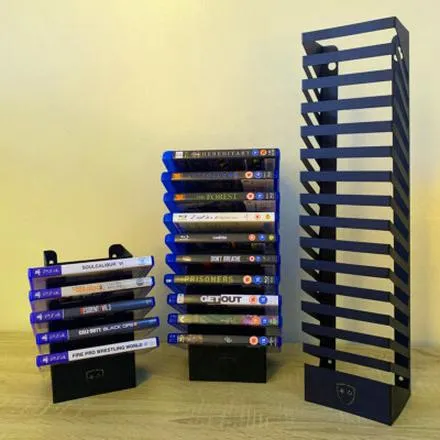
Odtwarzanie płyt DVD na PlayStation 4 fascynuje wielu użytkowników, zwłaszcza gdy w kolekcji znajdują się ulubione filmy. Osobiście pasjonuję się klasykami na DVD, dlatego cenię sobie możliwość ich odtworzenia dzięki wbudowanemu napędowi Blu-ray w PS4. Mimo że teoria przedstawia to jako proste zadanie, w praktyce napotykamy czasami na różne trudności, które postanowiłem dzisiaj omówić.
Wśród najczęściej występujących trudności użytkownicy zauważają komunikaty "NO Disc Inserted" lub "Unrecognized Disc", które pojawiają się po włożeniu płyty. Z własnych doświadczeń wynika, że warto zacząć od prostych rozwiązań. Po pierwsze, trzeba sprawdzić, czy płyta nie posiada zarysowań oraz czy napęd działa poprawnie. Często okazuje się, że wystarczy przetrzeć powierzchnię dysku ściereczką z mikrofibry lub spróbować włożyć inną płytę, aby ustalić, czy problem tkwi w nośniku, czy w samej konsoli.
Wiele rozwiązań na problemy z odtwarzaniem DVD na PS4
Czasami użytkownicy stają w obliczu uciążliwego problemu, gdy płyta DVD utknie w napędzie. W takiej sytuacji próba ręcznego wysuwania może okazać się pomocna, ale jeśli to nie przyniesie efektów, reset konsoli może być kolejnym krokiem. Na przykład, przytrzymując przycisk zasilania, aż usłyszymy dwa sygnały dźwiękowe, dajemy PS4 szansę na ponowne zainicjowanie napędu. Często po tym zabiegu wszystko wraca do normy. Nie zapominaj również o regularnych aktualizacjach systemu, ponieważ drobne poprawki mogą znacznie wpłynąć na wydajność urządzenia w zakresie odtwarzania multimediów.
W dzisiejszych czasach możliwość oglądania filmów na różnych urządzeniach to prawdziwy komfort. Dzięki nowoczesnym technologiom można cieszyć się swoimi ulubionymi tytułami bez zbędnych problemów.
Jednakże, jeśli wszystkie te opcje zawiodą, warto rozważyć alternatywne rozwiązania, na przykład konwersję DVD do formatu cyfrowego. Używając programów takich jak Video Converter Ultimate, mogę bez trudu zgrać filmy na PS4 w formatach MP4, AVI czy MKV. Taki sposób nie tylko zwiększa elastyczność, ale również pozwala uniknąć wielu problemów związanych z odtwarzaniem fizycznych nośników. W moim przypadku ta metoda naprawdę uprościła życie i umożliwiła cieszenie się filmami bez zbędnych komplikacji.
Czy wiesz, że PlayStation 4 nie obsługuje wszystkich formatów DVD? W szczególności niektóre płyty DVD, takie jak te z zabezpieczeniami regionowymi, mogą być niekompatybilne i powodować problemy z odtwarzaniem. Sprawdzenie regionu płyty może pomóc w uniknięciu frustracji związanej z komunikatem o braku dysku lub nierozpoznanym nośniku.
Czy PS4 obsługuje wszystkie typy płyt DVD?
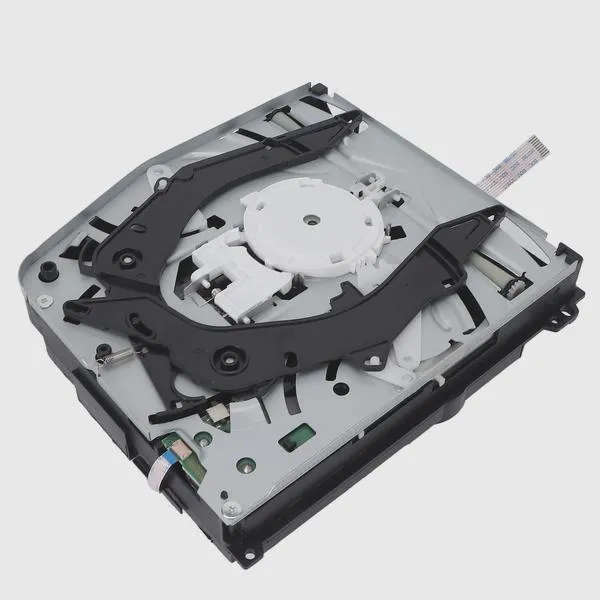
PlayStation 4 to znakomita konsola, która pełni wiele funkcji. Oprócz umożliwienia grania w najlepsze tytuły, pozwala także na odtwarzanie filmów z płyt DVD. Została zbudowana z myślą o wszechstronności, więc obsługuje różne typy nośników, w tym standardowe DVD-ROM oraz nośniki zapisywalne, takie jak DVD-R, DVD-RW, DVD+R i DVD+RW. Dzięki temu możesz cieszyć się nie tylko grami, lecz także swoimi ulubionymi filmami, unikając potrzeby korzystania z dodatkowych urządzeń. Warto jednak mieć na uwadze, że występują pewne ograniczenia w zakresie kompatybilności, które mogą wpłynąć na jakość odtwarzania.
Wielu użytkowników PS4 czasami napotyka problemy związane z odtwarzaniem płyt DVD. Oprócz kwestii związanych z nośnikami, takich jak zarysowania czy zły stan techniczny dysków, istotnym czynnikiem pozostaje również kod regionu. Na przykład, jeśli posiadasz płytę z regionu, który nie jest zgodny z twoją konsolą, możesz napotkać trudności w jej odtwarzaniu. Dodatkowo, do pierwszego odtworzenia DVD na PS4 potrzebne jest połączenie z Internetem, ponieważ konsola musi aktywować odpowiednie opcje w swoim oprogramowaniu.
Jeżeli chcesz obejrzeć DVD na PS4, ale napotykasz problemy, możesz skorzystać z konwersji filmów na formaty obsługiwane przez konsolę. Programy do zgrywania, takie jak Video Converter Ultimate, umożliwiają przekształcenie zawartości DVD do popularnych formatów, takich jak MP4, AVI czy MKV. To rozwiązanie w skuteczny sposób eliminuje problemy związane z odtwarzaniem. Ponadto, stanowi doskonałą metodę na archiwizowanie domowych nagrań. Dzięki temu, niezależnie od tego, jaką płytę masz w ręku, zawsze znajdziesz sposób na to, by ją obejrzeć!
Zgrywanie DVD do formatu PS4 – najprostsze metody
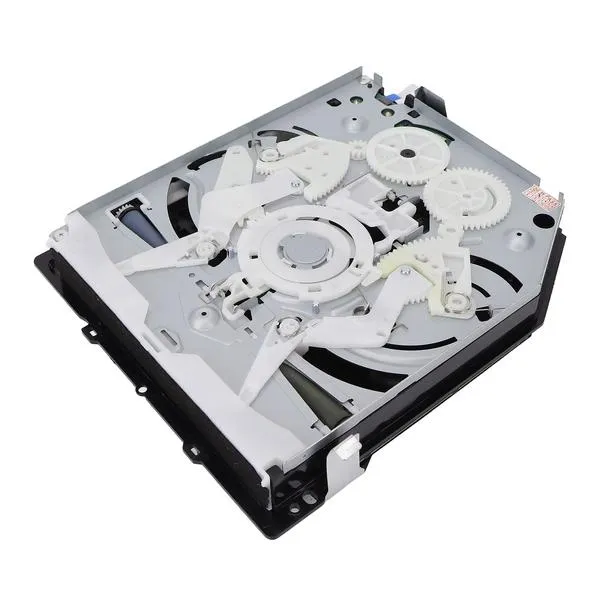
W poniższej liście przedstawiam najprostsze metody, które umożliwiają zgranie DVD do formatu zgodnego z konsolą PS4. Dzięki tym rozwiązaniom, będziesz mógł cieszyć się filmami na PS4, nie martwiąc się o problemy z odtwarzaniem, jakie mogą pojawić się na standardowym napędzie DVD.
- Pobranie i zainstalowanie oprogramowania: Aby rozpocząć proces zgrywania DVD, najpierw pobierz i zainstaluj odpowiednie oprogramowanie, takie jak Video Converter Ultimate lub AnyMP4 DVD Ripper. Te programy oferują funkcjonalność konwersji płyt DVD do formatów wideo, które są w pełni kompatybilne z PS4. Samo pobranie aplikacji z internetu oraz postępowanie zgodnie z instrukcjami instalacyjnymi odbywa się w sposób standardowy, co upraszcza cały proces.
- Załaduj DVD: Gdy zakończysz instalację oprogramowania, włóż płytę DVD do napędu swojego komputera. Po uruchomieniu programu wybierz opcję „Załaduj dysk” i wskaż swój napęd DVD. Program oferuje różne tryby ładowania, takie jak tryb nawigacji czy tryb parsera, które pozwalają na skuteczne uzyskanie dostępu do zawartości płyty.
- Wybór formatu wyjściowego: Następnie wybierz odpowiedni format wideo, obsługiwany przez PS4, taki jak MP4, AVI lub WMV. Zazwyczaj programy do konwersji dysponują zestawem zoptymalizowanych profili, co znacznie ułatwia wybór formatu odpowiedniego na różne urządzenia, w tym właśnie PS4.
- Rozpoczęcie konwersji: Po dokonaniu wyboru formatu kliknij przycisk „Konwertuj” lub „Zgraj”, aby rozpocząć konwersję DVD na wybrany format. Czas trwania tego procesu zależy od długości filmu i zazwyczaj zajmuje kilka minut. Po zakończeniu konwersji pliki staną się dostępne do dalszego użytku.
- Transfer filmów do PS4: Aby obejrzeć skonwertowane filmy na PS4, skopiuj je na pamięć USB. Upewnij się, że filmy są zapisane w odpowiednim folderze przeznaczonym do odtwarzania. Następnie podłącz pamięć USB do PS4, uruchom aplikację Media Player, a następnie wybierz pamięć USB z listy, aby rozpocząć odtwarzanie filmów. Dzięki temu, w prosty sposób cieszysz się swoimi ulubionymi tytułami na nowej konsoli.
Źródła:
- https://pl.aiseesoft.com/solution/does-ps4-play-dvds.html
- https://www.anymp4.com/pl/player/can-ps4-play-dvds.html