Zmiana sprzętu, jak płyta główna czy karta graficzna, często staje się koniecznością. Niestety, prowadzi to czasami do problemów z aktywacją systemu Windows. Skoro już się tu znalazłeś, odwiedź artykuł i odkryj, jak łatwo udostępnić bibliotekę Steam. Gdy system wykryje znaczące zmiany w konfiguracji sprzętowej, mogą wystąpić błędy aktywacji, takie jak 0xC004F211 oraz 0xC004F213. Te kody wskazują na trudności związane z wykryciem licencji przypisanej do konkretnego urządzenia. Warto wiedzieć, jak postąpić, aby przywrócić pełne korzystanie z systemu.
- Zmiana sprzętu może prowadzić do błędów aktywacji systemu Windows, takich jak 0xC004F211 lub 0xC004F213.
- Używaj konta Microsoft do przenoszenia licencji po zmianie sprzętu, uruchamiając narzędzie do rozwiązywania problemów z aktywacją.
- W przypadku błędów klucza produktu, upewnij się, że wprowadzasz odpowiedni klucz do posiadanej wersji systemu.
- Jeśli standardowe metody zawiodą, rozważ aktywację systemu przez telefon, korzystając z polecenia „SLUI 04”.
- Sprawdź połączenie internetowe, weryfikując kabel i router oraz uruchamiaj narzędzia do rozwiązywania problemów w Windows.
- Ustaw prawidłowo datę i godzinę, aby uniknąć problemów z aktywacją systemu.
- Regularnie aktualizuj oprogramowanie Microsoftu, aby unikać potencjalnych problemów z aktywacją i błędami w systemie.
- W przypadku problemów z Microsoft Store, sprawdź datę, połączenie internetowe, pamięć podręczną oraz uruchom narzędzie do rozwiązywania problemów.
Na początek, jeśli korzystałeś z konta Microsoft przed zmianą sprzętu, masz szerokie możliwości przenoszenia licencji. Microsoft oferuje opcję, która umożliwia aktywację systemu po modyfikacjach sprzętowych. W tym celu uruchom Ustawienia, przejdź do sekcji Aktywacja i wybierz „Rozwiązywanie problemów”. Tam znajdziesz opcję, która poprowadzi Cię przez proces ponownej aktywacji. Pamiętaj, aby używać tego samego profilu, co przed zmianą sprzętu.
Jeśli natrafisz na kody błędów, na przykład 0xC004F212 (niezgodny klucz produktu) lub 0xC004F210 (klucz produktu innej wersji), oznacza to, że wprowadziłeś niewłaściwy klucz dla swojego nowego sprzętu. W tym przypadku wprowadź odpowiedni klucz produktu, który pasuje do posiadanej wersji systemu Windows. Możesz to zrobić, korzystając z opcji „Zmień klucz produktu” w Ustawieniach aktywacji. Jak już jesteśmy w temacie to sprawdź, jak łatwo zainstalować Minecraft na laptopie.
Jak aktywacja telefoniczna może uratować funkcjonalność systemu Windows
Gdy standardowe metody zawiodą, warto rozważyć aktywację systemu przez telefon. Otwórz polecenie „SLUI 04” i postępuj zgodnie z instrukcjami, podając wymagane informacje. W wielu przypadkach aktywacja telefoniczna staje się skutecznym rozwiązaniem, przywracającym dostęp do pełnej funkcjonalności systemu.
Podsumowując, kluczem do rozwiązania problemów z aktywacją po zmianie sprzętu jest przemyślane przygotowanie oraz znajomość procesu. Zwróć uwagę na klucz produktu i korzystaj z tego samego konta Microsoft, aby uniknąć zbędnych komplikacji. W razie dalszych trudności pomocne mogą okazać się materiały na stronie wsparcia Microsoft.
Gdy napotkasz kody błędów, nie zwlekaj z uruchomieniem narzędzia do rozwiązywania problemów dostępnego w ustawieniach systemu. Takie działania często dostarczają wskazówek oraz automatycznych rozwiązań dla wykrytych problemów z licencją systemu Windows.
Jak rozwiązać problem z błędem 0x800704cf w systemie Windows
Aby skutecznie rozwiązać problem z błędem 0x800704cf, który sygnalizuje trudności z siecią, kontem lub licencją systemu Windows, warto wykonać poniższe kroki. Każdy punkt koncentruje się na istotnych aspektach diagnozy i naprawy tego błędu.
- Sprawdź połączenie internetowe
Najpierw upewnij się, że komputer jest właściwie połączony z internetem. Otwórz przeglądarkę i spróbuj załadować stronę. Jeśli nie załadowała się, spróbuj zresetować router.
- Weryfikacja daty i godziny
Ustawienia daty i godziny mają kluczowe znaczenie dla aktywacji. Przejdź do Ustawienia > Czas i język i włącz opcję Ustaw czas automatycznie.
- Wykonaj narzędzie do rozwiązywania problemów z siecią
W menu Start wyszukaj Rozwiązywanie problemów z siecią, a następnie postępuj zgodnie z podanymi instrukcjami, aby usunąć błędy w połączeniu sieciowym.
- Użyj narzędzia do rozwiązywania problemów z aktywacją
Przejdź do Ustawienia > Aktualizacja i zabezpieczenia > Aktywacja, a następnie wybierz Rozwiąż problemy, jeśli występują trudności z licencją Windows. Postępuj zgodnie z instrukcjami na ekranie.
- Sprawdź klucz produktu
Potwierdź, że posiadasz ważny klucz produktu dla swojej wersji systemu Windows. Możesz to zrobić w Ustawienia > Aktualizacja i zabezpieczenia > Aktywacja. W przypadku braku klucza rozważ zakup nowej licencji lub wprowadzenie klucza z wcześniejszej instalacji.
Wskazówki dotyczące aktywacji systemu Windows 11 bez błędów
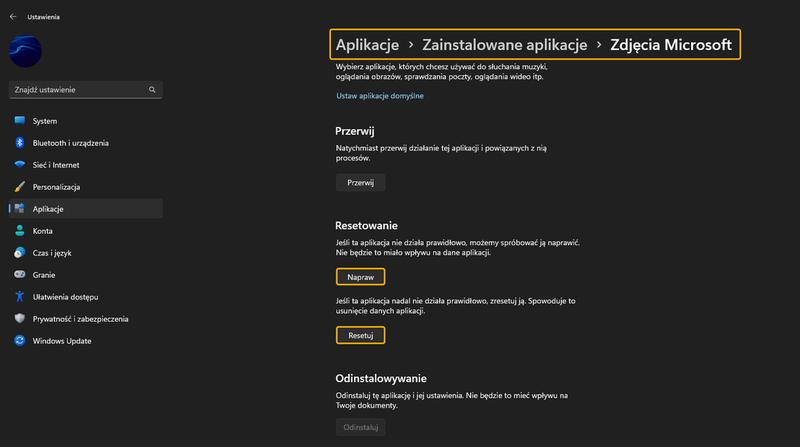
Aktywacja systemu Windows 11 może wydawać się zawiła, ale z odpowiednim podejściem można uniknąć błędów. Przede wszystkim upewnij się, że masz ważny klucz produktu, który jest unikalny dla każdej wersji systemu. Możesz znaleźć go w e-mailu potwierdzającym zakup, na certyfikacie autentyczności czy w opakowaniu urządzenia. Dobrze jest również mieć na uwadze, że zmiany komponentów, na przykład wymiana płyty głównej, mogą wpłynąć na aktywację — zachowanie tych informacji to klucz do sukcesu.
Jeśli napotkasz błędy aktywacji, na przykład kod 0xC004F213, zazwyczaj oznaczają one brak klucza produktu na urządzeniu. W takim przypadku warto uruchomić narzędzie do rozwiązywania problemów, przechodząc do Ustawień, następnie do „Aktywacja” i wybierając „Rozwiązywanie problemów”. System może szybko podpowiedzieć rozwiązanie. Natomiast, jeśli planujesz zakup nowej licencji, wystarczy z sekcji aktywacji kliknąć „Przejdź do Microsoft Store” oraz postępować zgodnie z instrukcjami.
Zatrzymaj błędy aktywacji Windows 11 i osiągnij pełnię możliwości swojego komputera
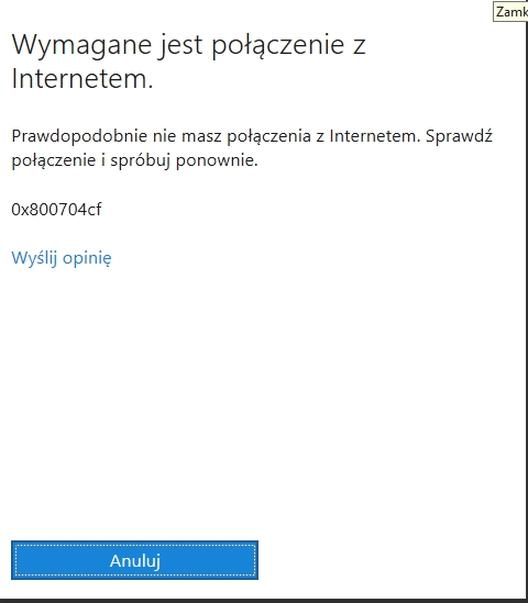
Nie zapominaj, że stabilne połączenie z Internetem jest kluczowe do aktywacji systemu. Jeśli korzystasz z VPN lub masz problemy z siecią, spróbuj je wyłączyć. Serwery proxy mogą spowalniać proces, co prowadzi do błędów, takich jak 0x800704cF, które informują o problemach z licencją. Również sprawdzenie poprawności daty i godziny na komputerze to ważny krok — ustaw je prawidłowo!
Upewnij się, że wykonujesz kroki aktywacji w odpowiedniej kolejności, aby zminimalizować ryzyko błędów. Regularne aktualizacje i dbałość o szczegóły gwarantują prawidłowe działanie systemu.
Korzystaj z najnowszych aktualizacji oprogramowania Microsoftu, aby uniknąć potencjalnych problemów. Jeżeli ciekawią cię takie treści to sprawdź, jak łatwo wgrać mody do Assetto Corsa. Zdarzają się błędy po niewłaściwych aktualizacjach, ale nie martw się, jeśli napotkasz trudności z aktywacją! Zastosowanie narzędzia do rozwiązywania problemów, wyczyszczenie pamięci podręcznej czy ponowne wprowadzenie klucza produktu to proste kroki, które mogą pomóc rozwiązać wiele kwestii.
Jak naprawić błędy połączenia z internetem w systemie Windows
Kiedy moje połączenie z internetem w systemie Windows zaczyna szwankować, natychmiast szukam rozwiązań. Problemy z dostępem do sieci bywają frustrujące, ale często wystarczy kilka prostych kroków, aby je naprawić. Na początku sprawdzam, czy kabel Ethernet jest poprawnie podłączony oraz czy moja sieć Wi-Fi działa. Czasami po prostu zresetowanie routera wystarcza, aby wszystko wróciło do normy.
Jeśli to nie pomaga, uruchamiam narzędzie do rozwiązywania problemów z siecią dostępne w systemie Windows. Klikam prawym przyciskiem myszy ikonę sieci w pasku zadań, a następnie wybieram "Rozwiązywanie problemów". System przeprowadza mnie przez diagnozowanie, identyfikując ewentualne problemy. Zazwyczaj wykrywa, czy problem leży po stronie urządzenia, czy dostawcy internetu.
Czasami narzędzie nie znajdzie przyczyny problemu. W takich wypadkach sprawdzam dokładniej ustawienia sieciowe. Upewniam się, że adresy IP oraz serwery DNS są poprawnie skonfigurowane. Często zmiana na publiczne serwery DNS, takie jak te od Google (8.8.8.8 i 8.8.4.4), poprawia sytuację.
Jak proste kroki przywracają internet do życia w Windows
Resetowanie ustawień sieciowych to inne skuteczne rozwiązanie, które stosuję. Otwieram Ustawienia i przechodzę do sekcji "Zacznij od nowa", gdzie wybieram opcję "Zresetuj ustawienia sieci". To działa, przywracając wszystko do ustawień domyślnych. Pamiętam, że po tym muszę ponownie skonfigurować połączenia Wi-Fi.
Nie zapominam o czasie i dacie, bo te szczegóły mogą również powodować problemy z łącznością. Po zaktualizowaniu ustawienia sprawdzam, czy synchronizacja automatyczna działa, aby moje urządzenie miało aktualny czas. Na koniec restartuję komputer, co zazwyczaj kończy moje zmagania z połączeniem.
Jeśli problemy nadal się pojawiają, sprawdzam błędy powiązane z usługami Windows. Na przykład, usługi Windows Update czy Windows Networking mogą wymagać ręcznego uruchomienia lub zresetowania. Czasami wystarczy chwilę poczekać, aby serwery dostawcy internetu wróciły do normy. W praktyce to często działa!
Czy wiesz, że jednym z najczęstszych powodów problemów z połączeniem internetowym w systemie Windows jest niezgodność adresów IP? Czasami urządzenia mogą próbować łączyć się z siecią, korzystając z adresu IP, który już został przypisany innemu urządzeniu. Warto upewnić się, że każde urządzenie w sieci ma unikalny adres IP, aby uniknąć konfliktów i problemów z dostępem do internetu.
Poradnik naprawy problemów z Microsoft Store i jego aplikacjami
Oto kluczowe wskazówki dotyczące naprawy problemów z Microsoft Store oraz jego aplikacjami. Każdy punkt dotyczy najczęściej występujących problemów i sposobów ich rozwiązania.
- Sprawdzenie daty i godziny - Zwróć uwagę na prawidłowe ustawienie zegara systemowego. Niezsynchronizowane daty mogą zakłócać połączenie z serwerami Microsoft Store. Aby sprawdzić, wejdź w Ustawienia, wybierz "Czas i język" i aktywuj automatyczne dostosowywanie czasu.
- Sprawdzenie połączenia internetowego - Sprawdź stabilność swojego połączenia z Internetem. Spróbuj odwiedzić inne strony internetowe lub dezaktywować VPN oraz serwery proxy, które mogą zakłócać komunikację ze sklepem.
- Wyczyszczenie pamięci podręcznej - Uszkodzona pamięć podręczna sklepu często prowadzi do błędów. Aby ją wyczyścić, uruchom polecenie wsreset.exe w oknie Uruchom (Windows + R). Czarne okno wyświetli się chwilę, po czym sklep otworzy się automatycznie.
- Uruchomienie narzędzia do rozwiązywania problemów - W systemie Windows dostępne jest narzędzie, które identyfikuje problemy ze Sklepem Microsoft. Przejdź do Ustawień, wybierz "Aktualizacja i zabezpieczenia", następnie "Rozwiązywanie problemów" oraz "Aplikacje ze sklepu Microsoft Store".
- Aktualizacja systemu Windows - Starsze wersje systemu mogą mieć błędy, które naprawiono w nowszych aktualizacjach. Sprawdź dostępność aktualizacji w Ustawieniach pod "Aktualizacja i zabezpieczenia". Jeśli Sklep przestał działać po aktualizacji, rozważ jej odinstalowanie.
- Sprawdzenie złośliwego oprogramowania - Skanowanie systemu pod kątem wirusów umożliwia identyfikację aplikacji mogących blokować funkcje sklepu. Wykonaj pełną analizę systemu za pomocą swojego programu antywirusowego.
- Resetowanie lub reinstalacja Sklepu - Jeśli inne metody zawiodły, rozważ zresetowanie Microsoft Store z poziomu ustawień aplikacji lub ponowną instalację przy użyciu PowerShell. Pamiętaj, aby wcześniej zapisać wszystkie ważne dane.
Źródła:
- https://support.microsoft.com/pl-pl/windows/activation/get-help-with-windows-activation-errors
- https://pl.movilforum.com/Rozwi%C4%85zywanie-problem%C3%B3w-ze-sklepem-Microsoft-Store-w-systemie-Windows/