
Zmiana skina w Crystal Launcher pozwala szybko odświeżyć wygląd postaci w Minecraft i wyróżnić się podczas gry. Skoro już tu jesteś to dowiedz się, jak poprawnie ustawić skina w TLauncher. W tym artykule pokażę, jak krok po kroku ustawić nowy skin i uniknąć najczęstszych błędów. Wyjaśnię również, co zrobić, gdy zmiana nie wyświetla się od razu.
- Przygotuj skin PNG w rozmiarze 64 × 64 piksele.
- W Crystal Launcherze otwórz ustawienia konta i wybierz opcję zmiany skina.
- Wgraj plik, dobierz model Steve lub Alex i zapisz zmiany.
- Uruchom ponownie grę i sprawdź wygląd postaci.
- Jeśli skin się nie wyświetla, sprawdź konto, plik, połączenie i obsługę skinów przez serwer.
Zanim wgrasz skina do Crystal Launchera, przygotuj plik PNG o wymiarach 64 × 64 piksele — to standardowy rozmiar współczesnych skórek Minecrafta. Starszy format 64 × 32 może działać, ale nie obejmuje pełnych tekstur nóg i rąk. Dlatego wybierz nowszy układ, przezroczyste tło i krótką nazwę bez polskich znaków, na przykład „moj-skin.png”.
Otwórz grafikę w edytorze obsługującym przezroczystość, takim jak GIMP, Krita lub edytor online, a następnie sprawdź rozmieszczenie elementów na szablonie. Ponieważ twarz, tułów, ręce i nogi zajmują nietypowe pola, skorzystaj z podglądu modelu 3D. Dzięki temu zauważysz przesunięte kolory i przypadkowe piksele w przezroczystych fragmentach.
Jeden piksel różnicy może zniekształcić rękawy
Przed zapisem sprawdź, czy obraz ma tryb RGB lub RGBA i dokładnie 64 × 64 piksele. Większa rozdzielczość albo format JPG mogą uniemożliwić poprawne wczytanie skina. Dobierz też model: klasyczny Steve ma ręce szerokie na 4 piksele, a Alex — na 3. Niewłaściwy wariant zniekształci rękawy.
Zapisz teksturę jako PNG, po czym otwórz ją ponownie i sprawdź, czy eksport nie zmienił obrazu. Jeśli Crystal Launcher nie przyjmie pliku, zweryfikuj wymiary, rozszerzenie i połączenie z internetem, a potem ponownie wybierz skina w ustawieniach. Gotowy plik zwykle wystarczy wgrać raz, a efekt od razu zobaczysz w podglądzie postaci.
Jak zmienić skina w Crystal Launcherze?
Wykonaj te kroki, aby zmienić skina i sprawdzić, czy wyświetla się poprawnie.
- Sprawdź obsługę skinów. Upewnij się, że Twoje konto Crystal Launcher obsługuje skiny. Sama zmiana pliku w folderze gry nie zmieni wyglądu postaci.
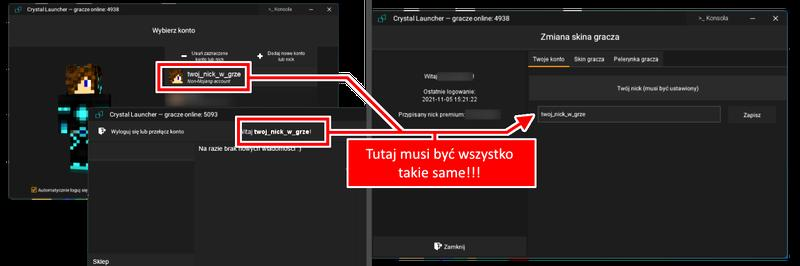
- Otwórz ustawienia profilu. Zaloguj się do Crystal Launchera, przejdź do ustawień profilu lub skina, a następnie wybierz opcję dodania nowego wyglądu.
- Wgraj plik skina. Wybierz obraz PNG z prawidłowym układem tekstur i modelem postaci: klasycznym albo smukłym.
- Zapisz zmiany i odśwież sesję. Zatwierdź skin. Jeśli nie pojawi się od razu, wyloguj się z launchera i zaloguj ponownie.
- Sprawdź skin w grze. Uruchom Minecrafta i obejrzyj postać. Jeśli skin się nie wyświetla, sprawdź, czy logujesz się na właściwe konto oraz czy serwer obsługuje skiny Crystal Launchera.
| Krok | Działanie | Szczegół |
|---|---|---|
| 1 | Otwórz profil | Crystal Launcher → konto/profil → skin |
| 2 | Wgraj plik | PNG · 64×64 px · model klasyczny lub slim |
| 3 | Zapisz zmianę | Sprawdź podgląd i zatwierdź |
| 4 | Sprawdź w grze | Uruchom ponownie · obejrzyj postać w 3. osobie |
| 5 | Napraw wyświetlanie | Zweryfikuj PNG, model i połączenie · odśwież profil |
Gdzie znaleźć opcję zmiany skina w Crystal Launcher
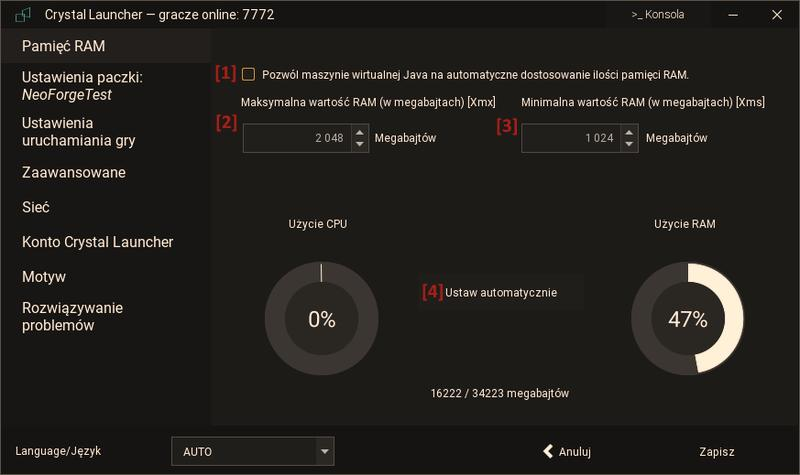
Zmianę skina w Crystal Launcher znajdziesz zwykle w ustawieniach konta. Uruchom launcher, otwórz zakładkę „Konta” lub kliknij nazwę aktywnego profilu, a następnie wybierz „Zmień skin”, „Skin” albo „Personalizacja”. Nazwy zależą od wersji programu, ale prowadzą do edycji wyglądu.
W edytorze wskaż plik z komputera — najczęściej PNG o wymiarach 64 × 64 piksele, choć starsze modele mogą wymagać formatu 64 × 32. Przed zapisaniem sprawdź limit rozmiaru podany w launcherze i upewnij się, że konto obsługuje własne skiny. Najpierw obejrzyj podgląd, by wychwycić ewentualne błędy.
Jak sprawić, by nowy wygląd pojawił się w grze?
Po wybraniu pliku kliknij „Zapisz” lub „Zastosuj” i poczekaj na potwierdzenie. Jeśli skin się nie pojawi, wyloguj się i zaloguj ponownie albo uruchom Crystal Launcher jeszcze raz. Sprawdź też, czy grasz na właściwym profilu — przy kilku kontach skin może być przypisany tylko do jednego.
Nie widzisz opcji zmiany skina? Zaktualizuj launcher i sprawdź typ konta. Zajrzyj też do ustawień profilu lub pomocy programu, ponieważ układ menu różni się między wersjami. Po zapisaniu zmiany skin powinien pojawić się w grze; synchronizacja może jednak potrwać kilka minut.
Jak sprawdzić, czy nowy skin działa w grze
Po instalacji skina uruchom grę ponownie. A skoro o tym mowa to sprawdź, jak bezbłędnie podarować skina w Fortnite. Następnie znajdź go w ekwipunku lub menu personalizacji, sprawdź nazwę i miniaturę, wybierz właściwy przedmiot, a potem kliknij „Wyposaż” albo „Zastosuj”, jeśli gra tego wymaga. W przypadku skina z pliku upewnij się, że umieściłeś go we właściwym folderze i dopasowałeś do wersji gry.
Przetestuj skin w bezpiecznym miejscu — na mapie treningowej, w trybie prywatnym lub podczas krótkiej rozgrywki. Obejrzyj postać albo broń z różnych stron i z bliska, a także sprawdź animacje, oświetlenie oraz tekstury. Ja sprawdzam skin w co najmniej dwóch lokacjach, ponieważ światło może wyraźnie zmienić jego kolory.
Krótki test pozwala upewnić się, że skin wygląda dobrze i działa zgodnie z oczekiwaniami. Sprawdź go w różnych warunkach, zanim użyjesz go w regularnej rozgrywce.
Kilka minut testów pozwala wykryć problemy ze skinem
Jeśli skin się nie wyświetla, wróć do menu, wybierz go ponownie i zrestartuj klienta. Sprawdź też zgodność dodatku z aktualną wersją gry, ewentualny konflikt z innym modem oraz poprawność pobranych plików. Jeśli problem nie ustąpi, usuń skin i zainstaluj go ponownie; wcześniej zrób kopię zapasową oryginalnych plików.
Na koniec sprawdź skin w zwykłej rozgrywce: zweryfikuj kolory, przezroczyste fragmenty, płynność animacji i widoczność przedmiotu z typowej odległości. Taki test trwa kilka minut i pozwala szybko ocenić, czy skin działa prawidłowo.
Wskazówka: jeśli skin nie pojawia się po zmianie, sprawdź go także na serwerze prywatnym — niektóre serwery mogą wyłączać skiny lub wyświetlać je inaczej niż tryb jednoosobowy.
Co zrobić, gdy skin nie wyświetla się poprawnie

Gdy skin wyświetla się nieprawidłowo, sprawdź kolejno te możliwe przyczyny:
- Odśwież grę — wróć do menu i uruchom grę ponownie albo przeładuj ekran.
- Sprawdź internet — gra może potrzebować połączenia z serwerem, aby pobrać skin.
- Zweryfikuj wybór skina — przypisz go do właściwej postaci lub profilu.
- Wyczyść pamięć podręczną — uszkodzone pliki tymczasowe mogą zakłócać wyświetlanie.
- Zaktualizuj grę — zainstaluj najnowszą wersję, a następnie sprawdź, czy problem ustąpił.
- Sprawdź ustawienia i kompatybilność — wyłącz mody lub dodatki, które mogą powodować konflikt ze skinem.
Źródła:
- https://minecraft.pl/poradniki/najlepsze-launchery-minecraft
Najczęstsze pytania (FAQ)
Jaki plik przygotować przed zmianą skina w Crystal Launcherze?Przygotuj plik PNG o wymiarach 64 × 64 piksele i sprawdź, czy ma prawidłowy układ tekstur. Dobierz też model postaci — klasyczny Steve albo smukły Alex.
Gdzie w Crystal Launcherze znaleźć opcję zmiany skina?Otwórz ustawienia konta lub profilu i poszukaj opcji „Zmień skin”, „Skin” albo „Personalizacja”. Nazwy i układ menu mogą się różnić zależnie od wersji launchera.
Jak wgrać i zatwierdzić nowego skina?Wybierz opcję dodania skina, wskaż przygotowany plik PNG, sprawdź podgląd, a następnie kliknij „Zapisz” lub „Zastosuj”. Upewnij się wcześniej, że konto obsługuje własne skiny.
Co zrobić, jeśli nowy skin nie pojawia się w grze?Sprawdź, czy grasz na właściwym koncie i profilu, a plik ma prawidłowy format oraz wymiary. Następnie wyloguj się i zaloguj ponownie albo uruchom launcher i grę jeszcze raz; synchronizacja może potrwać kilka minut.
Jak sprawdzić, czy skin działa poprawnie?Uruchom Minecrafta i obejrzyj postać w grze, najlepiej z różnych stron i w kilku miejscach. Jeśli skin nadal się nie wyświetla, sprawdź połączenie z internetem, zgodność modelu oraz to, czy serwer obsługuje skiny Crystal Launchera.