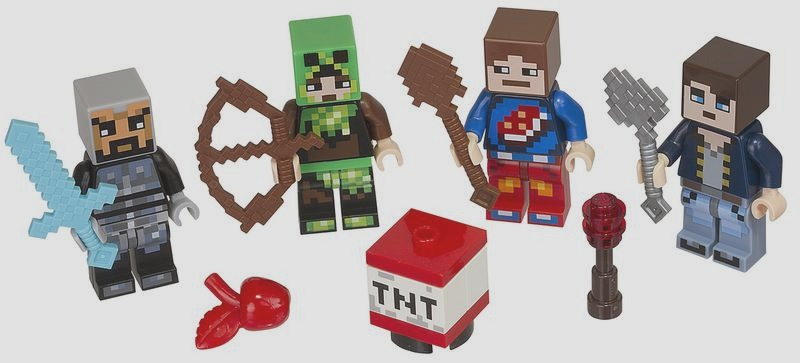
Gdy wybieram skina do Minecrafta w TLauncherze, najpierw decyduję, jak chcę wyglądać w grze: stawiam na klasyczny styl, zabawną postać albo bohatera z ulubionej serii. Dla zainteresowanych tą tematyką: sprawdź, ile samochodów czeka na ciebie w Forza Horizon 5. Następnie sprawdzam rozmiar pliku — standardowa tekstura ma 64 × 64 piksele, a starsza wersja może mieć 64 × 32 piksele. Oglądam też podgląd z przodu i z tyłu, żeby uniknąć niespodzianek po założeniu skina.
- Wybierz skin z zaufanego źródła lub przygotuj własny plik PNG; najczęściej stosowany rozmiar to 64 × 64 piksele.
- Zaloguj się na właściwe konto TLauncher, przypisz skin w profilu i dobierz model postaci: klasyczny Steve lub wąski Alex.
- Uruchom wersję Minecrafta oznaczoną ikoną TL, korzystając z tego samego konta i profilu, do którego przypisano skin.
- Sprawdź wygląd postaci w grze, naciskając F5. Widoczność u innych zależy również od obsługi skinów przez serwer i launcher.
- Jeśli skin się nie wyświetla, sprawdź konto, format i wymiary pliku, połączenie z internetem oraz ustawienia serwera. Pomóc mogą ponowne logowanie, restart gry lub launchera i odświeżenie pamięci podręcznej.
- Chroń konto: nie udostępniaj hasła i unikaj podejrzanych instalatorów oraz stron obiecujących szybką zmianę skina.
Skina szukam w zaufanym serwisie oferującym pliki PNG. Korzystam z kategorii, tagów lub wyszukiwarki, a przed pobraniem sprawdzam, czy wzór pasuje do modelu postaci: klasycznego Steve’a z szerszymi rękami albo Alex z węższymi. Gdy znajdę odpowiedni plik, zapisuję go w łatwo dostępnym miejscu, na przykład w folderze „Pobrane”, i upewniam się, że ma rozszerzenie .png.
Nowy wygląd postaci bez ryzyka utraty konta
Uruchamiam TLaunchera i loguję się na konto obsługujące skiny — zależnie od dostępnej metody może to być konto TLauncher lub Microsoft. Potem włączam opcję TLauncher Skins, jeśli jest dostępna, i wybieram wersję gry oznaczoną ikoną TL. Po uruchomieniu Minecrafta sprawdzam wygląd postaci. Jeśli skin się nie wyświetla, ponownie kontroluję logowanie, wybrany profil oraz format pliku.
Przed pobraniem unikam zbędnych plików instalacyjnych i archiwów — do dodania skina zwykle wystarczy pojedynczy obraz PNG. Nie udostępniam nikomu hasła do konta, nawet jeśli strona obiecuje szybszą instalację. Dzięki tym środkom bezpiecznie zmieniam wygląd postaci, a gdy zechcę wypróbować kolejny wzór, powtarzam te same kroki.
Jak skonfigurować skina w Minecraft TLauncher
Wykonaj poniższe kroki, aby ustawić skina, a następnie sprawdzić, dlaczego może nie być widoczny w grze.
- Zaloguj się na konto TLauncher. Najpierw zaloguj się do launchera, ponieważ skiny przypisane do usługi TLauncher wymagają konta. Następnie wybierz wersję gry oznaczoną ikoną TL — w standardowych wersjach skiny TLauncher mogą się nie wyświetlać.
- Dodaj skin w profilu. Na stronie TLauncher otwórz profil i przejdź do sekcji skinów. Wgraj obraz w wymaganym formacie i rozmiarze, a potem wybierz model postaci: klasyczny lub wąski, zależnie od wyglądu skina.
- Uruchom właściwy profil gry. W launcherze wpisz nazwę użytkownika powiązaną z kontem TLauncher. Następnie wybierz wersję z obsługą TL i uruchom grę. Jeśli użyjesz innej nazwy profilu lub standardowej wersji Minecrafta, skin może się nie pobrać.
- Sprawdź widoczność skina. Najpierw obejrzyj postać w menu gry, a następnie na serwerze obsługującym skiny TLauncher. Jeśli skin się nie pojawi, wyloguj się i zaloguj ponownie. Sprawdź też wybraną wersję gry oraz połączenie z internetem.
Jak ustawić skina w TLauncher krok po kroku
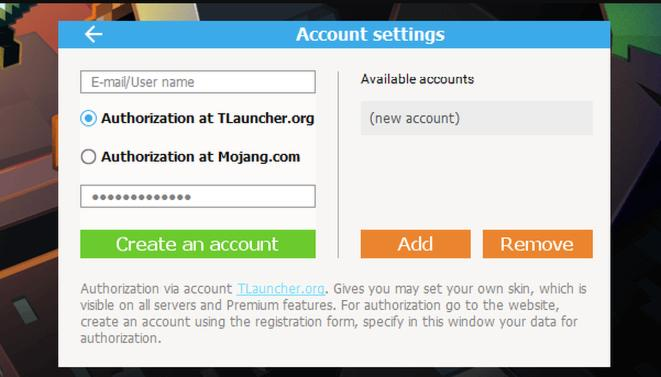
Aby ustawić skina w TLauncherze, najpierw zakładam konto i loguję się na nie. Następnie otwieram oficjalną stronę serwisu i przechodzę do profilu lub katalogu skinów. Mogę wybrać gotowy wygląd albo przygotować własny plik PNG o standardowych wymiarach 64 × 64 piksele.
Po wybraniu skina klikam opcję dodania lub przesłania, a następnie wskazuję plik na komputerze. Skoro już dotykamy tego tematu, stwórz własnego skina w Minecraft krok po kroku. Sprawdzam podgląd, zwłaszcza wygląd twarzy, rąk i nóg, po czym zapisuję zmiany. Jeśli wybieram gotowy skin z katalogu, przypisuję go do profilu odpowiednim przyciskiem. Korzystam przy tym z tego samego konta TLauncher, na którym uruchamiam grę.
Nowy wygląd postaci w kilka chwil — wystarczy właściwa wersja gry
Następnie wracam do launchera, loguję się na konto TLauncher i wybieram wersję Minecrafta oznaczoną ikoną TL, ponieważ tylko ona obsługuje skiny TLauncher. Klikam „Zagraj”, a po wejściu do świata naciskam F5, by sprawdzić wygląd postaci w widoku trzecioosobowym. Jeśli skina nie widać, sprawdzam logowanie, połączenie z internetem oraz wybraną wersję gry.
Skin mogę zmienić w dowolnym momencie: przesyłam nowy plik PNG w profilu i zapisuję go jako aktywny. Jeśli zmiana nie pojawi się od razu, wylogowuję się z launchera, zamykam go i uruchamiam ponownie. Zwykle wystarczy to, by postać zyskała nowy wygląd.
Wskazówka: sprawdź skina także w widoku trzecioosobowym z przodu — naciśnij F5 kilka razy, aż zobaczysz twarz postaci; łatwiej wtedy wychwycić błędy w podglądzie lub nieprawidłowo nałożone tekstury.
Jak sprawdzić, czy inni gracze widzą twojego skina
Aby sprawdzić, czy inni gracze widzą twojego skina, skorzystaj z poniższych sposobów:
- Zapytaj gracza na serwerze — poproś znajomego, by opisał twój wygląd. Dzięki temu szybko sprawdzisz, co widzą inni.
- Sprawdź skina w grze wieloosobowej — dołącz do serwera i poproś kogoś o ocenę. Jeśli gracz widzi domyślną postać, skin może nie być dla niego dostępny albo jeszcze się nie załadował.
- Zweryfikuj konto i ustawienia — upewnij się, że przypisałeś skin do właściwego konta i zapisałeś go na stronie lub w launcherze używanym w grze.
- Sprawdź wersję gry i serwer — niektóre serwery lub launchery nie obsługują niestandardowych skinów, dlatego inni gracze mogą widzieć domyślną postać.
Jak rozwiązać problemy z niewidocznym skinem w Minecraft
Gdy mój skin w Minecraft nagle znika, najpierw sprawdzam połączenie z internetem, a potem ponownie uruchamiam grę i launcher. Czasem wystarczy odczekać minutę lub dwie, ponieważ profil gracza może potrzebować chwili, by pobrać wygląd z serwerów. W Minecraft: Java Edition upewniam się też, że loguję się na właściwe konto Microsoft — pomylenie profili to częsta przyczyna problemu.
Następnie otwieram ustawienia profilu w launcherze i sprawdzam, czy skin jest przypisany do mojego konta. Jeśli wgrywam własny plik PNG, weryfikuję jego wymiary: najczęściej używam formatu 64 × 64 piksele. Sprawdzam również model postaci — klasycznego Steve’a o szerokich rękach albo Alex o węższych. Po zapisaniu zmian zamykam grę i uruchamiam ją ponownie, a na serwerze testuję skin także po ponownym dołączeniu.
Gdy skin znika, winne mogą być serwer, konto lub pamięć podręczna
Jeśli nadal widzę domyślną postać, sprawdzam, czy serwer nie wyłącza skinów ani nie używa wtyczki, która zmienia wygląd graczy. Pytam też znajomego, czy widzi mój skin. Dzięki temu ustalam, czy problem dotyczy tylko mojego klienta, czy wszystkich osób na serwerze. W wersji Bedrock sprawdzam garderobę i aktywny wygląd, a na konsoli — czy konto Microsoft zostało prawidłowo połączone.
Na koniec czyszczę pamięć podręczną launchera lub gry, instaluję dostępne aktualizacje i ponownie wybieram skin. Nie pobieram podejrzanych plików ani nie podaję hasła do konta na zewnętrznych stronach. Zamiast tego zmieniam skin przez oficjalny launcher lub bezpieczne ustawienia profilu. Jeśli problem dotyczy wielu graczy, sprawdzam status usług Minecraft i czekam, aż synchronizacja znów zacznie działać.
Wskazówka: poproś znajomego o sprawdzenie twojego skina — jeśli on go widzi, problem najpewniej leży w pamięci podręcznej lub ustawieniach twojego klienta, a nie w samym pliku PNG.